

Este documento explica como encontrar e personalizar os campos de endereço de checkout exibidos na sua página de checkout do Easy Digital Downloads. Este recurso permite otimizar o processo de checkout, potencialmente reduzindo o abandono de carrinho ao remover campos desnecessários.
Os controles personalizados dos campos de endereço de checkout são integrados diretamente ao núcleo do EDD, não exigindo add-ons adicionais como o Checkout Fields Manager ou código personalizado de campos de checkout.
Você deve ter o EDD v3.3.8 ou posterior para usar este recurso.
- Acessando as Configurações de Campos de Checkout
- Usando as Configurações Personalizadas de Campos de Endereço
- Salvando e Visualizando Alterações
- Outras Considerações
Acessando as Configurações de Campos de Checkout
Encontre essas configurações acessando Downloads → Configurações → Pagamentos no painel do seu WordPress.
Em seguida, selecione a aba Checkout.
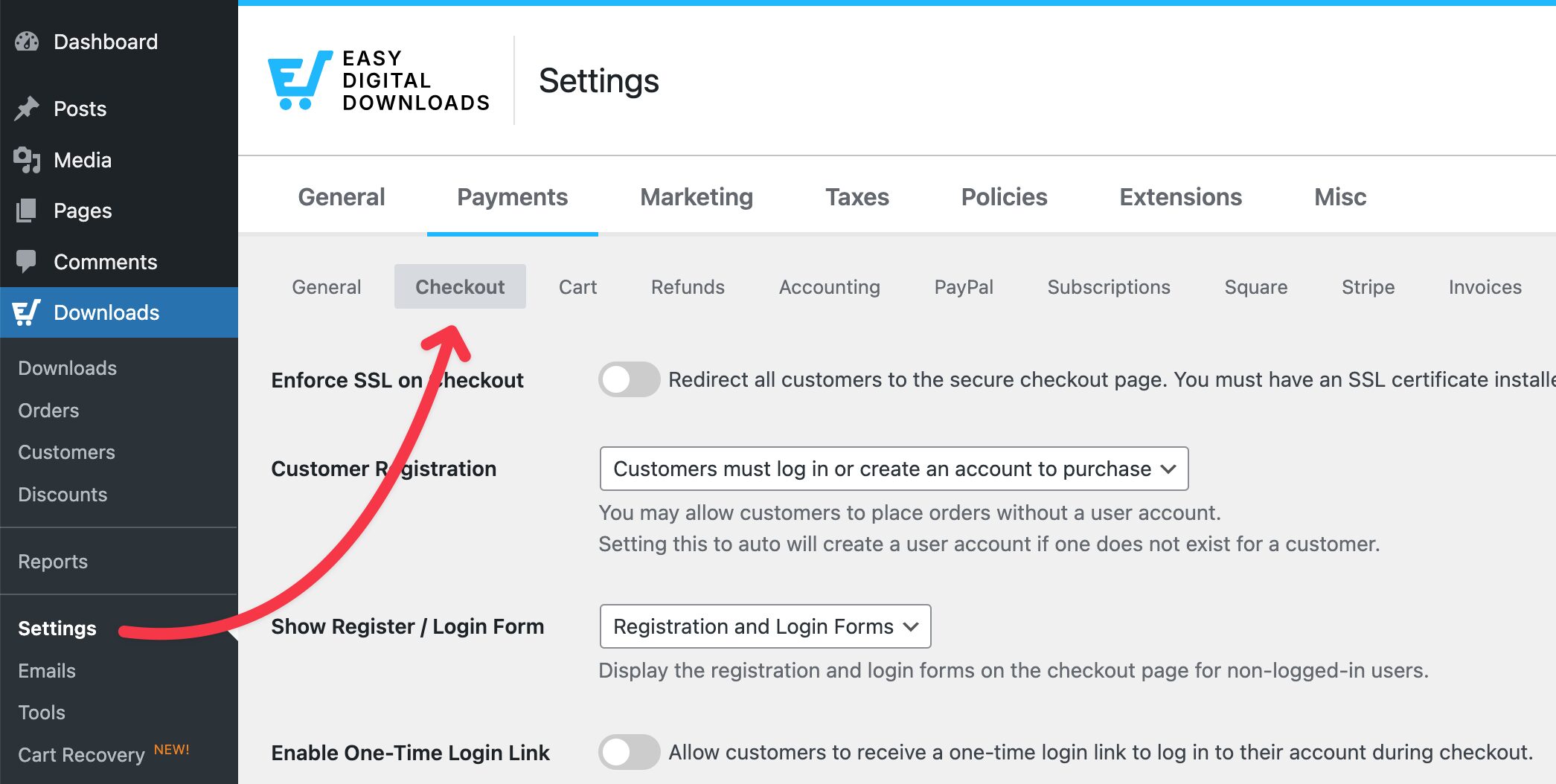
Role para baixo até a seção Campos de Endereço no Checkout.
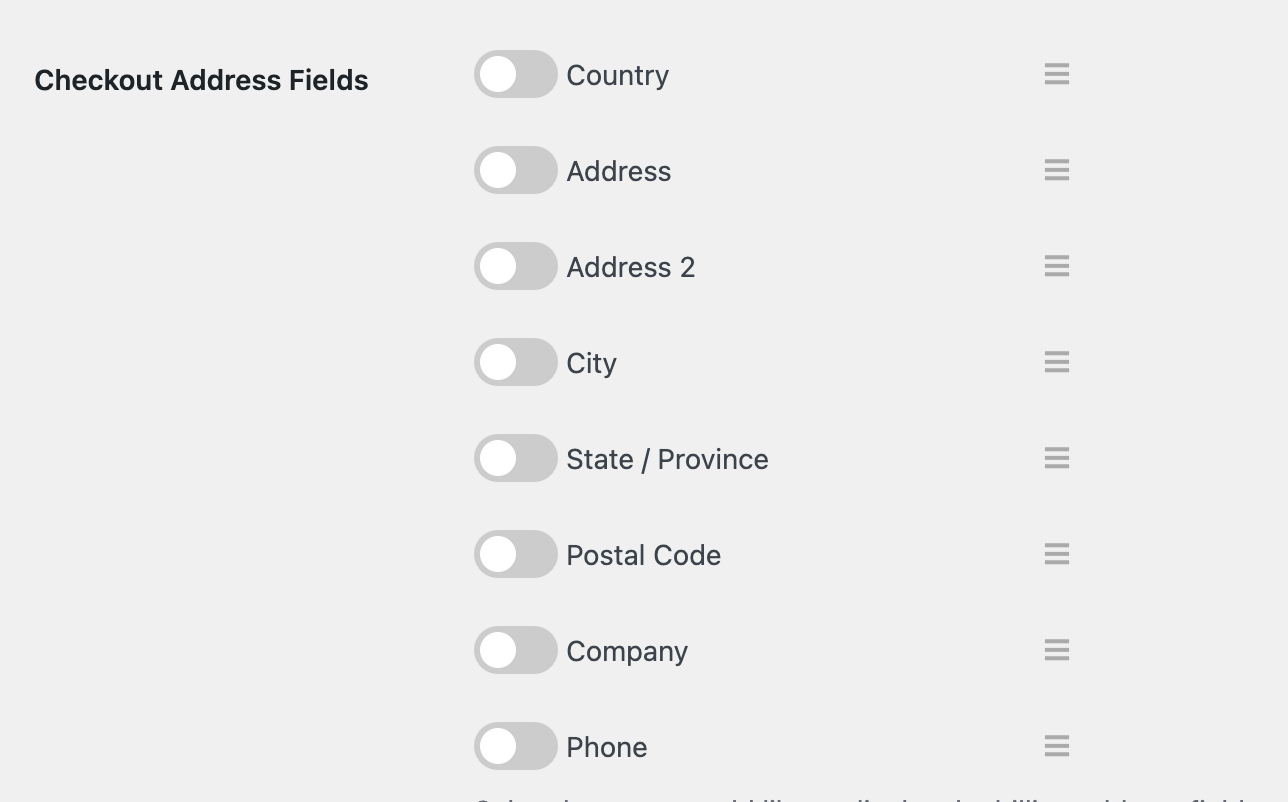
Usando as Configurações Personalizadas de Campos de Endereço
A seção Campos de Endereço no Checkout oferece funcionalidades para gerenciar a visibilidade e a ordem dos campos.
- País
- Endereço
- Endereço 2
- Cidade
- Estado / Província
- CEP
- Empresa
- Telefone
Alternando a Visibilidade dos Campos
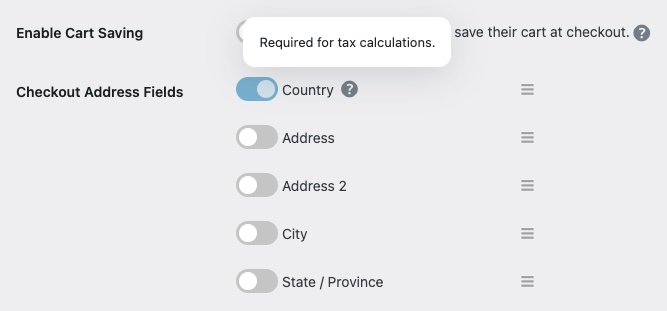
Ative ou desative campos individuais clicando no interruptor ao lado de cada nome de campo.
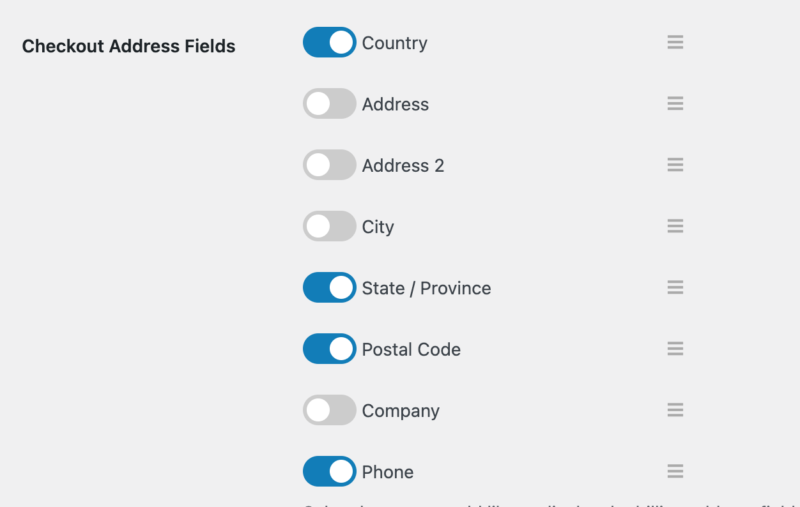
Um interruptor azul indica que o campo está ativado e será exibido na página de checkout. Um interruptor cinza indica que o campo está desativado.
Reordenando Campos
Arraste e solte os campos para reorganizar a ordem deles na página de checkout. Clique e segure o ícone de hambúrguer (três linhas verticais) ao lado do nome do campo, em seguida, arraste-o para a posição desejada.
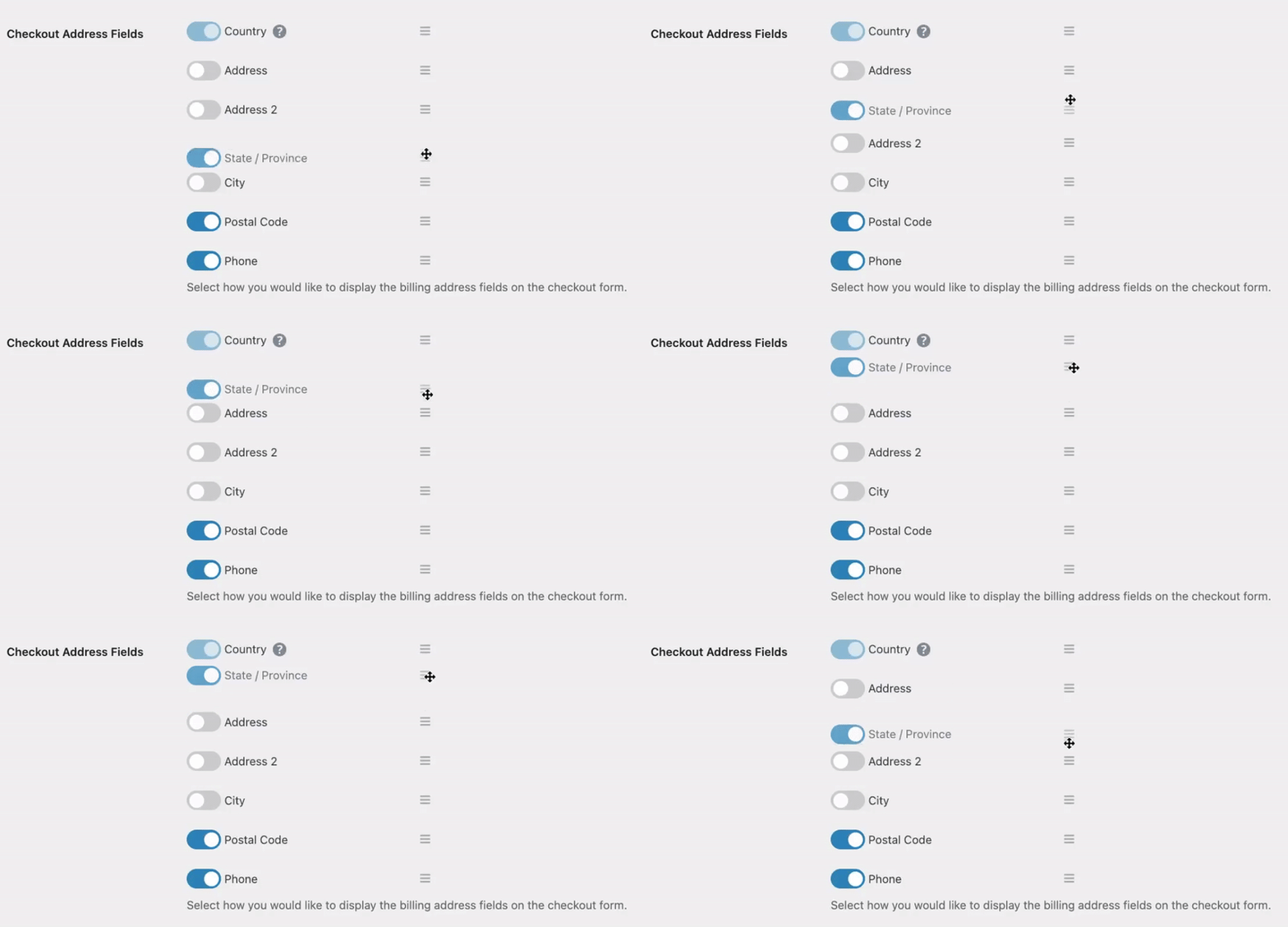
Campos Obrigatórios
Observe que certos campos, como País e potencialmente Estado/Província, podem ser obrigatórios se as configurações de impostos estiverem ativadas no seu site EDD. Esses campos serão indicados e não poderão ser desativados.
Salvando e Visualizando Alterações
Após fazer qualquer alteração, clique no botão Salvar Alterações na parte inferior da página para aplicar suas modificações.
Visualize a página de checkout para garantir que tudo esteja correto no front-end.
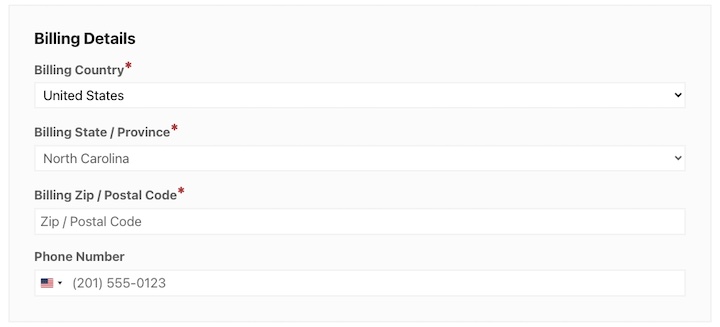
A página de Checkout padrão (em Páginas) contém e usa o bloco de Checkout EDD para exibir o formulário de checkout. O shortcode [download_checkout] também pode ser usado.
Outras Considerações
- Requisitos de Impostos: Esteja ciente das regulamentações fiscais da sua região e certifique-se de coletar as informações necessárias.
- Compatibilidade com gateways de pagamento: Estes controles de campo de checkout são compatíveis com todos os gateways de pagamento suportados pelo EDD.
- Experiência do usuário: Embora a remoção de campos possa simplificar o checkout, certifique-se de coletar informações suficientes para processar os pedidos com eficiência.
Mais Recursos



