

Quando você lança uma nova versão de um plugin ou tema, o processo usual significa baixar um zip do seu repositório, renomear a pasta e fazer o upload dela novamente para sua loja.
O recurso Git Download Updater automatiza esse processo para código hospedado no GitHub ou Bitbucket. Ele puxa diretamente de uma tag de versão ou release, cuida da nomenclatura de arquivos e mantém os arquivos de download da sua loja sincronizados com seu repositório.
Requisitos
Observação: O Git Download Updater requer um Professional ou All Access Pass do Easy Digital Downloads.
Antes de ativar o Git Download Updater, confirme se o seu ambiente de hospedagem tem a extensão PHP ZipArchive ativada. Esta extensão é necessária para que o recurso funcione. Se você vir um erro imediatamente após a ativação, entre em contato com seu provedor de hospedagem e peça para eles ativarem o ZipArchive em sua conta.
Você pode instalar e ativar o recurso Git Download Updater em seu site EDD em Downloads » Extensões
Conectando ao GitHub
As conexões do GitHub usam OAuth, que requer uma configuração única em sua conta GitHub. Você criará um App OAuth do GitHub, colará suas credenciais nas configurações do seu EDD e, em seguida, autorizará a conexão.
Etapa 1: Crie um App OAuth do GitHub
- Vá para Downloads » Configurações » Extensões » Git Updater.
- Em Status do GitHub, clique no link Criar um aplicativo. Isso abre a página de criação de App OAuth do GitHub em sua conta GitHub.
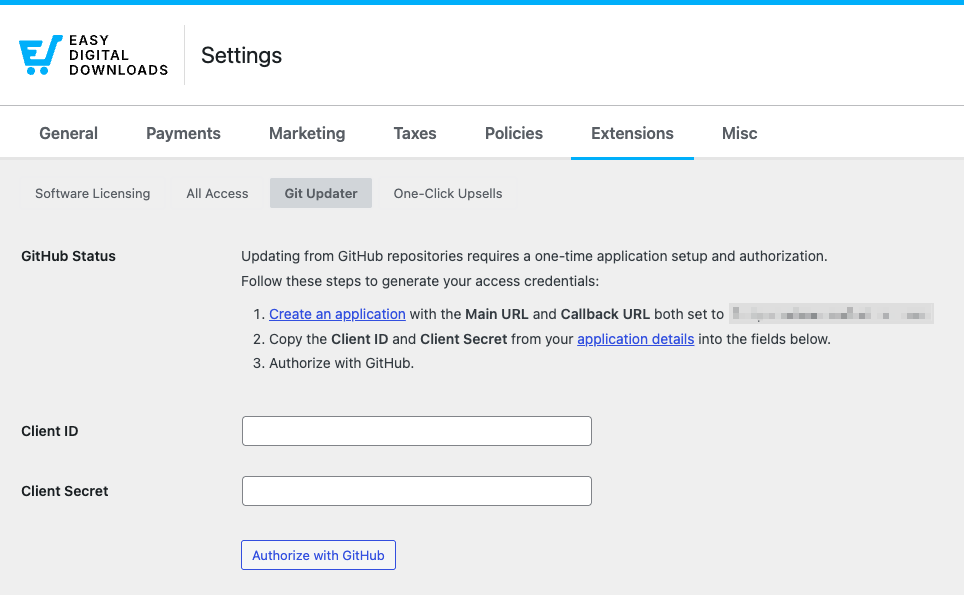
- Preencha os detalhes do aplicativo. Defina tanto a URL Principal (URL da Página Inicial) quanto a URL de Retorno (URL de callback de autorização) para a URL do seu site (por exemplo,
https://seusite.com). - Salve o aplicativo. O GitHub exibirá um ID do Cliente e permitirá que você gere um Segredo do Cliente. Copie ambos os valores.
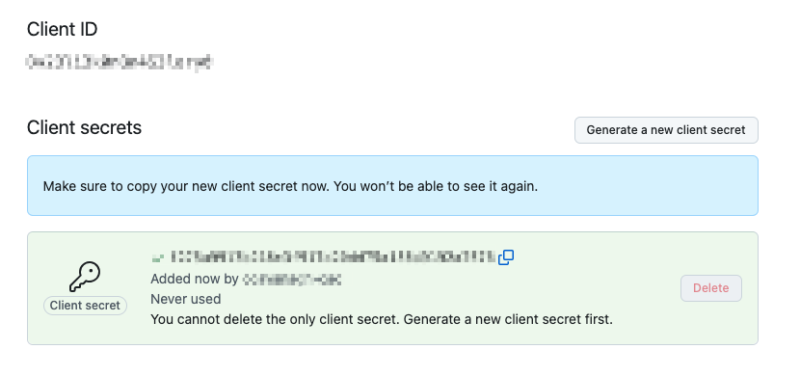
Etapa 2: Conecte o GitHub nas Configurações do EDD
- Retorne para Downloads » Configurações » Extensões » Git Updater.
- Cole seu ID do Cliente e Segredo do Cliente em seus respectivos campos.
- Selecione Salvar Alterações.
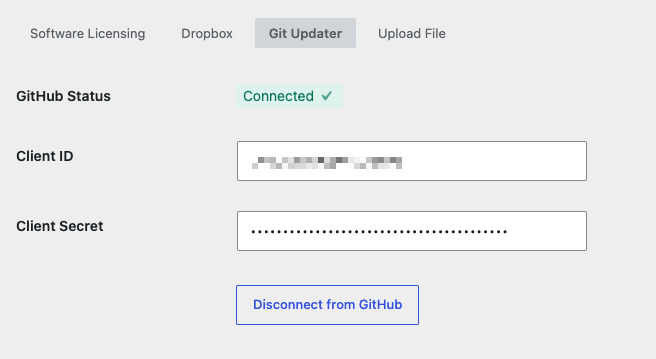
- Clique em Autorizar com o GitHub. Você será redirecionado para o GitHub para aprovar a conexão. Após aprovar, você retornará às suas configurações do EDD com o GitHub conectado.
Conectando ao Bitbucket
As conexões do Bitbucket usam um token de API vinculado à sua conta Atlassian. Você criará o token em id.atlassian.com em Segurança » Tokens de API, e então inserirá seu endereço de e-mail e token nas configurações do seu EDD.
Etapa 1: Crie um Token de API do Bitbucket
- Vá para Downloads » Configurações » Extensões » Git Updater.
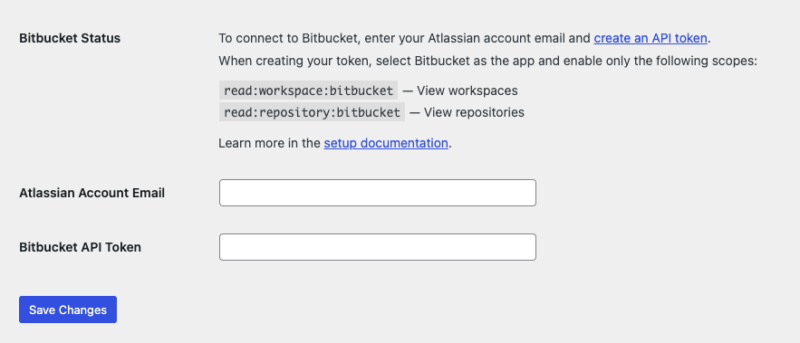
- Em Status do Bitbucket, clique em criar um token de API.
- Dê um nome descritivo (por exemplo, “EDD Git Updater”).
- Em Aplicativo, selecione Bitbucket.
- Ative apenas os seguintes escopos:
read:workspace:bitbucket(Ver espaços de trabalho) eread:repository:bitbucket(Ver repositórios). - Salve o token e copie-o. Este valor só é mostrado uma vez.
Etapa 2: Conecte o Bitbucket nas Configurações do EDD
- Volte para Downloads » Configurações » Extensões » Git Updater.
- Digite o endereço de e-mail que você usa para fazer login na Atlassian no campo E-mail da Conta Atlassian.
- Cole seu token no campo Token de API do Bitbucket.
- Clique em Salvar Alterações.
⚙️ Mais detalhes podem ser encontrados na documentação do Bitbucket.
Configurando um Download para Usar o Git Updater
Definindo o Arquivo de Download
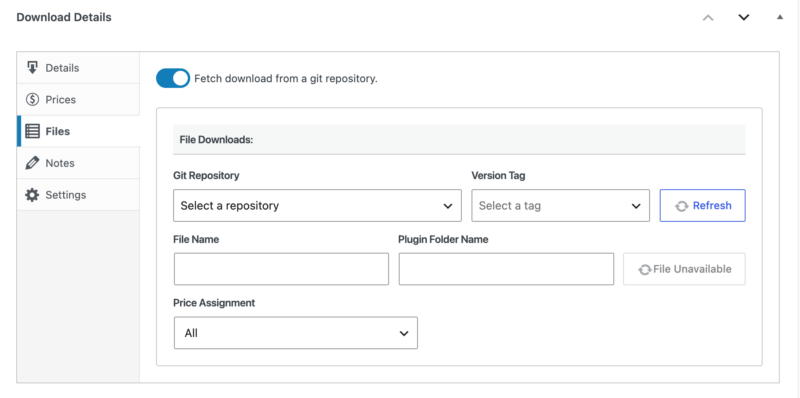
- Abra um download no editor do EDD e localize a seção Detalhes do Download » Arquivos.
- Selecione a opção para Buscar download de um repositório git. Novos campos aparecerão.
- Em Repositório Git, pesquise o nome do seu repositório e selecione-o no menu suspenso.
- Selecione a tag de versão que você deseja fornecer aos clientes. (Observação: A Tag de Versão usada no Git Updater deve ser uma tag git nativa. Ela não analisa versões do seu arquivo readme. Para saber mais sobre como usar o recurso de tag no git, você pode visitar este guia.)
- Clique em Buscar Agora. O botão muda para Buscado quando concluído.
Nome da Pasta do Plugin
O campo Nome da Pasta do Plugin controla o nome da pasta dentro do arquivo zip que os clientes baixam. Este valor deve corresponder exatamente ao nome da pasta instalada do seu plugin ou tema no site do cliente.
Importante: Se o Nome da Pasta do Plugin não corresponder ao nome da pasta instalada, as atualizações do cliente falharão silenciosamente. O WordPress não exibirá um erro visível, mas a atualização não será aplicada corretamente. Verifique cuidadosamente este valor antes de salvar.
Selecionando um Asset de Lançamento do GitHub
Se você publica arquivos de lançamento pré-compilados no GitHub (por exemplo, um zip empacotado e compilado), você pode fornecer esse arquivo diretamente em vez de usar o arquivo de origem bruto.
Após selecionar uma tag de versão, um menu suspenso Asset de Lançamento aparecerá. Escolha o arquivo que você deseja fornecer aos clientes. Isso é útil quando o código-fonte do seu repositório requer uma etapa de compilação antes de poder ser distribuído.
Reversão de Versão
O menu suspenso de tags de versão mostra todas as tags disponíveis em seu repositório, não apenas a mais recente. Para fornecer uma versão mais antiga, selecione uma tag anterior no menu suspenso e clique em Buscar Agora. Isso é útil para reverter rapidamente um lançamento se uma nova versão tiver um problema.
Realizando uma Atualização Rotineira
Quando estiver pronto para lançar uma nova versão, o processo leva quatro etapas:
- Abra o download em sua loja EDD.
- Na caixa de metadados Detalhes do Download » Arquivos , altere a tag da versão para a nova versão.
- Clique em Buscar Agora.
- Salve o download.
Termos Chave
Tag: Um rótulo colocado em um ponto específico no histórico do seu código, geralmente marcando uma versão de lançamento (por exemplo, v1.2.0). O Git Updater usa tags para saber qual versão do seu código buscar e servir aos clientes.
OAuth: Um método de autorização seguro que permite que seu site se conecte à sua conta do GitHub sem armazenar sua senha. Quando você clica em Autorizar com GitHub, você está concedendo acesso através do OAuth.
Token de API: Um código que funciona como uma senha de acesso limitado, dando ao seu site permissão para ler sua conta do Bitbucket. Ao contrário da sua senha real, um token de API pode ser revogado a qualquer momento sem alterar suas credenciais de login.
Notas
- Preços variáveis: Níveis de preços variáveis são suportados. Cada linha de arquivo na caixa de metadados Arquivos pode ser atribuída a um nível de preço diferente.
- Cache do repositório: As listas de repositórios são cacheadas. Se um repositório recém-conectado não aparecer imediatamente no menu suspenso, salve a página de configurações para atualizar o cache.
- Atualizações do changelog: Atualizações automáticas do changelog exigem que o Software Licensing esteja instalado e ativo em seu site. Consulte a documentação do Software Licensing para obter instruções de configuração.
Solução de Problemas
O plugin exibe um erro após a ativação
É provável que a extensão PHP ZipArchive esteja faltando em seu ambiente de hospedagem. Entre em contato com seu provedor de hospedagem e peça para eles habilitarem o ZipArchive.
O dropdown do repositório está vazio
Suas credenciais podem estar incorretas ou seu token pode não ter as permissões necessárias. Verifique os campos em Downloads » Configurações » Extensões » Git Updater e salve a página de configurações para atualizar o cache do repositório.
A busca expira
O tempo máximo de execução do seu servidor pode ser muito baixo para repositórios grandes. Entre em contato com seu provedor de hospedagem para aumentar o limite ou mude para servir um asset de lançamento pré-compilado do GitHub em vez de buscar da fonte bruta.
Os clientes não estão recebendo atualizações
O campo Nome da Pasta do Plugin provavelmente está definido incorretamente. Ele deve corresponder exatamente ao nome da pasta instalada do seu plugin ou tema. Corrija o valor e clique em Buscar Agora novamente para buscar com o nome de pasta correto.
Excluindo arquivos do zip exportado
Use um arquivo .gitattributes em seu repositório para controlar quais arquivos são excluídos durante a exportação. Veja o próprio arquivo .gitattributes do EDD como um exemplo de referência.
Conflitos entre versões gratuitas e pagas
Se suas versões gratuitas e pagas compartilham o mesmo slug de plugin, renomeie o slug em sua versão paga ou adicione wp_override como um parâmetro ao instanciar a classe EDD_SL_Plugin_Updater (requer v1.6.4 ou posterior).



