

Este documento irá guiá-lo pelas instruções de configuração do add-on Licenciamento de Software.
Software Suportado
Embora este add-on tenha sido criado especificamente para autores de plugins e temas do WordPress, devido à API incluída, a maioria dos softwares pode aproveitar os recursos que ele oferece.
Sumário
- Configurações da Extensão de Licenciamento de Software
- Configurando as Opções do Produto
- Chaves Predefinidas
- Gerenciando Chaves de Licença Vendidas
- Status da Licença
- Renovações de Licença
- Upgrades de Licença
- Adicionando Chaves de Licença ao Recibo de Compra Enviado por E-mail
- Gerando Chaves de Licença em Compras Anteriores
- Implementando com Seu Software
- Relatórios e Exportação
Após ser instalado e ativado, as configurações existirão em:
1. Configurações do EDD: Downloads > Configurações > Extensões > Licenciamento de Software
2. Configurações do Produto: Downloads > Todos os Downloads > Editar
Configurações da Extensão de Licenciamento de Software
Desativar Ativações Únicas: Ative esta configuração se você não precisar de um identificador único ao ativar uma chave de licença. Quando ativado, cada ativação conta para o limite de licença, e a desativação não aumenta seu limite de ativação. Quando desativado, os clientes podem desativar em um site (ou ID de sistema) e ativar em um novo site (ou ID de sistema), o que contaria como uma única ativação. Isso removerá as opções Gerenciar Sites da sua página Histórico de Pedidos.
Ignorar URLs de Host Local?: Permita que domínios e IPs de desenvolvimento local sejam ativados sem contar para os totais do limite de ativação. A URL ainda será registrada. Veja Como posso ignorar URLs de Host Local para Ativação? para detalhes.
Vendendo Plugins do WordPress?: Marque esta caixa se você estiver vendendo plugins do WordPress e desejar ativar o parsing avançado do arquivo ReadMe.txt. Marcar esta opção adicionará uma metabox a cada download, que permite que os dados do plugin sejam preenchidos automaticamente com base no arquivo ReadMe.txt incluído em seu plugin. Note que isso é opcional, mesmo que você esteja vendendo plugins do WordPress.
Exibir Links de Upgrade Inline: Marque esta caixa se você quiser exibir links de upgrade inline para clientes que possuem compras atualizáveis.
Método de Rateio: Especifique se você deseja usar Custo Baseado ou Tempo Baseado para calcular o rateio para upgrades de licença. Veja mais sobre rateio abaixo.
Permitir Renovações: Marque esta caixa se você quiser que os clientes possam renovar suas chaves de licença. Eles também receberão lembretes de renovação por e-mail e poderão renovar a partir da página da conta (se essa página usar o shortcode [edd_license_keys]). OBSERVAÇÃO: Se o produto for um produto Recorrente e a assinatura do cliente ainda estiver ativa, ele será renovado automaticamente, mesmo que esta opção esteja desativada.
Forçar Correspondência de E-mail: Marque esta caixa se desejar forçar a correspondência de e-mail em renovações de licença. A correspondência de e-mail restringe a renovação de licenças ao endereço de e-mail usado para comprar originalmente a licença. Isso impede que as chaves de licença sejam renovadas por um cliente diferente do que a comprou.
Desconto de Renovação: Insira um valor de desconto como porcentagem, como 10. Ou insira 0 (ou deixe em branco) para nenhum desconto. Quando o usuário estiver na página de checkout renovando sua licença, este desconto será aplicado automaticamente à sua compra de renovação. OBSERVAÇÃO: Se o produto for um produto Recorrente e a assinatura do cliente ainda estiver ativa, ele será renovado automaticamente com este desconto aplicado.
Desabilitar Códigos de Desconto em Renovações: Marque esta caixa se desejar impedir que os clientes usem descontos não relacionados a renovações em conjunto com renovações. Isso desabilitará a opção de resgatar códigos de desconto quando o carrinho contiver uma renovação de licença.
Mostrar Expiração: Habilite esta configuração para mostrar a data de expiração da licença na tela de checkout para compras.
Configurando as Opções do Produto
A geração de chaves de licença é configurada produto a produto, portanto, nem todos os produtos vendidos em sua loja são obrigados a ter geração de chaves de licença. Para configurar um produto para gerar chaves de licença quando comprado, vá para sua página de Downloads, em seguida, clique em Editar no download que deseja configurar.
Na seção principal Detalhes do Download, ative a opção “Criar licenças para este produto”. Assim que essa opção for habilitada, a caixa principal Configurações de Licenciamento aparecerá na página.
Na tela de edição do produto de Download, uma nova caixa de meta “Configurações de Licenciamento” será adicionada. Toda a configuração da licença específica para o produto atual será feita nesta caixa.
Abaixo está uma captura de tela de parte da interface do usuário dentro de um único download para configurar licenciamento de software para esse produto.
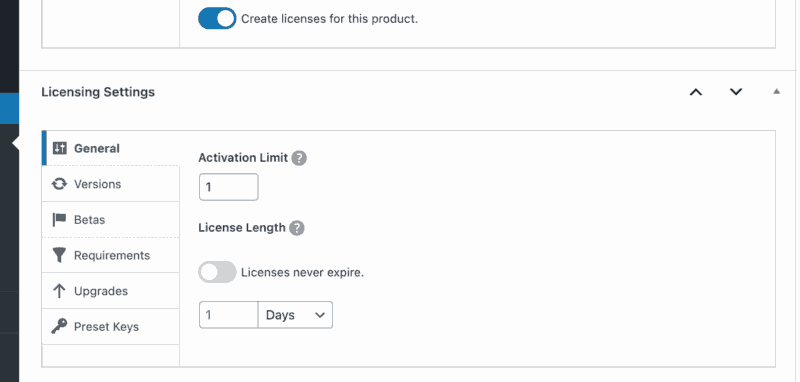
As configurações são divididas em diferentes seções, como Geral, Versões, Upgrades e mais.
Geral:
- Limite de Ativação:
- Este é o número máximo de vezes que cada chave de licença pode ser ativada. Se você quiser limitar uma chave de licença a 10 usos por cliente, insira 10. Se você não quiser impor nenhuma restrição de limite, deixe em branco ou insira 0.
- Duração da Licença
- Por quanto tempo as chaves de licença são válidas? As licenças podem ser definidas para nunca expirar ou após um período específico. Uma vez expiradas, as chaves de licença não podem ser ativadas sem serem renovadas primeiro.
Versões:
- Número da Versão:
- Isso corresponde ao número da versão atual do seu software que está disponível. Se você estiver vendendo a versão 1.0, insira 1.0 aqui. Se a versão atual disponível for 1.5, insira 1.5 aqui. Este número de versão é usado especificamente para plugins e temas do WordPress que implementaram o sistema de atualização automática, mas também pode ser usado por qualquer outro tipo de software utilizando a API incluída.
- Isso corresponde ao número da versão atual do seu software que está disponível. Se você estiver vendendo a versão 1.0, insira 1.0 aqui. Se a versão atual disponível for 1.5, insira 1.5 aqui. Este número de versão é usado especificamente para plugins e temas do WordPress que implementaram o sistema de atualização automática, mas também pode ser usado por qualquer outro tipo de software utilizando a API incluída.
- Arquivo de Atualização
- Isso permite que você defina o arquivo .zip (ou talvez outro formato) que é enviado aos usuários ao realizar uma atualização automática. Esta opção é usada especificamente para plugins e temas do WordPress que implementaram o sistema de atualização automática, mas também pode ser usada por qualquer outro tipo de software utilizando a API incluída. Se você estiver vendendo um plugin ou tema do WordPress, esta opção deve ser definida como um .zip que contenha apenas os arquivos necessários do plugin ou tema. Este arquivo .zip é configurado na seção principal de configuração de Arquivos de Download.
- Registro de Alterações
- Esta é uma documentação das alterações feitas em cada versão do software. Sempre que uma nova versão for lançada, você deve adicionar notas sobre o que mudou aqui. Essas notas serão exibidas nos avisos de atualização "Novidades" que os usuários podem ver ao atualizar seus plugins ou temas do WordPress. Se você não estiver vendendo um plugin ou tema do WordPress, este changelog ainda pode ser utilizado através da API incluída.
- Veja Licenciamento de Software – Changelogs para mais detalhes sobre o uso do changelog.
- Aviso de Atualização
- Insira o aviso que será exibido aos clientes quando uma nova versão estiver disponível.
- Rollouts Graduais
- Para saber mais sobre isso, leia nosso artigo dedicado aqui: Rollouts Graduais.
Betas:
Temos uma página dedicada à configuração e uso de lançamentos beta aqui: Lançando Versões Beta com EDD.
Requisitos:
Esta seção permitirá que você restrinja quem pode obter atualizações para seu software com base em requisitos específicos. Por favor, leia mais sobre a configuração disso em nosso artigo de configurações de Requisitos.
Chaves Predefinidas:
A área de texto Chaves de Licença Predefinidas permitirá que você liste suas próprias chaves de licença disponíveis, uma por linha.
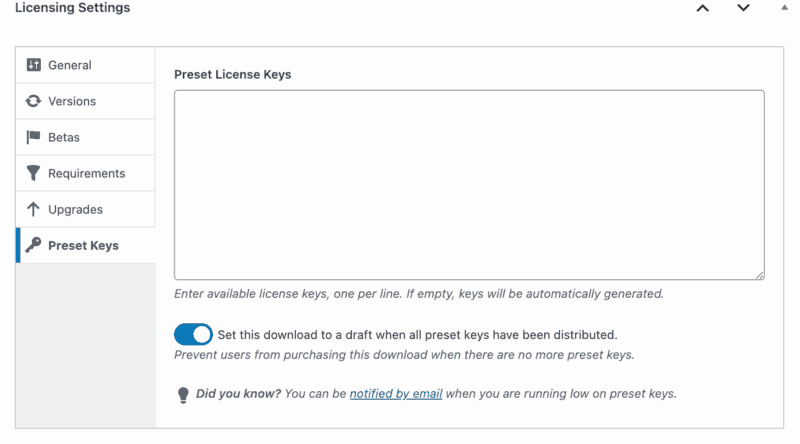
Você pode inserir suas próprias chaves das quais cada compra será retirada. Cada chave será retirada do topo da lista e não estará mais disponível para os compradores após ser emitida. Sua lista pode parecer algo assim:
customkey1
customkey2
customkey3
customkey4
customkey5
É importante notar que, assim que suas chaves de licença personalizadas se esgotarem, o Licenciamento de Software começará automaticamente a gerar suas próprias chaves de licença novamente. Existem apenas duas maneiras de evitar que isso aconteça:
- Continue adicionando chaves personalizadas à lista para que elas não acabem.
- Use nossa Extensão de Limite de Compra para garantir que o número de chaves que você tem restantes sempre corresponda ao número de compras restantes permitidas.
Você também pode habilitar a opção de definir o Download como Rascunho assim que a última chave personalizada for vendida. Dessa forma, nenhuma nova compra deste produto poderá ser feita. Você também pode receber um e-mail quando seu produto estiver acabando de chaves personalizadas.
Upgrades:
Se desejar, os caminhos de upgrade podem ser configurados para produtos que permitem aos clientes atualizar suas chaves de licença. Para criar um caminho de upgrade, primeiro selecione o produto de Download para o qual os clientes podem fazer upgrade. Este pode ser o mesmo produto ou outro produto no catálogo da sua loja que tenha licenciamento habilitado. Se o Download escolhido tiver preços variáveis habilitados, um campo suspenso Opção de Preço aparecerá, permitindo que você selecione a opção de preço para a qual o upgrade se destina.
Após selecionar o produto e a opção de preço (se houver), você pode escolher se deseja prorratear o upgrade da licença e se deseja oferecer um desconto adicional.
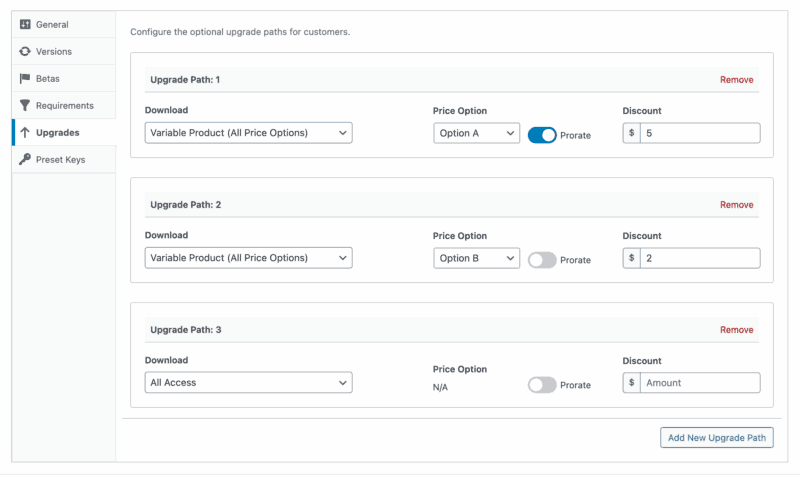
Prorrateamento
Os administradores do site podem configurar as configurações de Prorrateamento em Downloads > Configurações > Extensões > Licenciamento de Software. Duas opções estão disponíveis para o Método de Prorrateamento – Cálculos Baseados em Custo e Cálculos Baseados em Tempo.
Prorrateamento Baseado em Custo
O Prorrateamento Baseado em Custo cobrará dos clientes a diferença entre o Download para o qual eles têm uma assinatura atualmente e o preço do Download para o qual eles desejam fazer upgrade.
Exemplo: Um cliente comprou uma licença de Site Único para o Produto A por US$ 89 em 1º de outubro de 2024. Em 1º de março de 2025, o cliente atualiza sua licença para 2-5 Sites, que custa US$ 129. O cliente pagará US$ 40 para fazer o upgrade. Em 1º de outubro de 2025, a assinatura será renovada, e o cliente pagará US$ 129 pelo Produto A (2-5 Sites) e terá uma chave de licença ativa até 1º de outubro de 2026.
Prorrateamento Baseado em Tempo
Quando um cliente escolhe fazer upgrade e você selecionou Prorrateamento Baseado em Tempo, o valor que o cliente será cobrado para fazer o upgrade é baseado na diferença de preço entre as duas opções e no tempo restante em sua assinatura atual antes que ela seja renovada.
Exemplo: Um cliente comprou uma licença de Site Único para o Produto A por US$ 89 em 1º de outubro de 2024. Em 1º de março de 2025, o cliente atualiza sua licença para 2-5 Sites, que custa US$ 129. A diferença de preço é de US$ 40, e faltam 6 meses em sua assinatura atual. O cliente pagará US$ 20 para fazer o upgrade. Em 1º de outubro de 2025, a assinatura será renovada, e o cliente pagará US$ 129 pelo Produto A (2-5 Sites) e terá uma chave de licença ativa até 1º de outubro de 2026.
Upgrade para uma Licença Vitalícia
Para licenças vitalícias, o prorrateamento aplica um desconto ao custo da licença vitalícia. O Prorrateamento Baseado em Custo descontará o custo total da licença original do custo da licença vitalícia. O Baseado em Tempo calculará um desconto proporcional com base na quantidade de tempo restante no período da licença.
A data de expiração da licença não será alterada; uma licença atualizada ainda expirará na data de expiração original, seja ela prorata ou não. Uma exceção é se a atualização for para um período diferente; nesse caso, a data de expiração será alterada.
Como um cliente atualiza sua licença
Quando um cliente deseja atualizar sua chave de licença, ele pode fazer login em sua conta (contas de usuário são necessárias para atualizar uma licença) e ir para o seu histórico de compras. A partir daí, eles clicarão em Ver Licenças e depois em Ver Atualizações. Uma vez que uma atualização tenha sido escolhida, o cliente clicará em Atualizar Licença para prosseguir para a tela de checkout, onde poderá concluir sua compra.
Data de Expiração
As atualizações de Licenciamento de Software não afetarão/alterarão a data de expiração original da licença, a menos que o período seja diferente.
Receita de Atualização
Os administradores do site podem visualizar a receita gerada por atualizações de licença em Downloads > Relatórios > Atualizações de Licença.
Adicionando Chaves de Licença ao Recibo de Compra Enviado por E-mail
A extensão Licenciamento de Software disponibilizará uma nova tag de modelo para os recibos de compra: {license_keys}
Para enviar a chave de licença ao comprador, esta tag de modelo deve ser incluída no e-mail de recibo de compra que você configura em Downloads > E-mails.
Renovações de Licença
Renovações de licença devem ser habilitadas em Downloads > Configurações > Extensões > Licenciamento de Software.
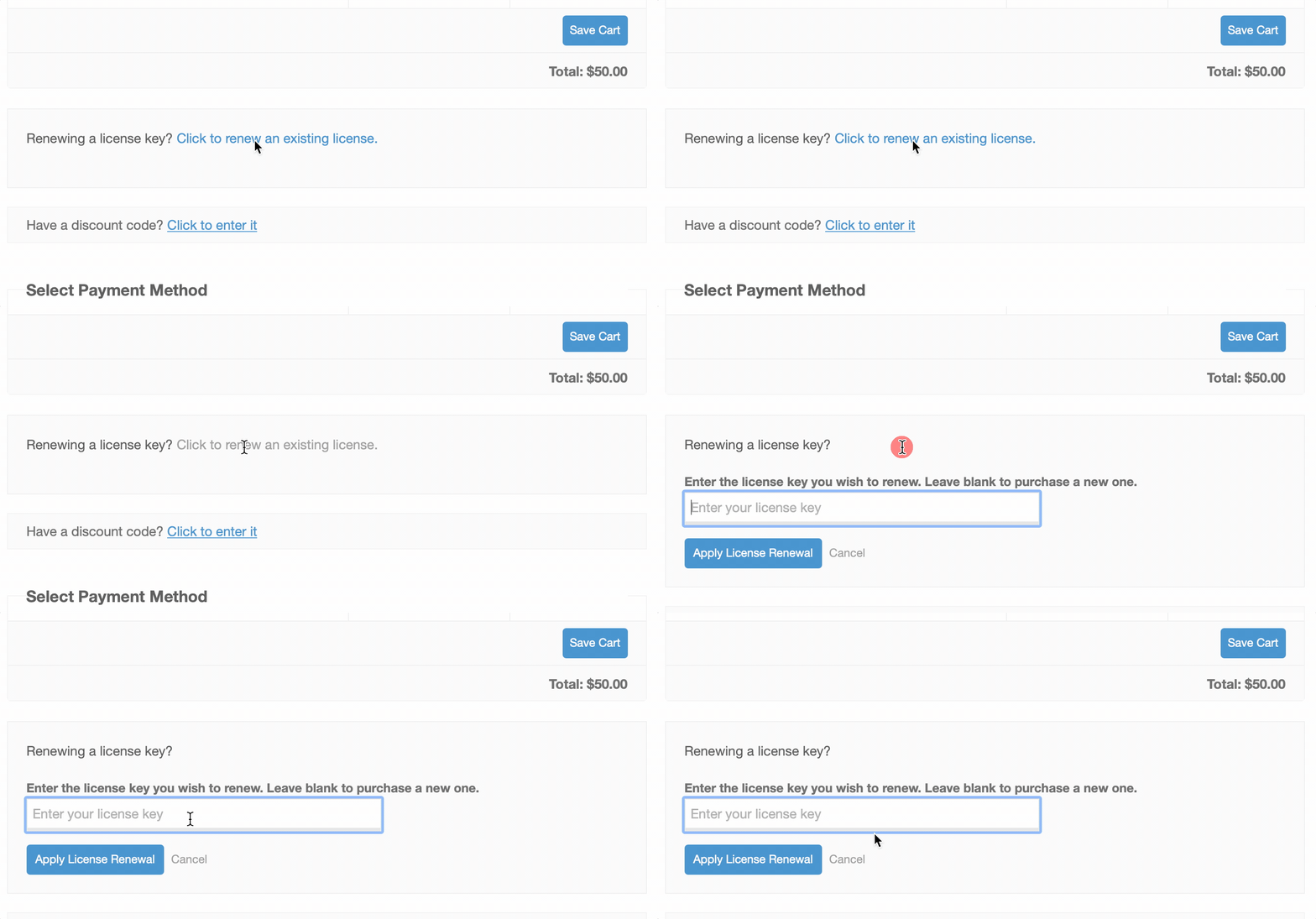
Os clientes podem renovar licenças por meio de Avisos de Renovação por E-mail, na Página de Checkout ou inserindo manualmente uma licença no formulário de renovação de chave de licença:
Envio de Avisos de Renovação de Licença por E-mail
O Licenciamento de Software pode enviar automaticamente e-mails de aviso de renovação quando as chaves de licença estiverem dentro do período de expiração especificado nas opções de aviso de renovação. Veja E-mails de Lembrete de Renovação e Expiração de Licença para instruções sobre como configurar.
Os avisos de renovação de chave de licença podem ser reenviados manualmente, chave por chave, ou por meio de uma ação em massa (Downloads > Licenças). Para enviar avisos de renovação para várias chaves de uma vez, selecione as licenças para as quais enviar um aviso de renovação e, em seguida, selecione “Enviar Aviso de Renovação” no menu suspenso no canto superior esquerdo.
Renovações na Página de Checkout
Se as renovações estiverem habilitadas, uma seção será adicionada à sua tela de checkout que permitirá aos clientes inserir uma chave de licença existente para renová-la:
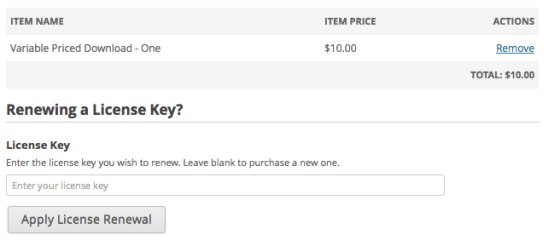
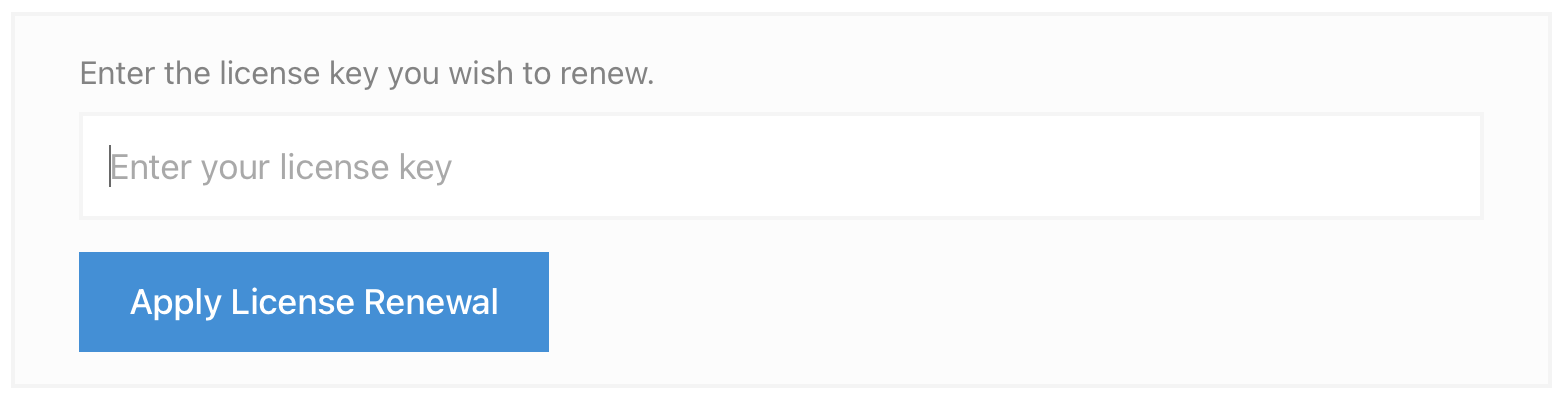
Formulário de Renovação
Você pode adicionar o shortcode [edd_renewal_form] a qualquer página do seu site para permitir que os clientes insiram uma chave de licença que desejam renovar. O envio do formulário adicionará o produto/chave ao carrinho.
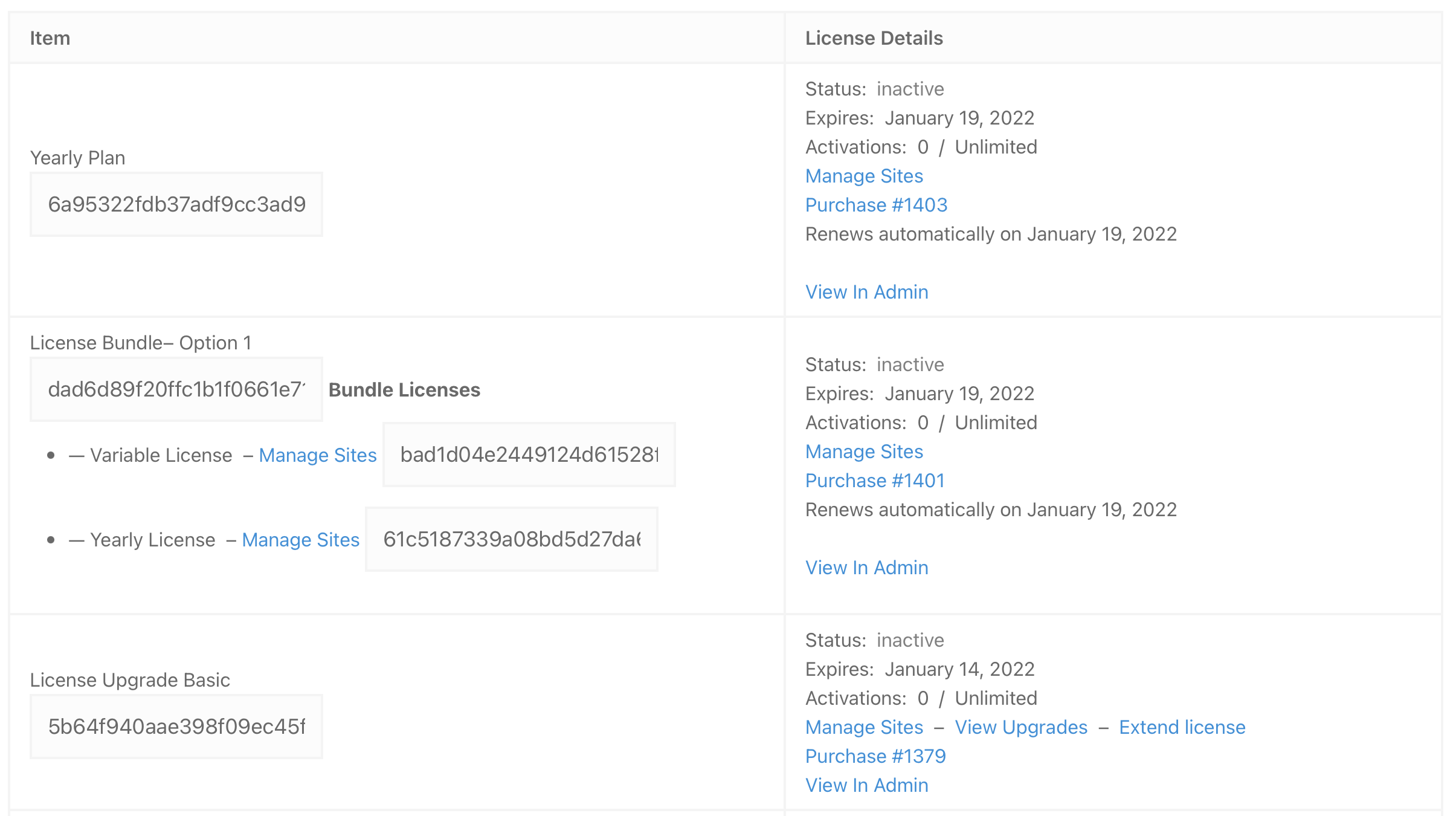
Histórico de Chaves de Licença
As chaves de licença dos clientes podem ser exibidas na página da conta deles usando o shortcode [edd_license_keys]. Isso exibirá todas as chaves de licença que pertencem a um cliente (requer que ele esteja logado), juntamente com informações relevantes sobre a licença, como data de expiração, status, opções de renovação, opções de atualização e um link para visualizar o registro de compra da licença.
Gerenciando Chaves de Licença Vendidas
A página Downloads > Licenças oferece uma visão geral de todas as chaves de licença que você vendeu. Clicar na chave abrirá os Detalhes da Licença. Várias informações são listadas com cada chave:
- Chave de licença – Esta é a chave de licença real enviada ao usuário.
- Você pode gerar uma chave de substituição clicando no ícone de recarregar ao lado da chave nos detalhes de gerenciamento.
- Cliente – Isso mostra o produto para o qual a chave foi comprada e contém um link.
- Status – Isso indica um destes possíveis status de licença:
- Ativa: Um status ativo significa que a chave foi ativada por um cliente e é válida. Uma chave é definida como ativa apenas por ser ativada por um cliente.
- Inativa: Inativa é o status padrão para chaves. Estas são chaves que nunca foram usadas ou foram disponibilizadas e redefinidas para inativas manualmente.
- Expirada: Cada chave recebe uma data de expiração quando é gerada. Quando essa data passa, a chave é marcada como Expirada.
- Desativada: Uma chave será definida como Desativada quando uma compra for Revogada ou Reembolsada, ou pode ser definida manualmente.
- Limite de Ativação – Este é o número de sites (ou vezes) em que a licença pode ser ativada.
- Data de Expiração – Esta é a data em que a licença expira.
- Data da Compra – Esta é a data em que a licença foi comprada.
- Prazo – Duração do tempo em que a licença está disponível para o cliente.
- Pagamentos Relacionados – Lista de todos os pagamentos (iniciais e renovação) para a licença.
- Caminho de Upgrade – Isso mostra os upgrades disponíveis, o preço do upgrade e um link direto para adicionar o upgrade ao carrinho
- URL de Renovação – Este é um link direto para adicionar o download/licença ao carrinho para renovar.
- URL de Cancelamento – Este URL cancelará a inscrição do cliente nos avisos de renovação da licença.
Existem quatro filtros na parte superior da página, logo abaixo do título da página, que permitem visualizar as chaves de licença por status.

Você pode Gerenciar, Estender (renovar), Desativar ou Excluir uma licença a qualquer momento passando o mouse sobre a licença e clicando no link apropriado na página principal Downloads > Licenças.

Logs de Licença
Você também pode visualizar o log de ativação de qualquer licença clicando na aba “Logs” nos Detalhes de Gerenciamento da Licença. Este log mostrará dados relevantes cada vez que esta licença foi ativada.
Seção de Ativações
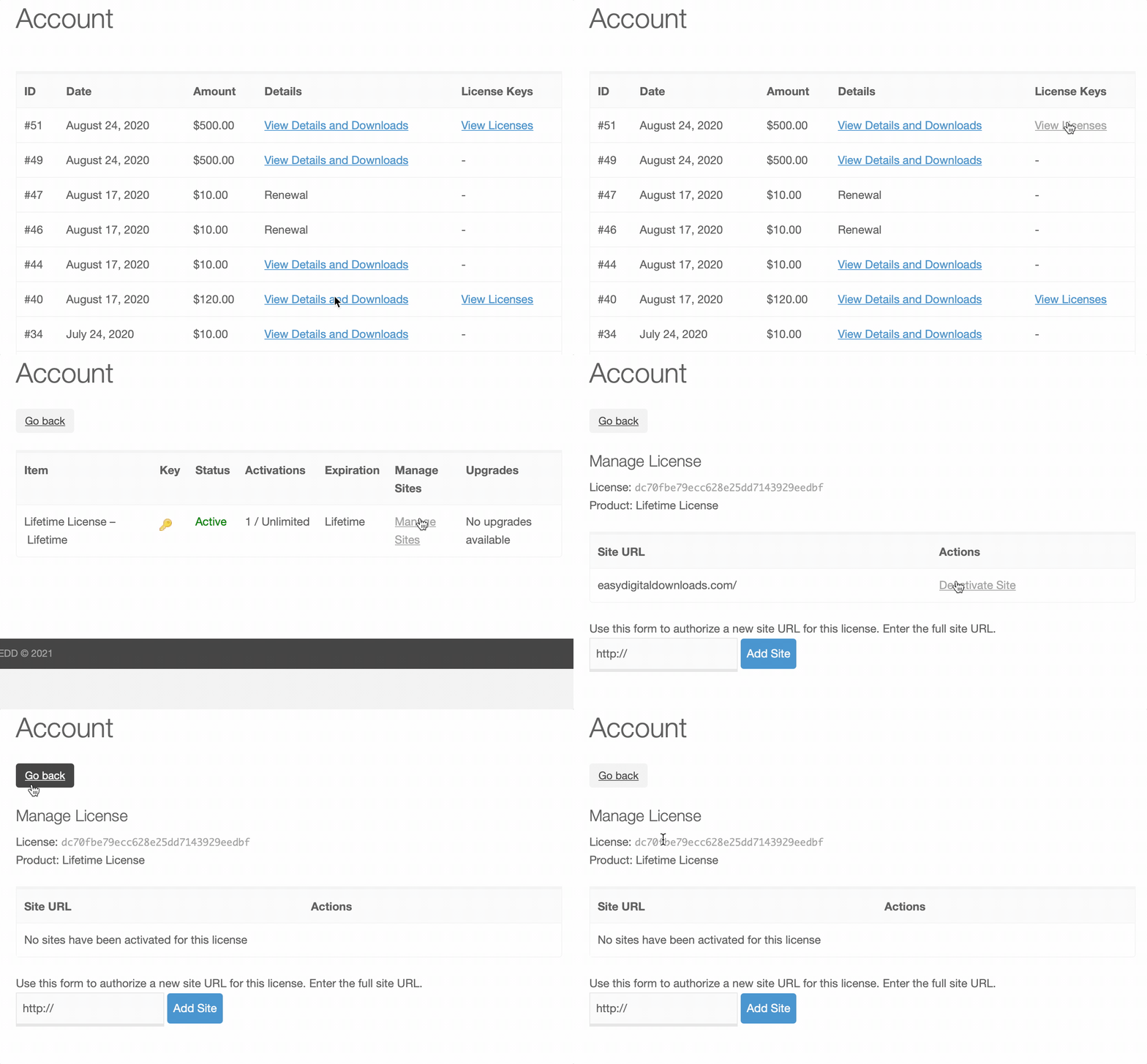
As ativações podem ser gerenciadas tanto pelo administrador da loja quanto pelo cliente através da página de conta.
Os administradores podem gerenciar manualmente as Ativações em uma base por licença na tela Gerenciar Detalhes da Licença. Se desejar adicionar ou remover ativações da licença, você pode fazer isso nesta página:
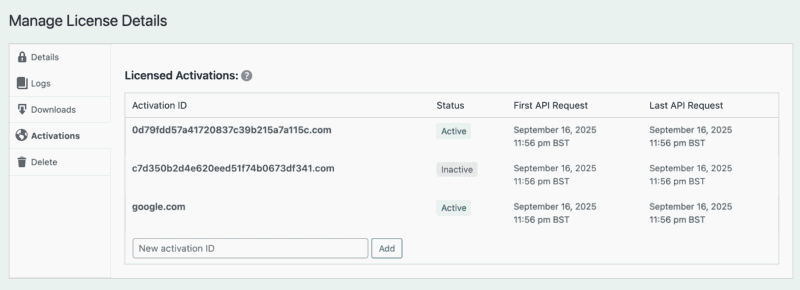
Os clientes também podem gerenciar sites ativos através da página da conta.
Gerando Chaves de Licença em Compras Anteriores
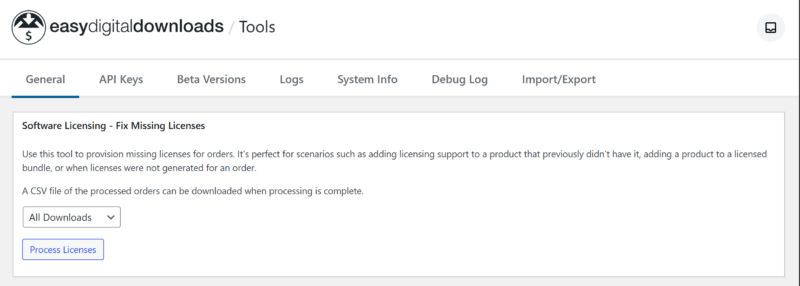
Se você está vendendo há algum tempo antes de ativar o Software Licensing e deseja voltar e gerar chaves de licença para esses pedidos, você pode fazer isso indo em Downloads > Ferramentas e usando a ferramenta de licenças ausentes.
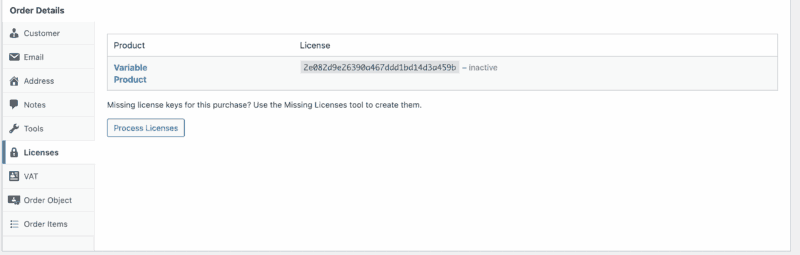
Você também pode gerar licenças por pedido na seção Detalhes do Pedido > Licenças:
Relatórios e Exportações
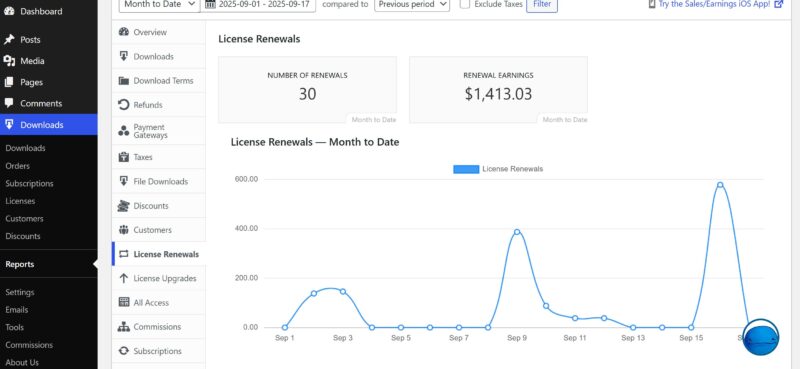
O Software Licensing fornece relatórios para Renovação de Licenças e Atualizações de Licenças. Bem como a capacidade de exportar licenças para um arquivo csv.
Relatórios
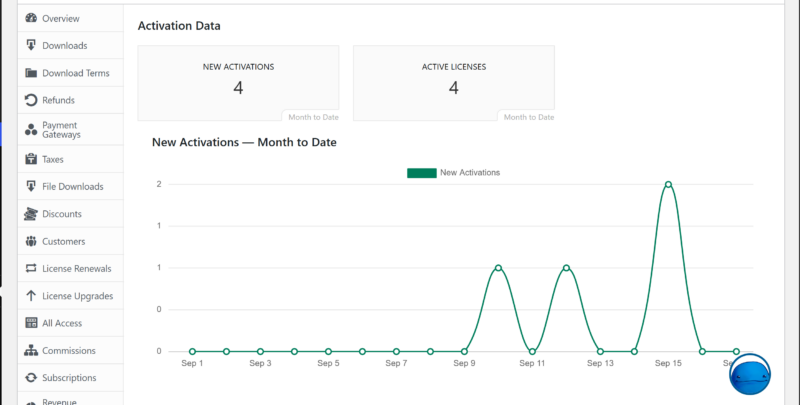
Os relatórios do Software Licensing estão localizados em Downloads > Relatórios > Renovação de Licenças, Atualizações de Licenças e Dados de Ativação (este último requer Software Licensing 3.9.0 e EDD 3.5.1).
Exportar Licenças
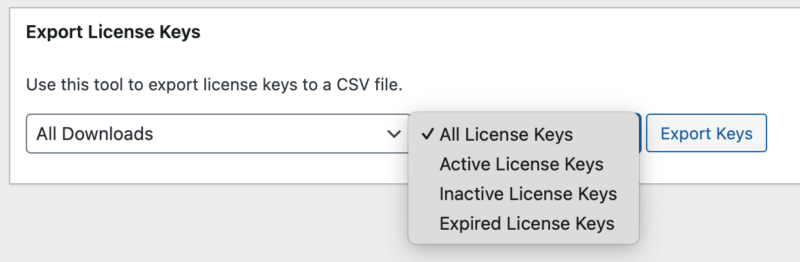
As licenças são exportadas em Downloads > Ferramentas > Importar / Exportar em vez de estarem localizadas na exportação de relatórios, a fim de limitar quais funções podem acessar as licenças. Você pode exportar todas as licenças ou exportar licenças por status. O arquivo inclui chave de licença, status, informações do cliente, nome do produto, datas e informações de ativação.
Implementando com Seu Software
O Software Licensing pode ser implementado com:
- Plugins do WordPress
- Temas do WordPress
- A maioria dos idiomas de software (software Web e Desktop).
Adicionando Atualizações Automáticas ao Seu Produto WordPress
Veja nossa documentação sobre como integrar atualizações automáticas para seus plugins WordPress.
Veja nossa documentação sobre como integrar atualizações automáticas para seus temas WordPress.
Passos para lançar uma nova versão
- Substitua o arquivo de download pelo novo clicando em “Upload a File”.
- Em seguida, insira o texto apropriado no campo Changelog na caixa de meta de Licenciamento.
- Incremente o número da versão e salve o download.
- Clique em Atualizar para salvar as alterações.
- Selecione o nome do arquivo no menu suspenso “Atualizar Arquivo” se o arquivo correto ainda não estiver selecionado.
- Os sites dos seus clientes serão notificados de que há uma nova versão, e eles poderão clicar em Atualizar.
Configuração do ReadMe.txt para Plugins WordPress
Arquivos ReadMe.txt podem ser analisados para aparecerem nas informações de atualização do plugin. Veja Analisando arquivos ReadMe.txt em Plugins WordPress para mais informações sobre essas configurações.
Trabalhando com a API para Outros Tipos de Software
Este add-on fornece uma API completa que você pode usar para ativar e validar chaves de licença. Você também pode usar a API para verificar se novas versões do software estão disponíveis e para baixar arquivos de instalação para a versão mais recente.
Para documentação sobre como trabalhar com a API, clique aqui.



