

Conditional Gateways permite que você controle quais gateways de pagamento estão disponíveis por produto no Easy Digital Downloads.
Se alguns de seus produtos não podem usar todos os processadores de pagamento que você oferece, este recurso garante que os clientes vejam apenas os gateways que realmente funcionam para o que está em seu carrinho.
Observação: O Conditional Gateways está disponível com o Extended Pass e superior.
Configurando Gateways Permitidos para um Produto
Para usar o recurso Conditional Gateways, certifique-se de que ele esteja ativado. Para instalá-lo, vá para Downloads » Extensões, encontre Conditional Gateways e clique em Instalar.
Uma vez que o Conditional Gateways esteja ativo, uma metabox aparece na tela de edição de cada produto de download, na barra lateral direita.
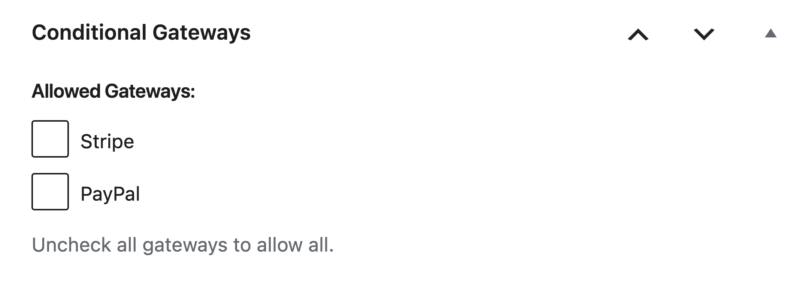
A metabox lista todos os gateways de pagamento ativos em seu site. Por padrão, nada está marcado, o que significa que todos os gateways são permitidos para esse produto.
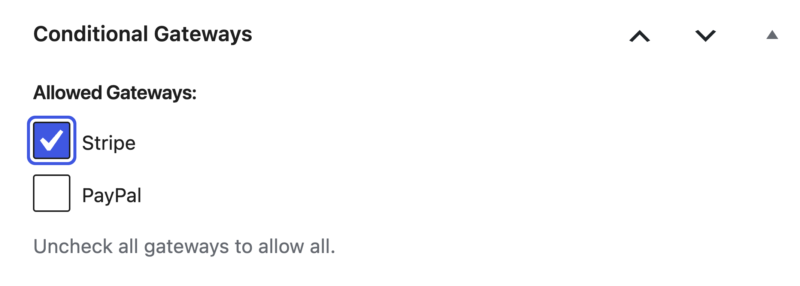
Para restringir um produto a gateways específicos, marque os que você deseja permitir e salve o produto. Apenas os gateways que você marcou serão oferecidos para esse produto no checkout.
Se você desmarcar todos os gateways novamente, o produto volta a permitir todos eles, não o contrário. Desmarcar tudo remove a restrição. Não impede a venda do produto.
Personalizando a Mensagem de Erro do Checkout
Gateways Condicionais precisa de quase nenhuma configuração além das caixas de seleção por produto. A única opção disponível é a mensagem de erro exibida quando o carrinho de um cliente não tem um gateway que funcione para tudo nele.
Vá para Downloads » Configurações » Pagamentos » Gateways Condicionais para escrever sua própria versão dessa mensagem.
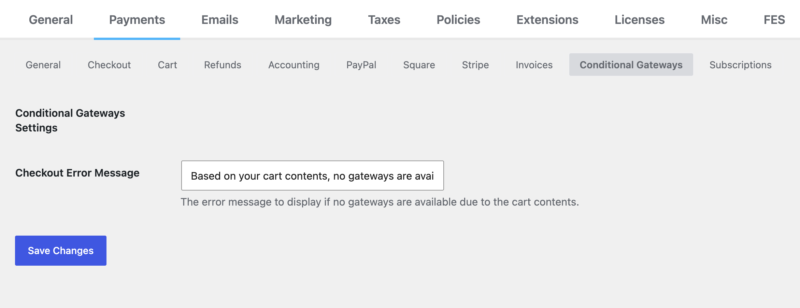
Após inserir seu texto no campo Mensagem de Erro no Checkout, lembre-se de clicar em Salvar Alterações.
Como Funciona o Conditional Gateways
Depois de restringir os gateways em pelo menos um produto, Gateways Condicionais verifica cada produto no carrinho no checkout e determina quais gateways ainda são válidos. A regra é simples:
Um gateway está disponível no checkout apenas se todos os produtos restritos no carrinho o permitirem.
Produtos que você não restringiu não entram nesse cálculo. Eles não abrem gateways extras. Eles apenas seguem o que os produtos restritos no carrinho permitem.
Aqui está um exemplo. Você tem dois gateways ativos, PayPal e Stripe.
Você vende e-books junto com outros produtos digitais, e os termos de serviço do PayPal não permitem vendas de e-books através do gateway deles. Então você marca apenas o Stripe em seus produtos de e-book e deixa seus outros produtos sem restrição.
Quando um cliente adiciona um e-book e outro produto ao carrinho, Gateways Condicionais verifica ambos. O e-book só permite o Stripe, e o outro produto não tem restrição, então ele segue isso. Portanto: o Stripe aparece no checkout.
Agora digamos que você também tenha restringido seus produtos que não são e-books apenas para o PayPal. Gateways Condicionais verifica ambos os produtos novamente e não encontra nenhum gateway que satisfaça ambos. Em vez de mostrar um botão de checkout, ele exibe sua mensagem de erro e pede ao cliente para remover um item antes que ele possa continuar.

Carteira EDD
Se você também tiver o recurso EDD Wallet ativo, ele não segue o padrão simples de permitir ou ocultar acima. A Carteira se comporta de maneira diferente dependendo do saldo do cliente.
Por exemplo, se…
- O saldo da Carteira do cliente cobre o valor total do carrinho, a Carteira aparece como uma opção de pagamento normal, filtrada pela mesma regra de qualquer outro gateway.
- A Carteira é o único gateway restante após a filtragem e o saldo não cobre o total, o checkout não apenas a oculta. Ele exibe um erro com um link para a página de depósito da Carteira, para que o cliente possa adicionar fundos e concluir a compra.
- Outros gateways ainda estão disponíveis e o saldo é insuficiente, a Carteira é removida das opções de checkout silenciosamente. Sem erro, ela simplesmente não é oferecida.
Stripe PRB, Apple Pay e Google Pay
Se você permitir o Stripe em um produto, o Botão de Solicitação de Pagamento do Stripe também é permitido automaticamente, mesmo que você não o tenha marcado separadamente. O botão cobre Apple Pay, Google Pay e cartões salvos no navegador.
Isso significa que você não pode usar Gateways Condicionais para oferecer o Stripe enquanto bloqueia o checkout expresso no mesmo produto. Desde que o Stripe seja permitido, seu Botão de Solicitação de Pagamento vem junto.
Perguntas Frequentes sobre a Configuração do Conditional Gateways
O Conditional Gateways funciona com o recurso EDD Wallet?
Sim. A Carteira segue regras diferentes de um simples permitir ou ocultar. Se o saldo do cliente cobrir o carrinho, a Carteira é exibida normalmente. Se a Carteira for o único gateway restante e o saldo for insuficiente, o checkout exibe um erro com um link para adicionar fundos em vez de apenas ocultar a opção.
Posso bloquear Apple Pay e Google Pay sem bloquear o Stripe?
Não. O Botão de Solicitação de Pagamento do Stripe, que cobre Apple Pay, Google Pay e cartões salvos no navegador, é automaticamente permitido sempre que o Stripe é permitido. Atualmente, não há como permitir o Stripe enquanto bloqueia o checkout expresso no mesmo produto.
O que acontece se o carrinho de um cliente não tiver um gateway de pagamento válido?
O checkout exibe a mensagem de erro que você definiu em Downloads » Configurações » Pagamentos » Gateways Condicionais, e pede ao cliente para remover um item antes que ele possa continuar.
Restringir um produto altera os gateways disponíveis para meus outros produtos?
Não. Gateways Condicionais restringe os gateways apenas para o produto em que você marca os gateways. Produtos que você não restringiu acompanham o que os produtos restritos no carrinho permitem. Eles não adicionam seus próprios gateways extras.
O que acontece se eu desmarcar todos os gateways em um produto?
O produto volta a permitir todos os gateways. Desmarcar tudo remove a restrição. Isso não impede a venda do produto.



