

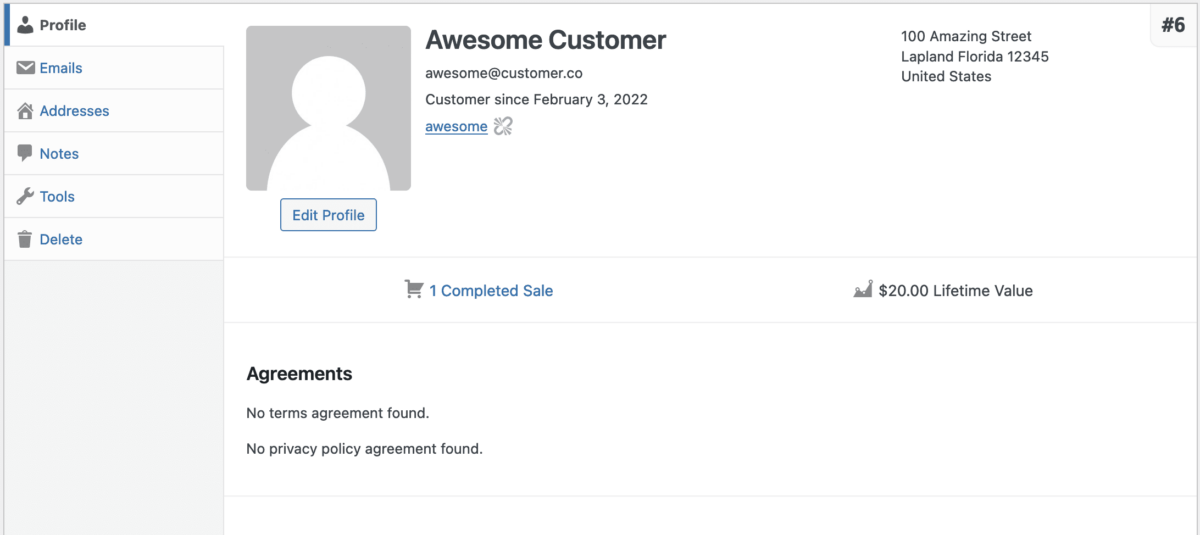
Wenn Sie zu Downloads > Kunden gehen und dann auf den Namen eines Kunden oder auf den Link Bearbeiten klicken, gelangen Sie zum Detailbildschirm dieses Kunden. Hier ist ein Beispiel:
Sie können auch auf diese Seite gelangen, wenn Sie eine einzelne Bestellung anzeigen und im Abschnitt Kunde auf den Link „Kundenkonto anzeigen“ klicken.
Persönliches Bild
Das Bild stammt aus dem WordPress-Benutzerprofil. In diesem Fall hat der Benutzer keines festgelegt, daher wird das Standard-Gravatar-Symbol von WordPress verwendet.
EDD Persönliche Informationen
Neben dem Bild sehen wir den Namen des Kunden. Darunter befindet sich seine E-Mail-Adresse und wie lange er schon Kunde ist.
Zuletzt sehen wir in diesem Abschnitt eine Benutzer-ID. Dies ist seine WordPress-Benutzer-ID. In der oberen rechten Ecke der Kundendetails sehen Sie eine weitere Nummer (Nr. 6 im obigen Beispiel). Diese Nummer ist seine EDD-Kundennummer. Die Kunden-ID und die WordPress-Benutzer-ID können unterschiedlich sein.
Neben der Benutzer-ID befindet sich ein Link zum Trennen des Benutzers. Dies trennt die WordPress-Benutzer-ID von diesem EDD-Kunden.
Kundenadresse
Rechts neben den EDD Persönlichen Informationen befindet sich die Adresse des Kunden. Diese Daten stellen die physische Adresse des Kunden dar, falls sie zu irgendeinem Zeitpunkt während des Kaufs zu seinem Profil hinzugefügt wurde. Wenn beispielsweise Steuern aktiviert sind, muss der Kunde während des Kaufs seinen Standort eingeben, und diese Details werden dann zu seinen primären Adressinformationen.
EDD Aktivität
Unter den Kundeninformationen sehen Sie einen Abschnitt „Abgeschlossene Verkäufe“ und einen Abschnitt „Lebenszeitwert“. Wenn Sie auf den Link „Abgeschlossene Verkäufe“ klicken, werden Sie zur Bestellhistorie weitergeleitet, wobei ein Filter automatisch angewendet wird, um nur Bestellungen von diesem bestimmten Kunden anzuzeigen.
Unter diesem Abschnitt (im obigen Beispiel nicht abgebildet) finden Sie eine Liste der letzten Bestellungen, Rückerstattungen und eine Liste der gekauften Downloads.
Kunden bearbeiten
Unter dem Profilbild des Kunden können Sie auf die Schaltfläche „Profil bearbeiten“ klicken, mit der Sie seine Profildetails bearbeiten können, ohne die Seite neu laden zu müssen.
Notizen
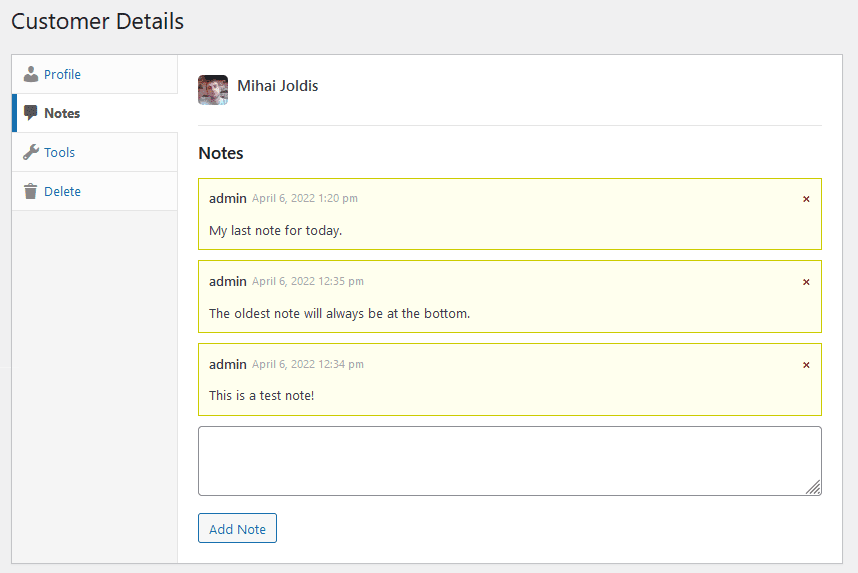
Diese Notizen werden niemandem offenbart, außer dem Shop-Administrator. Der Kunde sieht sie nie, die Frontend-Seite der Website sieht sie nie. Sie sind ausschließlich für den Administrator bestimmt, um sich Dinge über den Kunden zu merken.
Löschen
Um einen Kunden zu löschen, gehen Sie zu Downloads > Kunden und klicken Sie unter dem Kundenkonto, das Sie löschen möchten, auf Bearbeiten. Klicken Sie auf der linken Seite auf die Option Löschen.
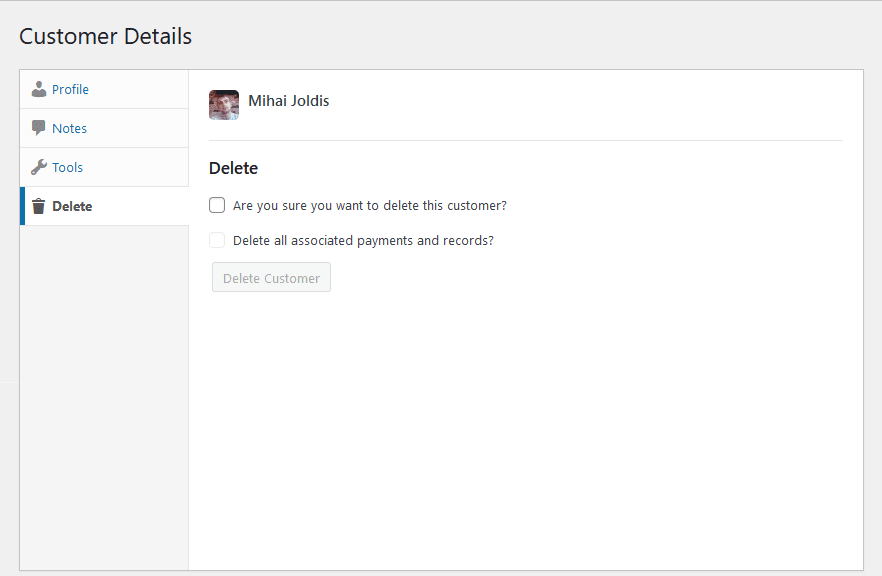
Sie werden aufgefordert, zu bestätigen, dass Sie diesen Kunden löschen möchten. Anschließend haben Sie die Wahl, alle zugehörigen Zahlungen und Aufzeichnungen zu löschen. Wenn Sie diese Option wählen, werden die gesamten Zahlungs-/Download-Historien für diesen spezifischen Kunden gelöscht.
HINWEIS: Dies entfernt keinen zugehörigen WordPress-Benutzer, nur der EDD-Kunden-Datensatz wird gelöscht.
Andere Optionen
Auf der linken Seite des Kunden-Detailbildschirms befindet sich eine Sammlung von Registerkarten, mit denen Sie zusätzliche Funktionen öffnen können, die in anderen Dokumenten behandelt werden.



