

Standardmäßig schützt Easy Digital Downloads Download-Dateien im Ordner wp-content/uploads/edd/ mit einer .htaccess, aber dies funktioniert nur, wenn Ihre Website auf Apache läuft. Wenn Ihre Website auf NGINX läuft, werden die Download-Dateien nicht geschützt und können von jedem heruntergeladen werden. Dieser Artikel führt Sie durch den Schutz der Download-Dateien, indem Sie Ihrer Website-Konfiguration eine benutzerdefinierte Weiterleitungsregel hinzufügen.
Um die Dateien auf NGINX ordnungsgemäß zu schützen, müssen Sie eine Weiterleitung in der Serverkonfiguration Ihrer Website registrieren, die Benutzer daran hindert, direkt auf die Download-Dateien zuzugreifen.
Einrichten einer Webregel mit WPEngine
Um diesen Schritt auszuführen, melden Sie sich bitte bei Ihrem WPEngine-Konto an, wählen Sie die Website aus, die Sie verwalten möchten, und klicken Sie dann auf den Abschnitt Webregeln. Fügen Sie die folgende Zugriffsregel hinzu:
Type: URI
Operator: Regex matches(~)
Value: ^/wp-content/uploads/edd/\.(jpg|jpeg|png|gif|mp3|ogg|webp)$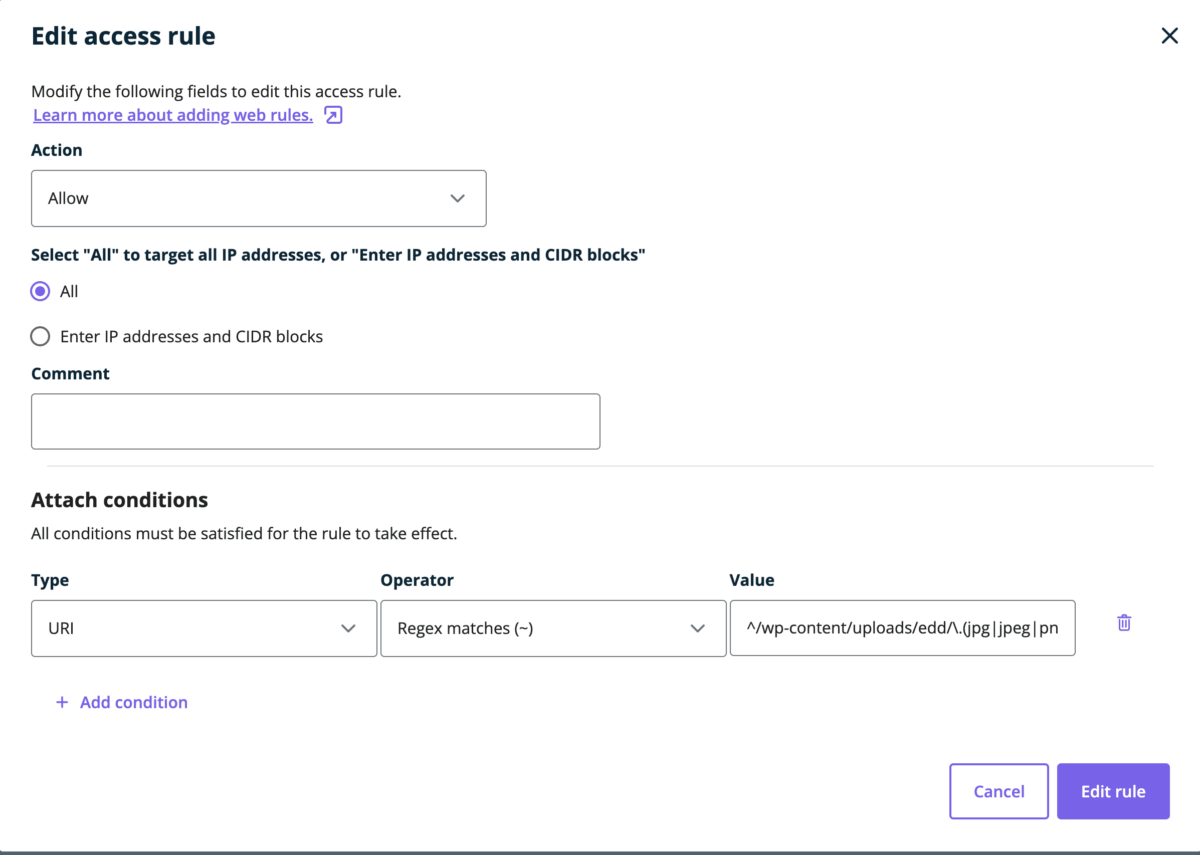
Diese Regel gewährt Zugriff auf Dateien mit den Erweiterungen im Feld Wert. Jeder andere Dateityp wird blockiert, sodass der direkte Zugriff auf Ihre herunterladbaren Dateien eingeschränkt ist.
Dateien auf Kinsta schützen
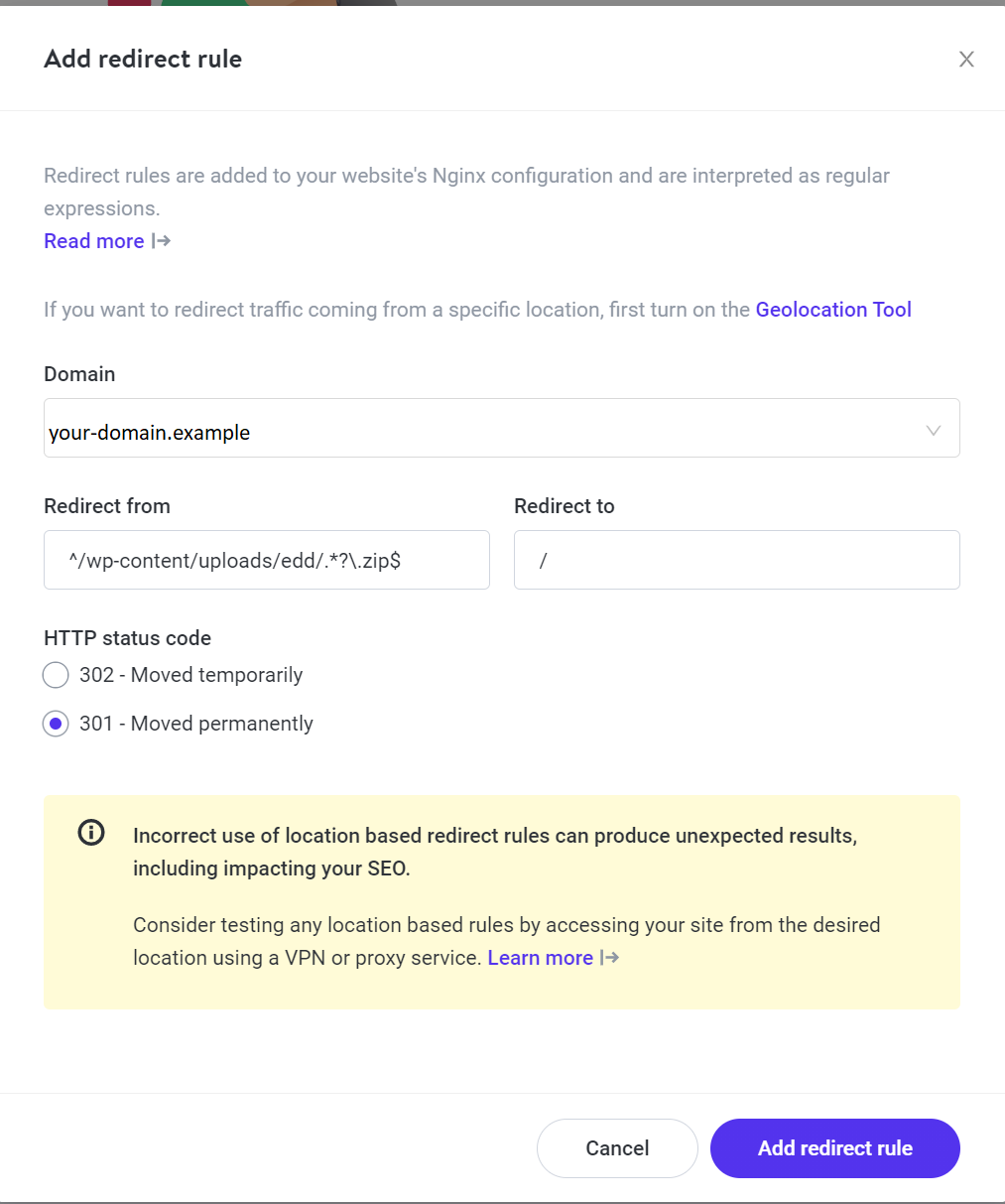
Standardmäßig schützt Easy Digital Downloads Download-Dateien im Ordner wp-content/uploads/edd/ mit einer .htaccess, aber dies funktioniert nur, wenn Ihre Website auf Apache läuft. Wenn Ihre Website auf NGINX läuft, wie KInsta es verwendet, werden die Download-Dateien nicht geschützt und können von jedem heruntergeladen werden. Dieses Dokument führt Sie durch den Schutz der Download-Dateien, indem Sie Ihrer Website-Konfiguration eine benutzerdefinierte Weiterleitungsregel hinzufügen.
Um die Dateien auf NGINX ordnungsgemäß zu schützen, müssen Sie eine Weiterleitung in Ihrem Website-Adminbereich Ihrer Kinsta-Website registrieren.
Ihre Dateien auf Pantheon schützen
Pantheon erlaubt derzeit keine benutzerdefinierten NGINX-Rewrite-Regeln. Um Ihre Dateien auf Pantheon ordnungsgemäß zu schützen, müssen Sie unsere Pantheon Compatibility-Erweiterung installieren und auf Ihrer Website aktivieren. Dieses Plugin konvertiert das Standard-EDD-Verzeichnis, sodass es innerhalb des von Pantheon bereitgestellten geschützten Verzeichnisses funktioniert.
Ihre Dateien auf EasyEngine/Nginx schützen
Um Ihre EDD-Dateien bei Verwendung von EasyEngine und NginX zu schützen, müssen Sie den Speicherort Ihres server{}-Blocks finden und die folgende Zeile hinzufügen:
location ~ ^/wp-content/uploads/edd/(.*?).zip$ { rewrite / permanent; }
Manuelles Konfigurieren der Weiterleitung
Wenn Sie sich auf einem selbst gehosteten VPS oder einem anderen Hosting-Konto befinden, müssen Sie möglicherweise die Weiterleitungsregeln direkt in der Serverkonfiguration ändern.
Wenn Sie die Weiterleitung manuell zu Ihrer Serverkonfiguration hinzufügen, sieht sie so aus. Wenn Option 1 nicht funktioniert, versuchen Sie Option 2:
# Option 1:
rewrite ^/wp-content/uploads/edd/(.*).zip$ / permanent;

# Option 2:
rewrite ^/wp-content/uploads/edd/(.*)/(.*).zip$ / permanent;
Beachten Sie, dass je nach Hosting-Anbieter möglicherweise erforderlich ist, dass dieser dies für Sie implementiert.



