

Bewertungen sind vollständig in Frontend Submissions integriert. Wenn Kunden ein Produkt eines Anbieters kaufen, können sie dem Anbieter aus ihrer Kaufhistorie eine Bewertung hinterlassen. Die Bewertungsergebnisse sind nur für den Shop-Besitzer und die Anbieter sichtbar; Kunden können die Bewertungsergebnisse nicht einsehen.
Anbieterbewertungen aktivieren
Wenn Sie die Erweiterung „Bewertungen“ installieren und „Frontend Submissions“ bereits installiert haben, erstellt das Installationsverfahren automatisch eine Seite „Anbieterbewertungen“ mit dem Inhalt [edd_reviews_vendor_feedback], einem WordPress Shortcode. Dieser Shortcode zeigt das Formular für Anbieterbewertungen an, wenn ein Benutzer die Seite besucht.
Wenn Sie „Frontend Submissions“ nach der Aktivierung von „Bewertungen“ installieren, müssen Sie die Seite „Anbieterbewertungen“ manuell erstellen:
- Erstellen Sie eine neue Seite im WordPress-Dashboard
- Legen Sie den Titel entsprechend fest (z. B. Anbieterbewertungen)
- Legen Sie den Inhalt als
[edd_reviews_vendor_feedback]fest - Besuchen Sie Downloads → Einstellungen → Bewertungen und legen Sie die Seite „Anbieterbewertungen“ auf die gerade erstellte Seite fest.
Anbieterbewertungen abgeben
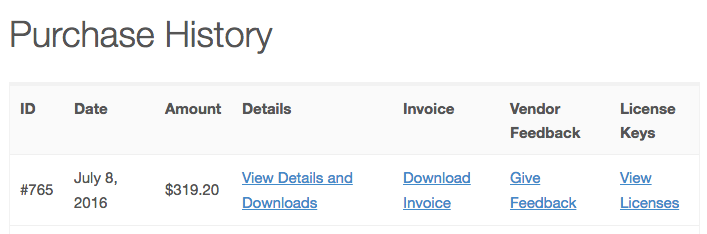
Sobald die Anbieterbewertungen korrekt konfiguriert sind, erscheinen automatisch Links auf der Seite „Kaufhistorie“.
Wenn Kunden ein Produkt eines Anbieters kaufen, können sie dem Anbieter eine Bewertung hinterlassen. Ein Link wird in der Kaufhistorie des Kunden angezeigt, dem er folgen kann, um dem Anbieter eine Bewertung zukommen zu lassen. Links erscheinen nur für Produkte, die von einem Anbieter erstellt wurden.
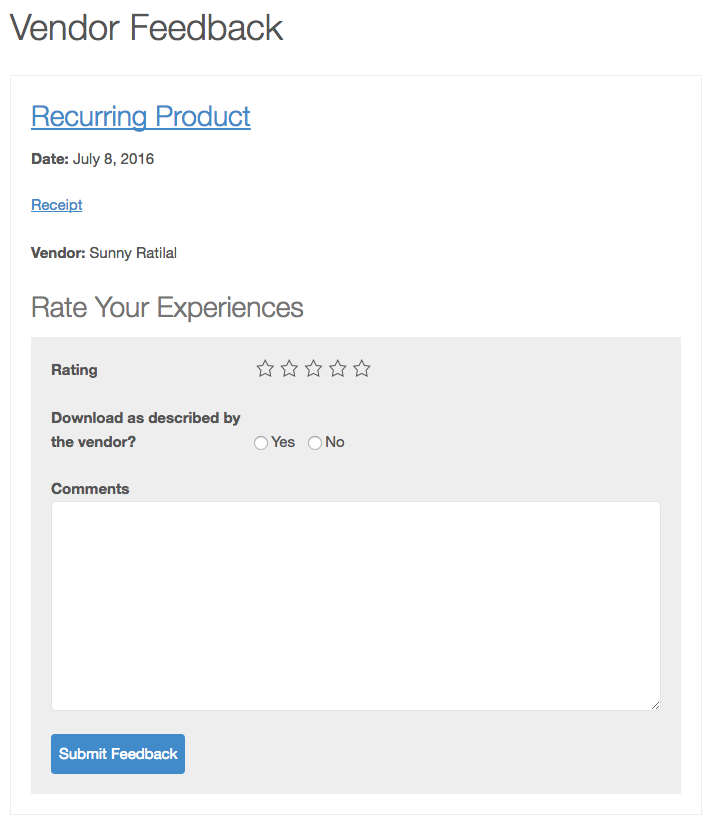
Die Seite „Anbieterbewertungen“ sieht ungefähr so aus:
Anbieterbewertungen anzeigen
Wenn Sie über die Berechtigung manage_shop_settings verfügen, können Sie alle abgegebenen Anbieterbewertungen anzeigen, indem Sie im WordPress-Dashboard zu EDD FES → Anbieterbewertungen navigieren.
Auf dieser Seite sehen Sie eine Tabelle mit allen Bewertungen:
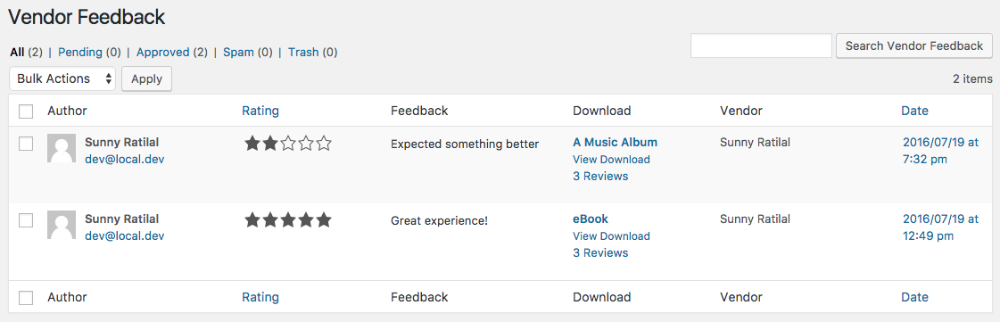
Von hier aus können Sie ähnliche Aktionen wie bei WordPress-Kommentaren durchführen, d. h. Sie können Bewertungen als nicht genehmigt, Papierkorb oder Spam markieren.
Von Frontend können Anbieter alle ihnen gegebenen Bewertungen anzeigen, indem sie zu ihrem Anbieter-Dashboard navigieren und auf den Reiter „Anbieterbewertungen“ klicken. Der Unterschied zwischen der Admin-Seite und der Frontend-Seite besteht darin, dass die Admin-Seite alle Bewertungen anzeigt, während die Frontend-Seite nur Bewertungen anzeigt, die spezifisch für den aktuell angemeldeten Anbieter sind.



