

Sie finden eine Sammlung von Code-Snippets auf unserer Bibliotheksseite unter https://library.easydigitaldownloads.com/
Installieren Sie das WPCode-Plugin
Wenn Ihnen ein Code-Snippet zur Verfügung gestellt wird, um eine Korrektur vorzunehmen oder eine Funktionalität hinzuzufügen, ist der beste Weg, das Snippet mit WPCode anzuwenden. Dieses Tutorial behandelt, wie Sie ein Code-Snippet mit WPCode für Ihren EDD-Shop anwenden.
Das erste, was Sie tun müssen, ist, das kostenlose WPCode -Plugin auf Ihrer Website zu installieren und zu aktivieren. Weitere Details finden Sie in dieser Anleitung zur Installation eines WordPress-Plugins.
Snippet hinzufügen
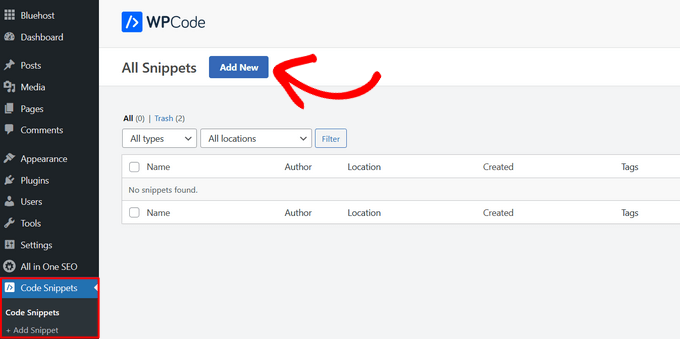
Nach der Aktivierung fügt das Plugin einen neuen Menüpunkt mit der Bezeichnung Code Snippets zur Admin-Leiste Ihres WordPress hinzu. Wenn Sie darauf klicken, sehen Sie eine Liste aller benutzerdefinierten Code-Snippets, die Sie auf Ihrer Website gespeichert haben.
Da Sie das Plugin gerade erst installiert haben, wird Ihre Liste leer sein.
Klicken Sie auf die Schaltfläche Neu hinzufügen, um Ihr erstes benutzerdefiniertes Code-Snippet in WordPress hinzuzufügen.
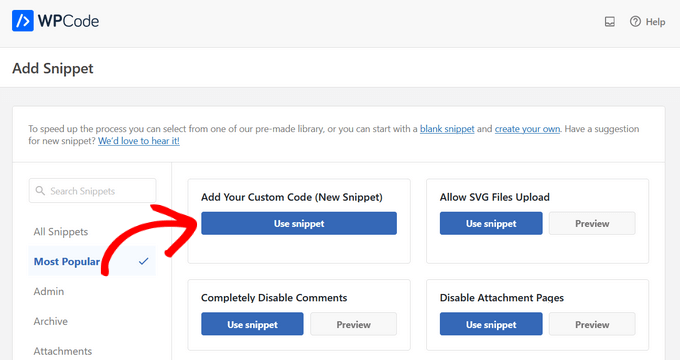
Dadurch gelangen Sie zur Seite Snippet hinzufügen. Hier können Sie ein Code-Snippet aus der vorgefertigten Bibliothek auswählen oder Ihren benutzerdefinierten Code hinzufügen.
Um benutzerdefinierten Code hinzuzufügen, klicken Sie auf die Schaltfläche Snippet verwenden unter der Option „Eigenen benutzerdefinierten Code hinzufügen (Neues Snippet)“.
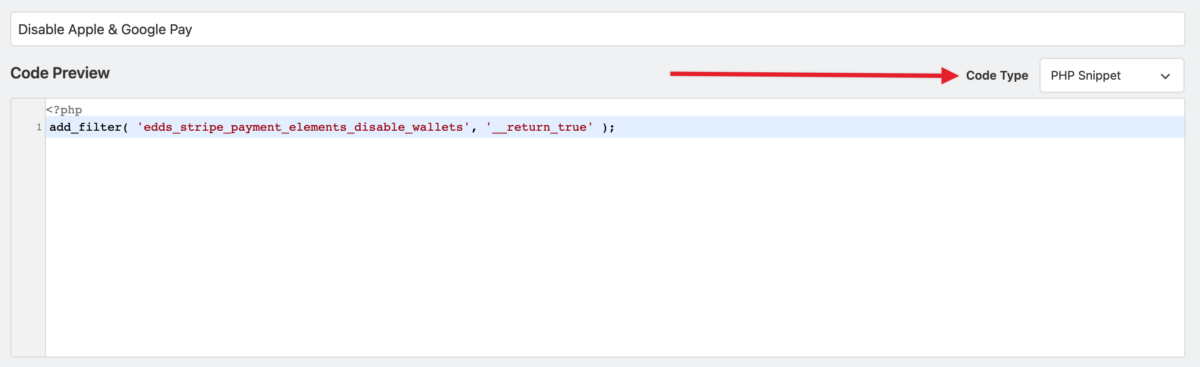
Sie müssen zunächst einen Titel für Ihr benutzerdefiniertes Code-Snippet eingeben. Dies kann alles sein, was Ihnen hilft, den Code zu identifizieren.
Danach können Sie Ihr Code-Snippet in die Codebox kopieren und einfügen. Stellen Sie sicher, dass der Code-Typ für jedes EDD-Code-Snippet, das Sie hinzufügen, auf PHP Snippet eingestellt ist.
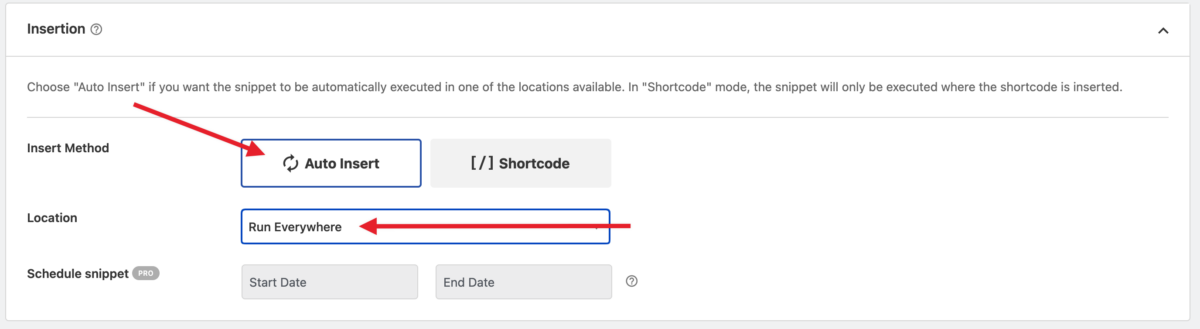
Stellen Sie im Abschnitt Einfügen sicher, dass Automatisch einfügen und Überall ausführen ausgewählt sind.
Speichern & Code-Snippet auf Aktiv setzen.

Ihr Snippet ist jetzt auf Ihrer Website aktiv.



