

Bei Verwendung von Software Licensing können verschiedene Gründe dazu führen, dass Plugin-Updates nicht angezeigt werden.
1. Versionsnummern nicht synchronisiert.
Es gibt drei Stellen, an denen Sie Ihre Software bei der Veröffentlichung einer neuen Version erhöhen müssen.
A. Die Lizenz-Metabox auf Ihrer Download-Seite
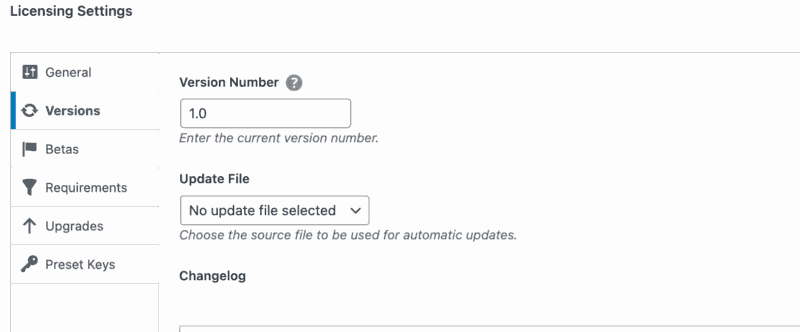
B. In Ihrer Updater-Datei. Themes haben eine Datei namens theme-updater.php, und Plugins haben etwas Code direkt in der Haupt-Plugin-Datei.
Themes haben etwas Ähnliches wie dies:
	$config = array(
		'remote_api_url' => 'https://easydigitaldownloads.com', // Site where EDD is hosted
		'item_name' => 'Theme Name', // Name of theme
		'item_id' => 123, // ID of download
		'theme_slug' => 'theme-slug', // Theme slug
		'version' => '1.4', // The current version of this theme
		'author' => 'Easy Digital Downloads', // The author of this theme
		'download_id' => '', // Optional, used for generating a license renewal link
		'renew_url' => '' // Optional, allows for a custom license renewal link
	),
Beachten Sie das 'version' darin. Es muss mit dem übereinstimmen, was Sie in der Metabox oben haben.
Plugins haben etwas Ähnliches wie dies:
$edd_updater = new EDD_SL_Plugin_Updater( EDD_SAMPLE_STORE_URL, __FILE__, array(
			'version' 	=> '1.4', 			// current version number
			'license' 	=> $license_key, 		// license key (used get_option above to retrieve from DB)
			'item_id'       => EDD_SAMPLE_ITEM_ID, 	// download ID on your site
			'author' 	=> 'EDD Team'  // author of this plugin
		)
	);
Beachten Sie auch die Versionsnummer in diesem Code.
C. Der Plugin-Header.
Wie bei jedem anderen Plugin gibt es eine Versionsnummer im Header. Beispiel:
 <!--?php
/**
 * Plugin Name: Easy Digital Downloads
 * Plugin URI: https://easydigitaldownloads.com
 * Description: Serve Digital Downloads Through WordPress
 * Author: EDD Teak
 * Author URI: https://easydigitaldownloads.com
 * Version: 1.4
Wichtig: Alle drei dieser Versionsnummern müssen übereinstimmen.
2. Download-Name nicht übereinstimmend und kein item_id angegeben
Damit der Lizenz-Updater Updates vom richtigen Download auf Ihrer Website erhält, sind die Schlüssel item_name und item_id in dem oben gezeigten Array enthalten. Es ist nicht notwendig, beide anzugeben. Wenn beide vorhanden sind, wird der Wert von item_id verwendet und item_name wird ignoriert.
Wenn nur item_id verwendet wird (empfohlen), muss der Wert *genau* mit der tatsächlichen ID des Downloads auf Ihrer Website übereinstimmen.
3. Verwendung eines Sicherheits-Plugins oder htaccess-Regeln, die die Anfragen ?edd_action=get_version/activate_license blockieren
Einige Plugins und .htaccess-Regeln blockieren GET-Variablen wie die oben genannte, da sie häufig von Angreifern verwendet werden. Suchen Sie nach diesen Einstellungen und stellen Sie sicher, dass sie deaktiviert sind.
4. Warum funktioniert es nicht in meinem Multisite-Setup?
Das Plugin muss entweder über das Multisite-Netzwerk oder über eine der einzelnen Seiten aktiviert werden. Der benutzerdefinierte Updater funktioniert nur, wenn das Plugin aktiviert ist; andernfalls kann der Code nicht ausgeführt werden.
Der Netzwerkadministrator sieht Updates nur über das Netzwerkadministrator-Dashboard, wenn das Plugin im Netzwerk aktiviert ist ODER das Plugin auf der Hauptseite aktiviert ist. Beachten Sie, dass die Hauptseite die WordPress-Seite im Netzwerk ist, die als Hauptseite gekennzeichnet ist: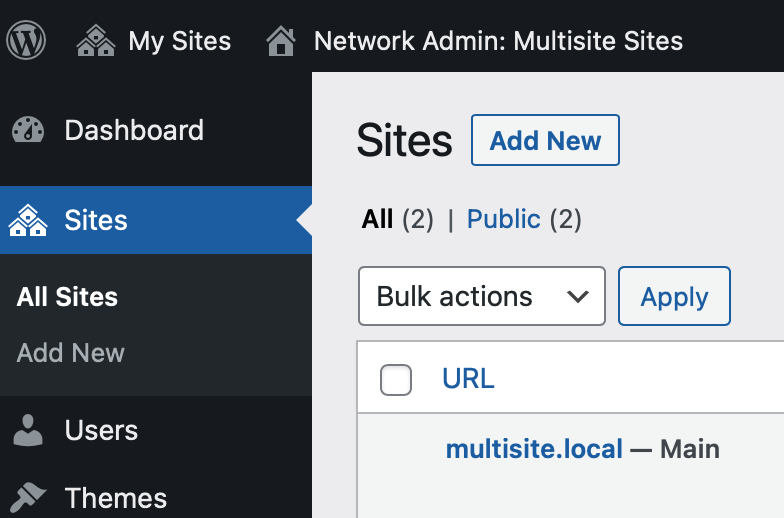
Hinweis: Der Netzwerkadministrator sieht keine Update-Benachrichtigung vom Netzwerkadministrator-Dashboard, wenn das Plugin auf einer der anderen Seiten im Netzwerk aktiv ist. Aber der Netzwerkadministrator kann das Plugin über die Plugin-Liste der Seite, auf der das Plugin aktiviert ist, sehen und aktualisieren.
Nur Netzwerkadministratoren sehen die Update-Benachrichtigung, da dies die einzige Benutzerstufe ist, die Plugins in Multisite aktualisieren kann.
Das bedeutet, um Updates im Netzwerkadministrator-Dashboard anzuzeigen, ohne das Plugin im Netzwerk zu aktivieren, muss Folgendes geschehen:
- Aktivieren Sie das Plugin auf der Hauptseite
- Aktivieren Sie den Lizenzschlüssel auf der Hauptseite
- Besuchen Sie die Plugin-Seite auf der Website (oder Netzwerkverwaltung → Startseite → Updates). Beachten Sie, dass, obwohl ein Website-Administrator, der den Plugin-Bildschirm besucht, die Prüfung auf ein Update auslöst, die Benachrichtigung nur für Netzwerkadministratoren angezeigt wird.
- Dies speichert die verfügbaren Plugin-Updates in einem netzwerkweiten Transient.
- Als Netzwerkadministrator können Sie Netzwerk → Plugins besuchen und das Update sehen.


Warum zeigen einige Plugins eine Update-Benachrichtigung an, obwohl sie auf keiner der Multisite-Installationen aktiviert sind?
Plugins auf wp.org zeigen an, dass ein Update verfügbar ist, ohne dass sie aktiviert sind.
5. Falscher __FILE__ Parameter für die Updater-Klasse bereitgestellt
Wenn Sie die Updater-Klasse aus einer anderen Datei als der Haupt-Plugin-Datei erweitern, fügen Sie define('YOUR_PREFIX_PLUGIN_FILE', __FILE__ ); zur Haupt-Plugin-Datei hinzu und rufen Sie dann anstelle von __FILE__ als zweitem Parameter der neuen EDD_SL_Plugin_Updater-Klasse YOUR_PREFIX_PLUGIN_FILE dort auf.



