

La función de ConvertKit conecta Easy Digital Downloads (EDD) a tu cuenta de ConvertKit, para que puedas hacer crecer tu lista de correo y etiquetar clientes según lo que compren.
Hay dos formas separadas en que las personas se suscriben, y funcionan de manera diferente:
- Formulario global (se requiere opt-in): Los clientes solo se unen a tu formulario predeterminado de ConvertKit si marcan la casilla de opt-in en el pago.
- Formularios y etiquetas por producto (automático): Si asignas un formulario o etiqueta a un producto específico, todos los que compren ese producto se suscriben o se etiquetan automáticamente. La casilla de opt-in en el pago no tiene ningún efecto sobre esto.
Comprender esta diferencia es importante antes de configurar nada, especialmente si vendes a clientes en regiones con leyes de consentimiento por correo electrónico, como el GDPR en Europa. El resto de esta guía te guiará a través de la configuración, dónde se aplica cada tipo de suscripción y cómo solucionar problemas comunes.
Configuración de ConvertKit
Antes de configurar la función, asegúrate de que ConvertKit esté habilitado en Descargas » Extensiones. Busca la función y haz clic en Instalar. En una pestaña separada, inicia sesión en tu cuenta de ConvertKit.
Paso 1: Ingresa tus credenciales de API de ConvertKit
En tu cuenta de ConvertKit, ve a Configuración » Desarrollador » API para encontrar tu Clave de API y Secreto de API.
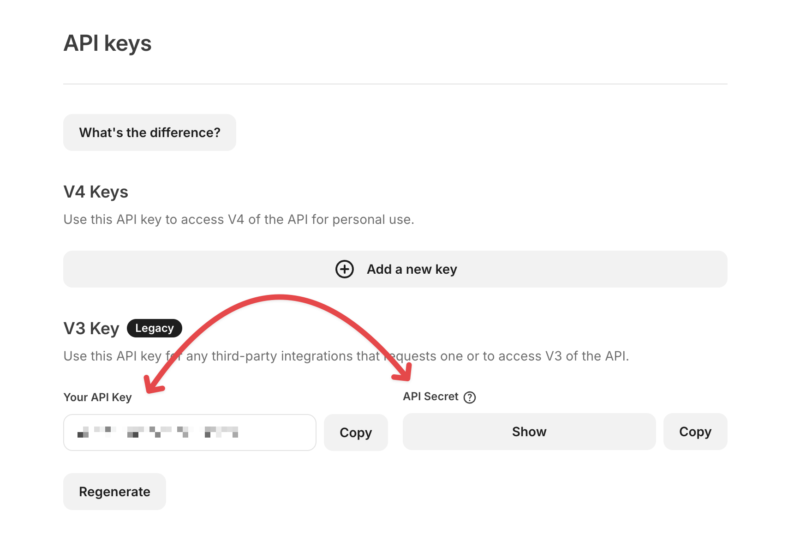
En tu administrador de WordPress, ve a Descargas » Configuración » Marketing » ConvertKit. Pega tu Clave de API y Secreto de API en los campos correspondientes.
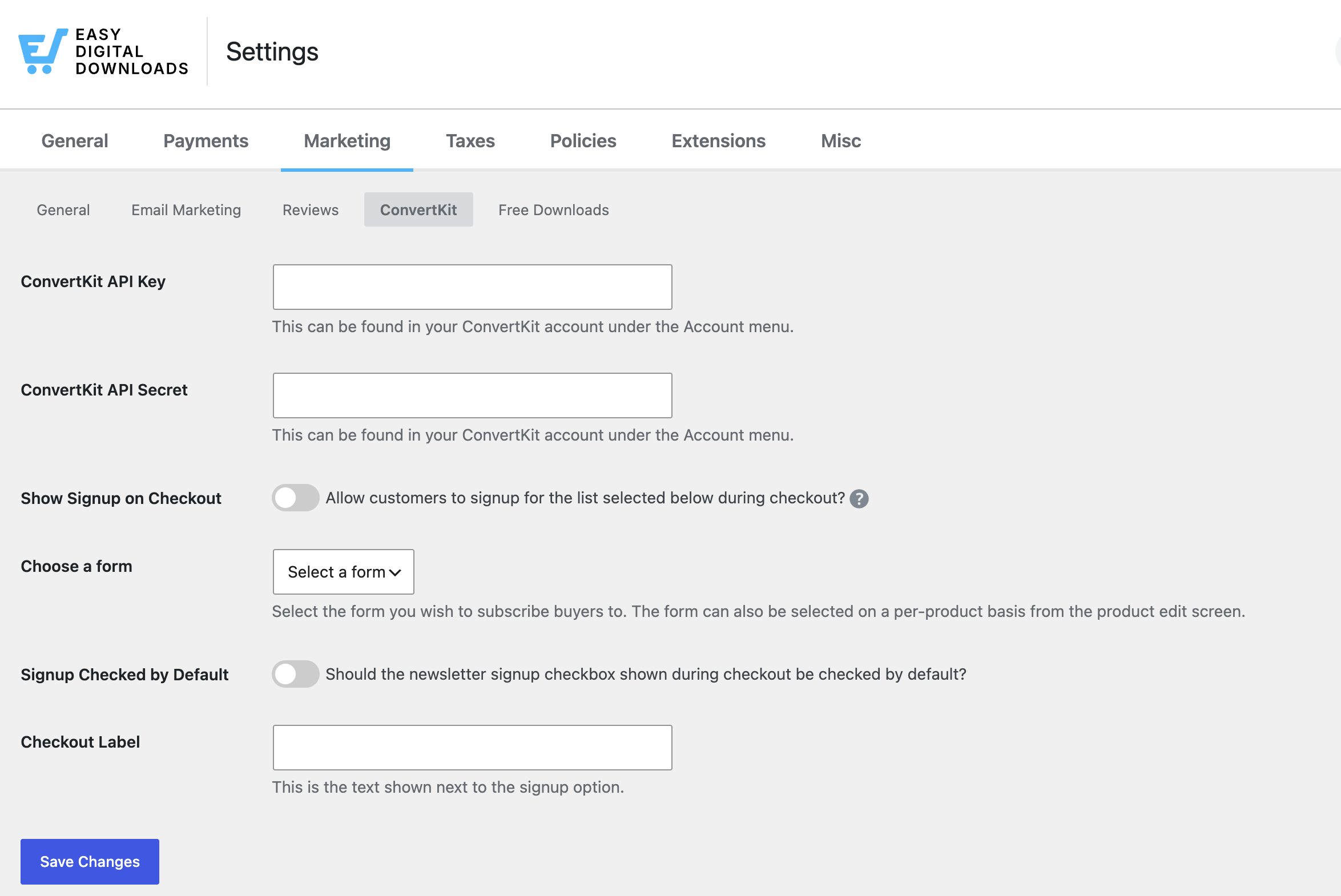
Cuando termines, haz clic en Guardar cambios. Esto conecta la extensión a tu cuenta de ConvertKit y carga tus formularios y etiquetas para que puedas seleccionarlos en los siguientes pasos.
Paso 2: Configura el formulario de registro
A continuación, selecciona el formulario al que deseas que se unan los clientes en el menú desplegable Elegir un formulario. Este es el formulario que se utiliza para la casilla de verificación de opt-in en el pago.
Activa para habilitar Mostrar registro en el pago. Esta configuración está desactivada por defecto. Si la omites, no aparecerá ninguna casilla de verificación de opt-in en el pago, sin importar lo que hayas configurado.
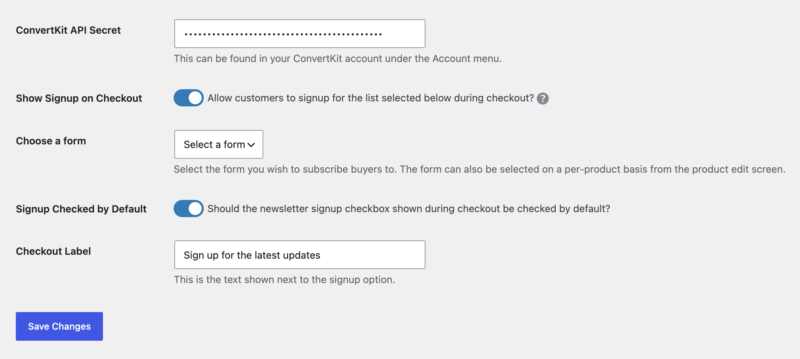
Habilita Registro marcado por defecto si deseas que la casilla de verificación esté premarcada para los clientes por defecto.
Las casillas de verificación de opt-in premarcadas pueden no cumplir con los requisitos de consentimiento por correo electrónico en algunos países, incluido el GDPR en Europa. Consulta tus requisitos locales antes de habilitar esta configuración.
Ingresa el texto que deseas que se muestre junto a la casilla de verificación de opt-in en el campo Etiqueta de pago. El texto predeterminado es “Regístrate para recibir el boletín informativo”.
Asignación de formularios y etiquetas a productos individuales
Más allá del formulario global, puedes asignar un formulario o etiqueta específica de ConvertKit a cualquier producto individual desde la pantalla de edición de ese producto.
Importante: Los formularios y etiquetas asignados a productos individuales se aplican a todos los clientes que compran ese producto, automáticamente. La casilla de verificación de suscripción en el pago solo controla el formulario global de los pasos de configuración anteriores. No afecta a los formularios o etiquetas por producto.
Las etiquetas deben existir en tu cuenta de ConvertKit antes de poder aplicarlas a un producto aquí. Una vez aplicadas, las funciones de automatización de ConvertKit pueden usar estas etiquetas para activar secuencias de seguimiento, segmentar tu audiencia o ver qué productos generan nuevos suscriptores.
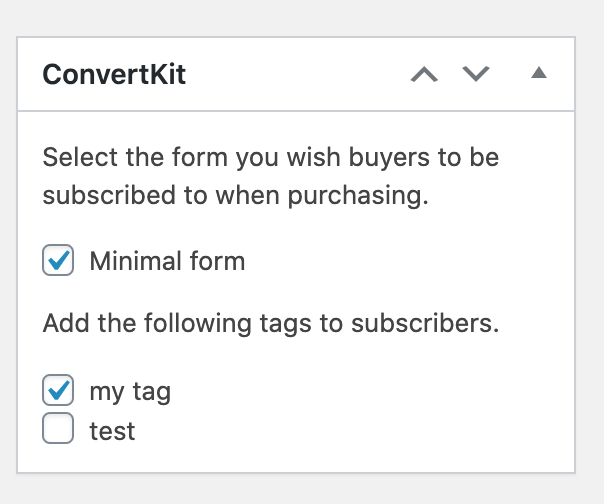
[Captura de pantalla: pantalla de edición de producto que muestra los campos de formulario y etiqueta de ConvertKit]
Seguimiento de Compras y Atribución de Ingresos
Cada vez que un cliente suscrito completa una compra, la extensión envía automáticamente los detalles de la transacción a ConvertKit, incluidos los productos comprados, el total del pedido, el descuento, los impuestos y la moneda.
No necesitas configurar nada para esto. Ocurre automáticamente para cada compra en la que el cliente estaba suscrito. Estos datos potencian los informes de atribución de ingresos integrados de ConvertKit, para que puedas ver cómo tus suscriptores de correo electrónico se traducen en ventas directamente dentro de ConvertKit.
Solución de problemas
La casilla de verificación de suscripción no se muestra en el pago
Ve a Descargas » Ajustes » Marketing » ConvertKit y asegúrate de que Mostrar suscripción en el pago esté habilitado. Guarda la página de configuración después de habilitarla.
Un cliente fue suscrito o etiquetado, pero nunca dio su consentimiento
Este es el comportamiento esperado. Si un formulario o etiqueta está asignado al producto que compraron, se suscriben o etiquetan automáticamente. Los formularios y etiquetas por producto se aplican a todos los compradores, independientemente de la casilla de verificación de suscripción en el pago.
Un formulario o etiqueta nuevo que creé en ConvertKit no aparece en el menú desplegable
La extensión almacena en caché tus formularios y etiquetas hasta por 4 horas, para evitar contactar a los servidores de ConvertKit con demasiada frecuencia. Para actualizar inmediatamente, ve a Descargas » Ajustes » Marketing » ConvertKit y haz clic en Guardar Cambios. Esto borra la caché y trae tus formularios y etiquetas más recientes de inmediato.
Los suscriptores no aparecen en ConvertKit
Revisa tu Registro de Depuración de EDD en Descargas » Herramientas » Registro de Depuración en busca de mensajes de error. Las causas comunes incluyen una Clave de API o un Secreto de API incorrectos, o un formulario de ConvertKit que ha sido eliminado o archivado.



