

Con la función Pro de EDD Cross-sell and Upsell, puedes recomendar productos relacionados a los clientes en el momento justo: mientras ven un producto y nuevamente al momento de pagar.
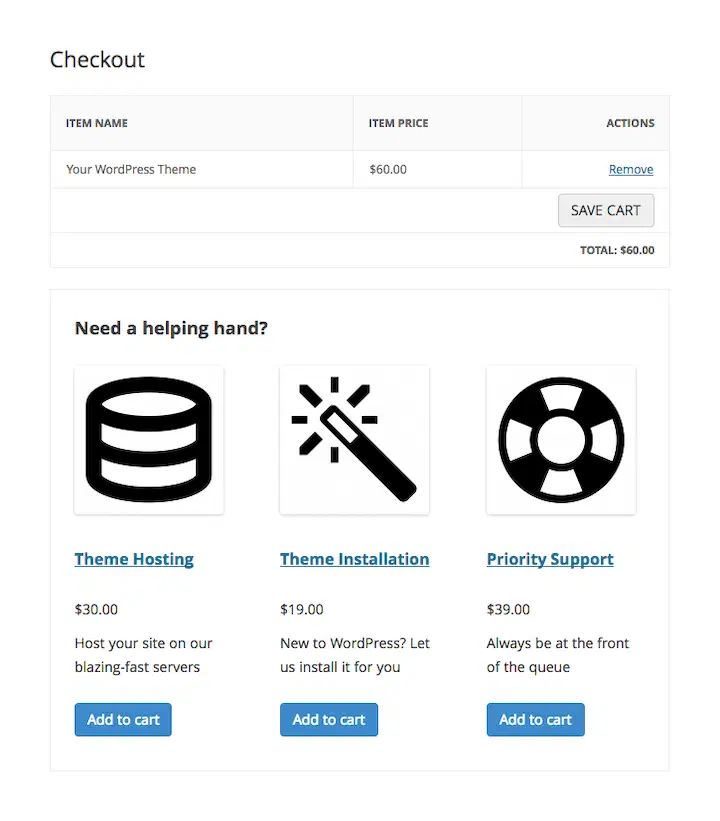
Aquí está la distinción que más importa: las ventas adicionales (Upsells) aparecen en tus páginas de producto, debajo de la descripción del producto. Las ventas cruzadas (Cross-sells) aparecen en la página de pago, debajo del carrito.
El resto de este documento te guiará a través de la configuración de recomendaciones, la comprensión de lo que ven tus clientes, la lectura de tus informes y la solución de problemas comunes.
Cómo ven los clientes las ventas cruzadas y adicionales
Antes de configurar nada, es útil saber exactamente lo que verán tus clientes:
- Las ventas adicionales (Upsells) se muestran debajo de la descripción del producto en la página de producto individual.
- Las ventas cruzadas (Cross-sells) se muestran debajo del carrito en la página de pago.
- Si un producto ya está en el carrito del cliente, se oculta automáticamente de las recomendaciones. No recomendarás accidentalmente algo que ya han agregado.
- Si un cliente hace clic en Agregar al carrito en una recomendación de venta cruzada, permanece en la página de pago. No se le aleja de completar su compra.
Agregar ventas cruzadas y adicionales
Para empezar, asegúrate de que la función de Ventas Cruzadas y Adicionales esté habilitada en tu sitio. Para hacerlo, ve a Descargas » Extensiones, busca la función y luego selecciona Instalar.
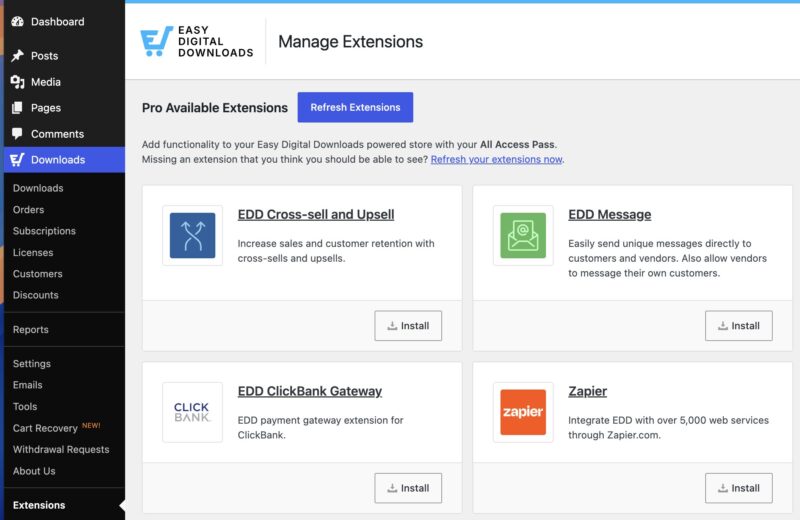
Nota: Esta función está incluida en cualquier plan Pro.
Sigue estos pasos para agregar una venta cruzada o adicional a cualquier producto:
- Visita la descarga en tu administrador de WordPress a la que deseas agregar ventas cruzadas o adicionales.
- Desplázate hacia abajo hasta la sección Venta Cruzada y Adicional en la página de edición del producto.
- Establece un encabezado personalizado si deseas uno. De lo contrario, se utilizará el encabezado predeterminado de tu configuración principal.
- Haz clic en los campos proporcionados y selecciona los productos que deseas recomendar como ventas cruzadas o adicionales.
- Haz clic en Guardar.
Recuerda: las ventas cruzadas aparecen en la página de pago, y las ventas adicionales aparecen en la página del producto individual.
Configurar ventas cruzadas y adicionales
Ve a Descargas » Ajustes » Extensiones » Venta cruzada y venta adicional para administrar tu configuración predeterminada.
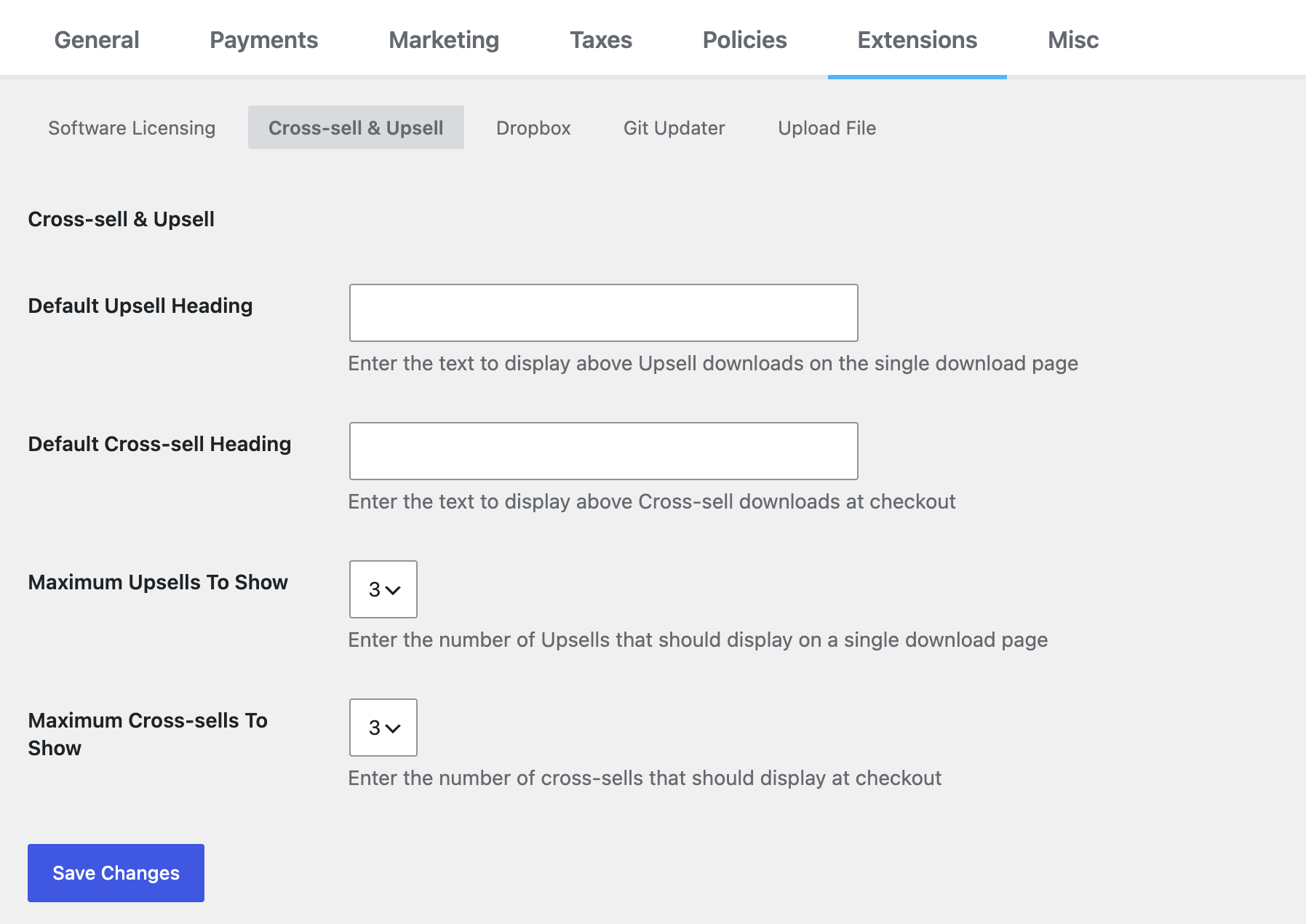
Encabezados predeterminados
El Encabezado de venta adicional predeterminado se muestra en las páginas de productos individuales. También puedes personalizar el encabezado por producto desde la página de edición de cada producto individual.
El Encabezado de venta cruzada predeterminado es el encabezado que se muestra en la página de pago para los productos de venta cruzada. También puedes personalizar esto por producto. Consulta Encabezados personalizados a continuación para saber exactamente cuándo se utiliza el encabezado predeterminado frente al personalizado.
Máximo a mostrar
Estas dos opciones establecen el número máximo de ventas cruzadas/adicionales que se mostrarán en sus respectivas páginas (página de producto individual o página de pago).
El máximo predeterminado para ambos está establecido en 3.
Si asignas más de uno, solo se mostrará el número máximo. La función selecciona de los productos que has asignado, hasta el límite que has establecido.
Encabezados personalizados
Los encabezados personalizados son una excelente manera de aumentar las ventas y construir una conexión más personal con los clientes.
Además de agregar un encabezado predeterminado a cualquier tipo de venta adicional en la configuración de la función que se muestra arriba, también puedes establecer un encabezado personalizado para productos específicos en la sección Venta cruzada y Venta adicional de la página de edición de cada producto.
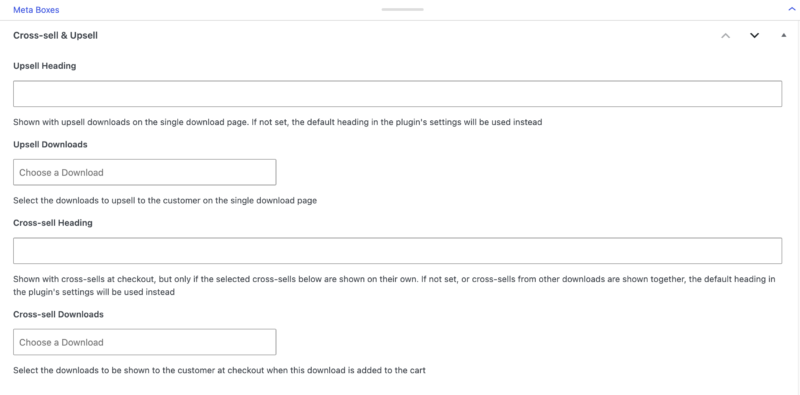
Los encabezados personalizados que establezcas aquí se muestran encima de los productos de venta adicional en la página de ese producto. Es un excelente lugar para un mensaje más personal relacionado con ese producto específico.
El encabezado de venta cruzada personalizado se muestra en la página de pago. Por ejemplo, si un cliente tiene una canción de un artista específico en su carrito, podrías establecer un encabezado personalizado que ofrezca más música de ese artista.
Aquí te explicamos exactamente cuándo se muestra tu encabezado personalizado y cuándo no:
- Si solo un producto en el carrito del cliente está activando ventas cruzadas, y ese producto tiene su propio encabezado personalizado, se muestra ese encabezado personalizado.
- Si múltiples productos en el carrito del cliente están activando ventas cruzadas al mismo tiempo, se utiliza en su lugar el encabezado global de tu configuración.
Esto es importante porque si has establecido encabezados por producto, es posible que notes que no siempre se muestran. Eso es esperado. Establece tu encabezado global en algo lo suficientemente general como para funcionar con cualquier combinación de productos.
Ver informes de ventas cruzadas y adicionales
Más allá de la configuración, la función también mantiene un registro de cada transacción de venta cruzada y venta adicional para que puedas ver si tus recomendaciones realmente están funcionando.
Registros de transacciones
Ve a Descargas » Herramientas » Registro de eventos » Ventas cruzadas / Ventas adicionales para ver un historial completo de cada transacción de venta cruzada y venta adicional. Cada entrada del registro muestra el nombre del producto, el ID del pago y la fecha.
Esta es la forma más rápida de verificar si tus ventas cruzadas y adicionales se están activando realmente.
En Descargas » Informes, también encontrarás una pestaña dedicada para cada uno donde podrás encontrar aún más informes.
Exportar historial de ventas cruzadas/adicionales
Navega a la pestaña Exportar para exportar tu historial completo de ventas cruzadas y ventas adicionales a un archivo CSV. Puedes filtrar la exportación por mes, año o estado del pedido.
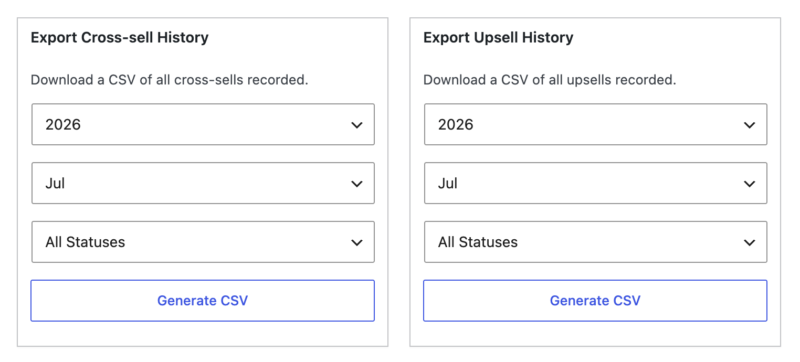
Esto es útil para la generación de informes mensuales o para entregar datos a tu contador.
Filtrar productos en el administrador
Los productos se pueden filtrar en tu administrador de WordPress desde la página principal de Descargas, utilizando los menús desplegables sobre tu lista de descargas. Un menú desplegable dedicado te permite mostrar rápidamente:
- Descargas con ventas cruzadas
- Descargas con ventas sugeridas
- Descargas con ventas cruzadas y ventas sugeridas
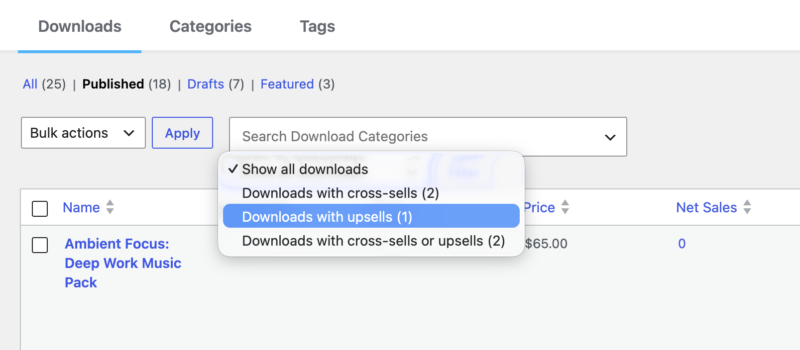
Combinado con las opciones de filtro estándar de WordPress, esta es una forma rápida de encontrar todas tus descargas con ventas cruzadas y ventas adicionales configuradas.
Solución de problemas
Mis recomendaciones configuradas no aparecen
Esto generalmente se reduce a una de estas dos cosas:
- El producto puede estar ya en el carrito del cliente. Los artículos que ya están en el carrito se ocultan automáticamente de las recomendaciones.
- Es posible que hayas alcanzado el número máximo de recomendaciones. Consulta tu límite en Descargas » Ajustes » Extensiones » Ventas cruzadas y ventas adicionales.
Mi encabezado personalizado no aparece en el pago
Si varios artículos del carrito activan ventas cruzadas al mismo tiempo, siempre se utiliza el encabezado global de tu configuración en lugar de los encabezados por producto. Este es un comportamiento esperado. Configura tu encabezado global con algo que funcione bien en todos tus productos.
Los totales de mis ganancias parecen incorrectos en los informes
Usa la herramienta Recalcular estadísticas para recalcular tus totales. Ve a Descargas » Herramientas » Recalcular estadísticas y ejecuta la opción de recuento de ventas cruzadas y ventas adicionales.
Para desarrolladores
Las siguientes secciones son para desarrolladores que desean personalizar cómo se comportan las ventas cruzadas y las ventas adicionales mediante código. Si no te sientes cómodo editando el archivo functions.php de tu tema o agregando un plugin personalizado, puedes omitir esta sección por completo. Todo lo que necesitas para la configuración diaria se cubre arriba.
Eliminar el extracto
Para eliminar el extracto, copia y pega una de las siguientes funciones (omite la etiqueta PHP de apertura si estás agregando esto a un archivo PHP existente) en el archivo functions.php de tu tema hijo o en un plugin personalizado.
Este ejemplo elimina el extracto en todas partes:
/**
 * EDD Cross-sell & Upsell - Removing the excerpt
 * https://easydigitaldownloads.com/extensions/cross-sell-and-upsell/?ref=166
*/
function sumobi_edd_csau_show_excerpt() {
	return false;
}
add_filter( 'edd_csau_show_excerpt', 'sumobi_edd_csau_show_excerpt' );
Este ejemplo elimina el extracto solo en las páginas de descarga individuales:
/**
 * EDD Cross-sell & Upsell - Removing the excerpt, but only on single download pages
 * https://easydigitaldownloads.com/extensions/cross-sell-and-upsell/?ref=166
*/
function sumobi_edd_csau_show_excerpt() {
	if ( is_singular( 'download' ) ) {
		return false;
	}

	return true;
}
add_filter( 'edd_csau_show_excerpt', 'sumobi_edd_csau_show_excerpt' );
Desvincular ventas adicionales de la página de un solo producto
Si deseas eliminar la visualización de las ventas adicionales después del contenido, utiliza el filtro a continuación. Podrías hacer esto si deseas volver a enganchar las ventas adicionales a una acción diferente.
remove_filter( 'the_content', 'edd_csau_single_download_upsells', 100 );
Mover las ventas cruzadas por encima de la lista de productos en el pago
Por defecto, las ventas cruzadas aparecen justo debajo de la lista de productos en la página de pago. Para moverlas por encima de la lista de productos en su lugar, pega esto en el archivo functions.php de tu tema:
	function sumobi_edd_csau_move_cross_sells_at_checkout() {
    // remove cross-sells from after the product listing at checkout
    remove_action( 'edd_after_checkout_cart', 'edd_csau_display_on_checkout_page' );

    // add the cross-sells before the product listing at checkout
    add_action( 'edd_before_checkout_cart', 'edd_csau_display_on_checkout_page' );
}
add_action( 'template_redirect', 'sumobi_edd_csau_move_cross_sells_at_checkout' );
Eliminar la hoja de estilos
La función viene con estilos que afectan cómo se muestran las descargas sugeridas. Para eliminar esta hoja de estilos, agrega el siguiente código al archivo functions.php de tu tema o a un plugin personalizado.
	function sumobi_edd_csau_deregister_styles() {
	wp_deregister_style( 'edd-csau-css' );
}
add_action( 'wp_enqueue_scripts', 'sumobi_edd_csau_deregister_styles', 20 );



