

Ir a Descargas > Clientes y luego hacer clic en el nombre de un cliente o en el enlace Editar te lleva a la pantalla de detalles de ese cliente. Aquí tienes un ejemplo:
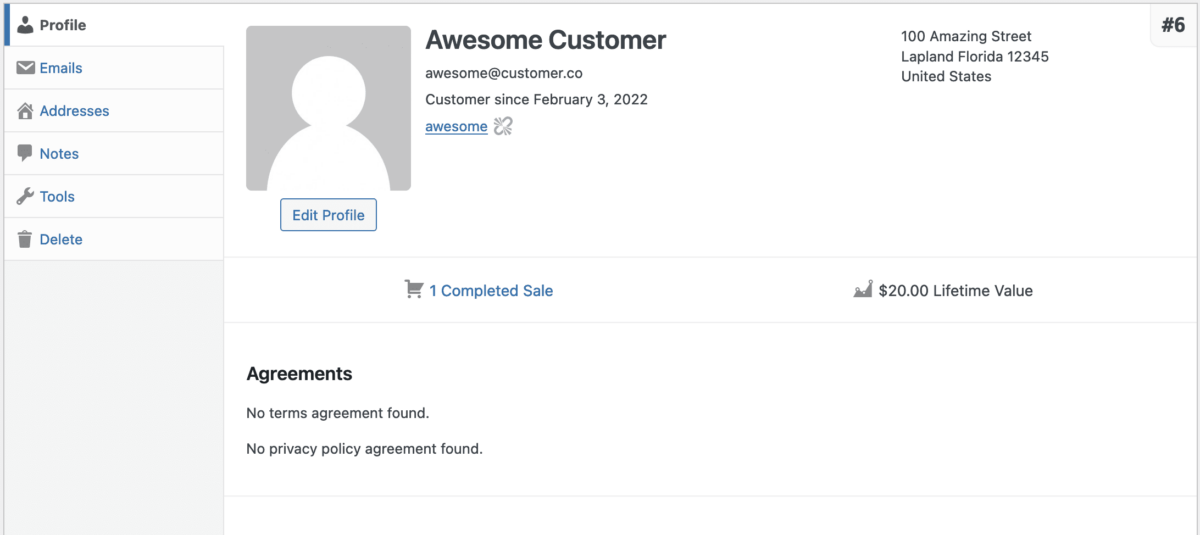
También puedes llegar a esta página al ver un Pedido individual y hacer clic en el enlace “Ver registro del cliente” en la sección Cliente.
Imagen Personal
La imagen proviene del perfil de usuario de WordPress. En este caso, el usuario no tiene una configurada, por lo que está utilizando el icono de gravatar de respaldo de WordPress.
Información Personal de EDD
Al lado de la imagen vemos el nombre del Cliente. Debajo está su dirección de correo electrónico y cuánto tiempo ha sido cliente.
Por último, en esta sección, vemos un ID de Usuario. Este es su ID de usuario de WordPress. En la parte superior derecha de los Detalles del Cliente verás otro número (#6 en el ejemplo anterior). Ese número es su número de Cliente de EDD. El ID de Cliente y el ID de Usuario de WordPress pueden ser diferentes.
Al lado del ID de Usuario hay un enlace para Desconectar Usuario. Esto desvincula el ID de usuario de WordPress de este cliente de EDD.
Dirección del Cliente
A la derecha de la Información Personal de EDD se encuentra la dirección del Cliente. Estos datos representan la dirección física del cliente si se agregó a su perfil en algún momento durante la compra. Por ejemplo, si los impuestos están habilitados, el cliente tendrá que ingresar su ubicación durante la compra y luego esos detalles se convertirán en la información de su Dirección Principal.
Actividad de EDD
Debajo de la Información del Cliente, verás una sección de Ventas Completadas y una sección de Valor de por Vida. Cuando hagas clic en el enlace Ventas Completadas, serás redirigido a la página de historial de Pedidos con un filtro aplicado automáticamente para mostrar solo los pedidos de ese Cliente en particular.
Debajo de esta sección (no se muestra en el ejemplo anterior) hay una lista de los pedidos recientes, reembolsos y una lista de las Descargas compradas.
Editar un Cliente
Debajo de la imagen del perfil del cliente, puedes hacer clic en el botón “Editar Perfil” que te permitirá editar los detalles de su perfil sin tener que recargar la página.
Notas
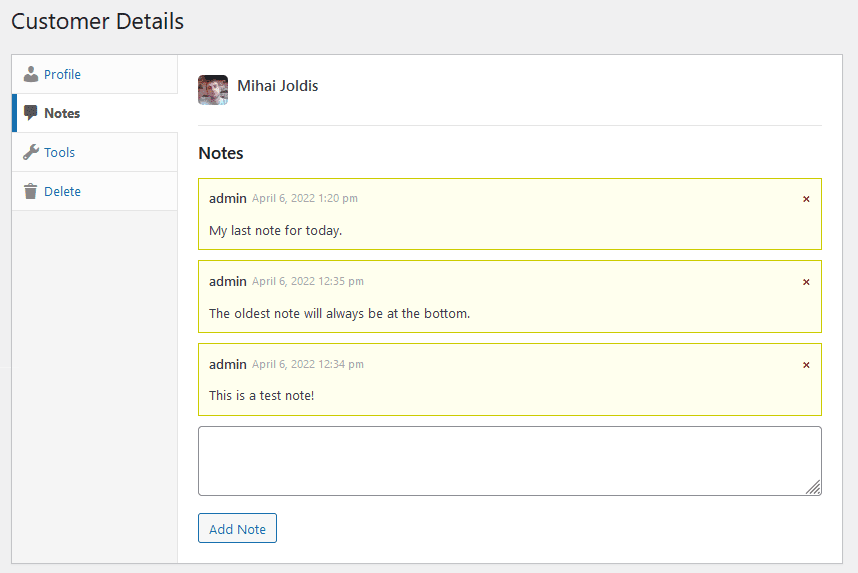
Estas notas nunca se revelan a nadie excepto al administrador de la tienda. El cliente nunca las ve, el front-end del sitio nunca las ve. Son exclusivamente para que el administrador recuerde cosas sobre el cliente.
Borrar
Para eliminar un cliente, ve a Descargas > Clientes y haz clic en Editar debajo de la cuenta del Cliente que deseas eliminar. En el lado izquierdo, haz clic en la opción Eliminar.
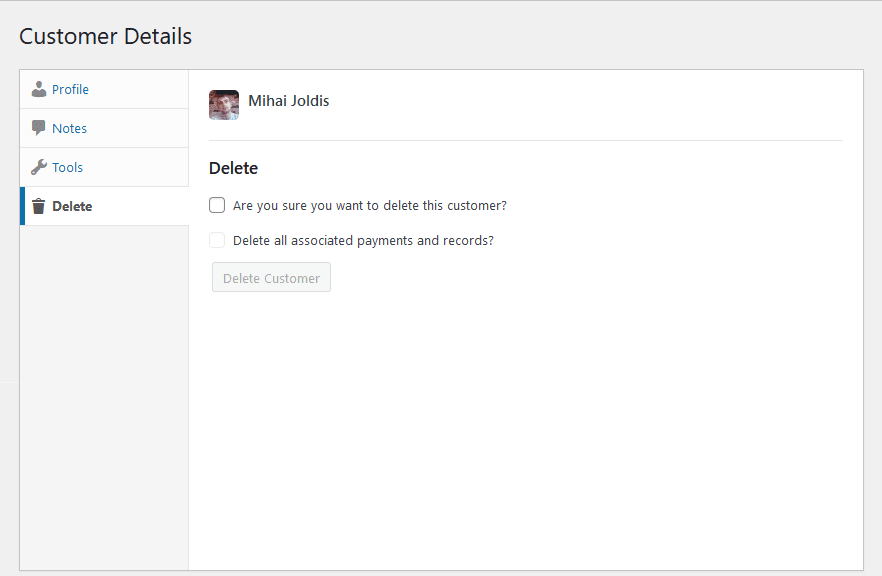
Se te pedirá que confirmes si deseas eliminar a este cliente, y luego tendrás la opción de eliminar todos los pagos y registros asociados. Si eliges esta opción, se eliminará todo el historial de pagos/descargas de este cliente específico.
NOTA: esto no eliminará un usuario de WordPress asociado, solo se elimina el registro del Cliente de EDD.
Otras Opciones
En el lado izquierdo de la pantalla de Detalles del Cliente, hay una colección de pestañas que puedes usar para abrir funcionalidades adicionales que se cubrirán en otros documentos.



