

Puedes cambiar la Descripción del Depósito.
Una ventaja de EDD Wallet para el propietario de la tienda son los menores costos de transacción. Si un cliente compra $20 en crédito, esa es una transacción. Si luego realiza cuatro compras de $5 usando su billetera, ninguna de esas compras pasa por otra pasarela de pago, por lo que no hay tarifas.
Activación de EDD Wallet
Habilitar Billetera
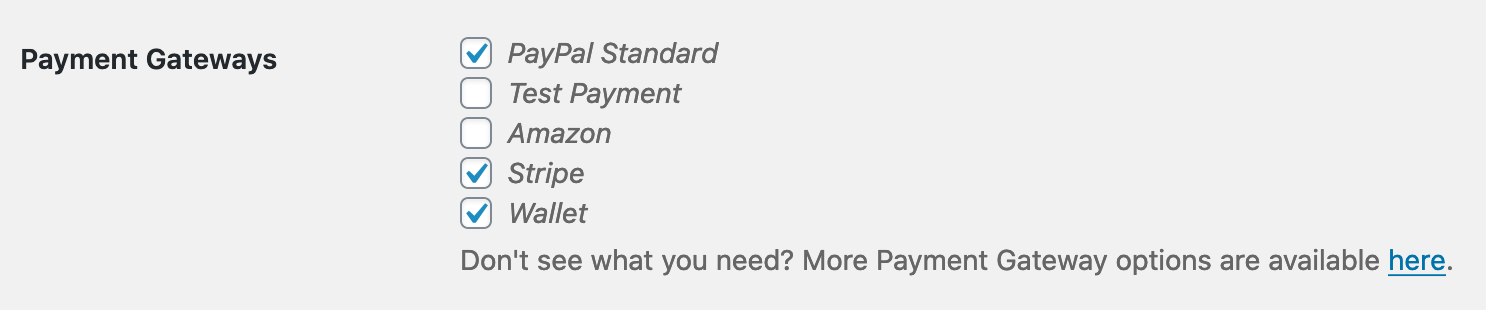
Como se mencionó anteriormente, EDD Wallet actúa como una pasarela de pago. Una vez que la extensión en sí está activada, debes ir a
Descargas → Configuración → Pasarelas de pago y habilitarla como pasarela.
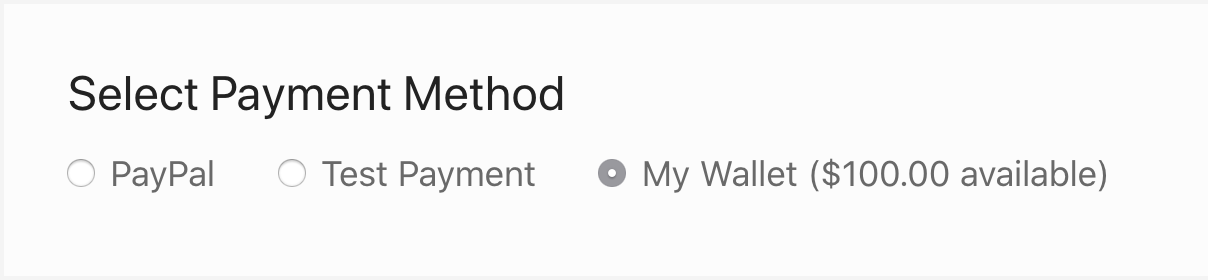
Luego, cuando alguien vaya a la página de pago, verá Mi Billetera como una opción, asumiendo que el saldo de su billetera es mayor que el saldo adeudado.
Configuración de EDD Wallet
Una vez que EDD Wallet esté instalado, deberías configurarlo en las ubicaciones que se enumeran a continuación:
Configuración general
En
Descargas → Configuración → Pasarelas de pago → Billetera encontrarás la Configuración de la Billetera.
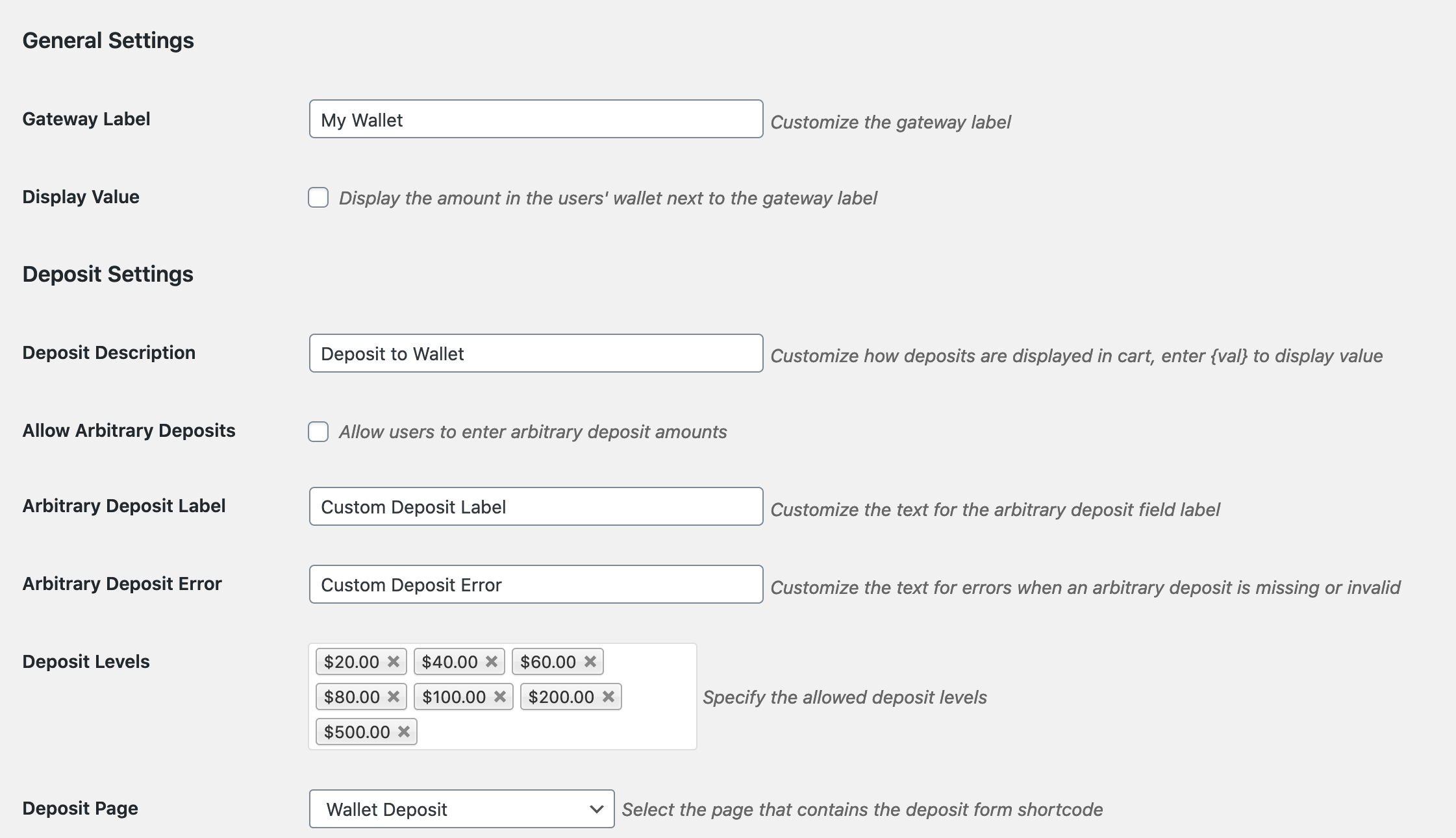
Tienes la opción de nombrar la Pasarela de Billetera como quieras.
Tienes la opción de mostrar el valor de la billetera del usuario junto a la etiqueta de la pasarela.
Puedes cambiar la Descripción del Depósito.
Debes tener al menos un Nivel de Depósito, pero puedes tener tantos como desees.
Puedes permitir montos de depósito arbitrarios, así como una etiqueta y un mensaje de error personalizados.
La Página de Depósito es una página en tu sitio donde se encuentra el
[edd_deposit] shortcode.
Configuración de Incentivos
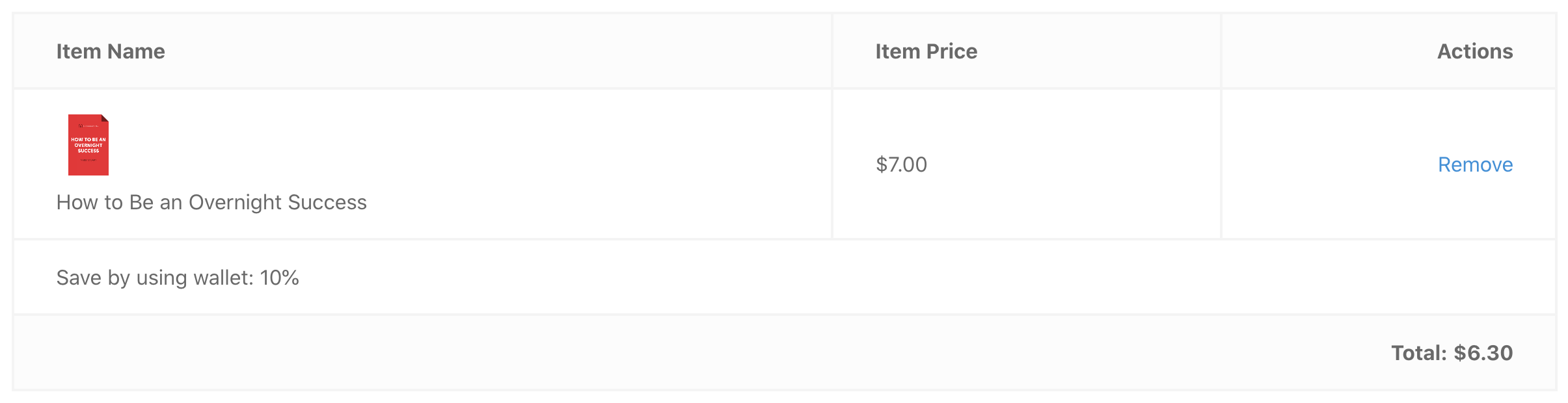
Aquí puedes elegir ofrecer incentivos si los clientes usan el saldo de su billetera (descuento porcentual o fijo), así como permitir que los incentivos se apliquen a múltiples descargas.
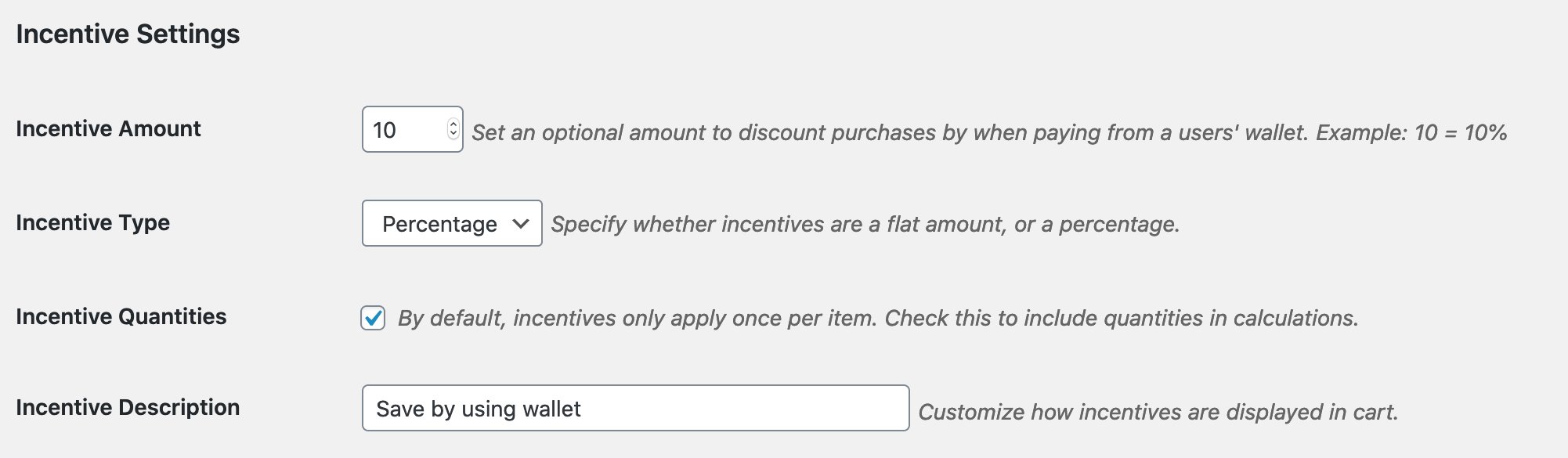
Si usas incentivos, la "Descripción del Incentivo" se mostrará en la pantalla de pago, así como el descuento que se ofrece.
Configuración de correo electrónico
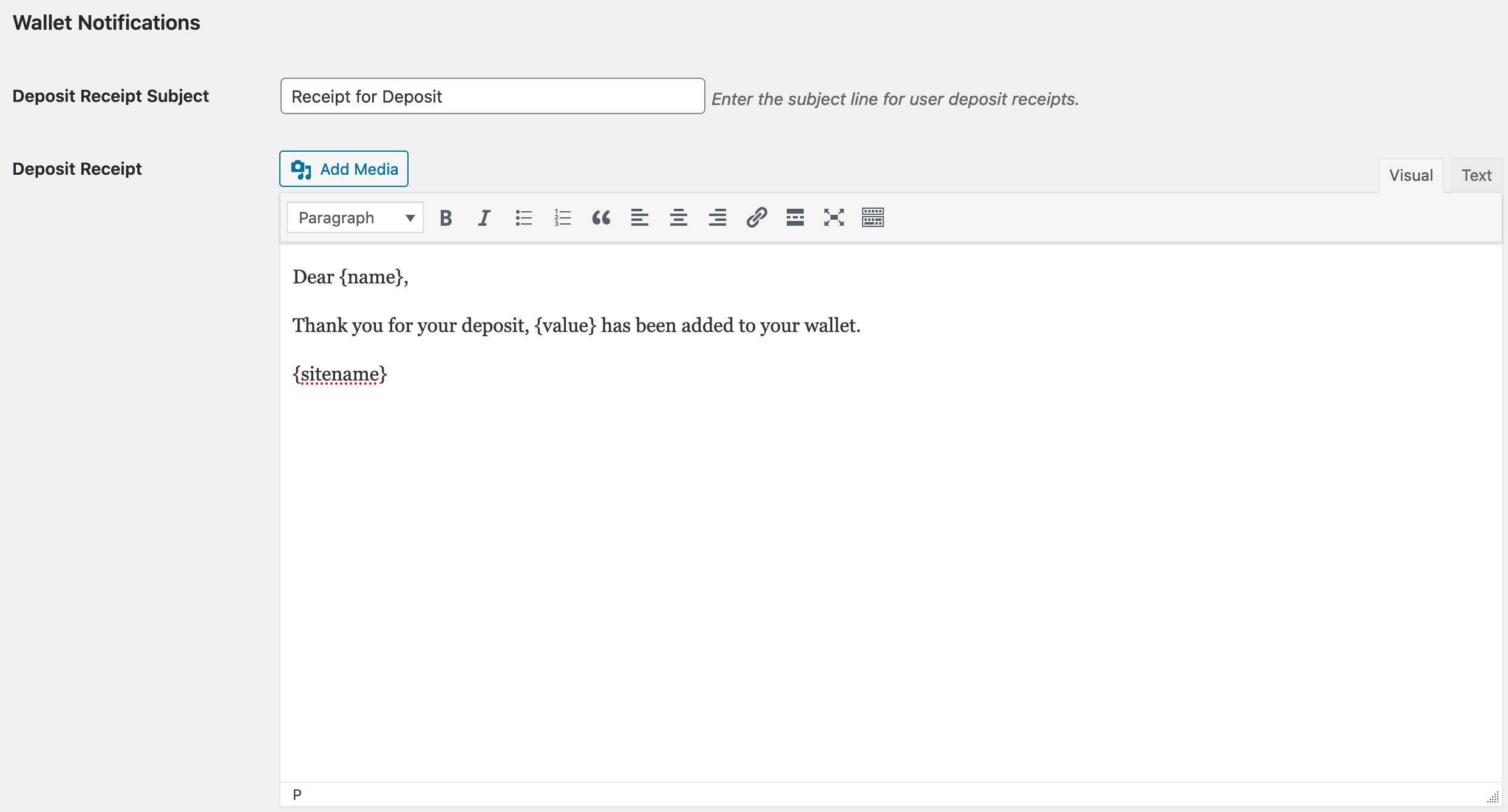
En Descargas → Configuración → Correos electrónicos → General encontrarás la plantilla para el recibo de correo electrónico que se entrega al cliente cuando deposita fondos en su billetera, así como las notificaciones administrativas.
Configuración de Estilo
En Descargas → Configuración → Estilos, los estilos de la billetera se pueden deshabilitar por separado de los estilos de EDD.

Configurar la Página de Depósito del Cliente
EDD Wallet proporciona un shortcode para renderizar el formulario de depósito. Coloca
[edd_deposit] en cualquier página y obtendrás un formulario como el de abajo.
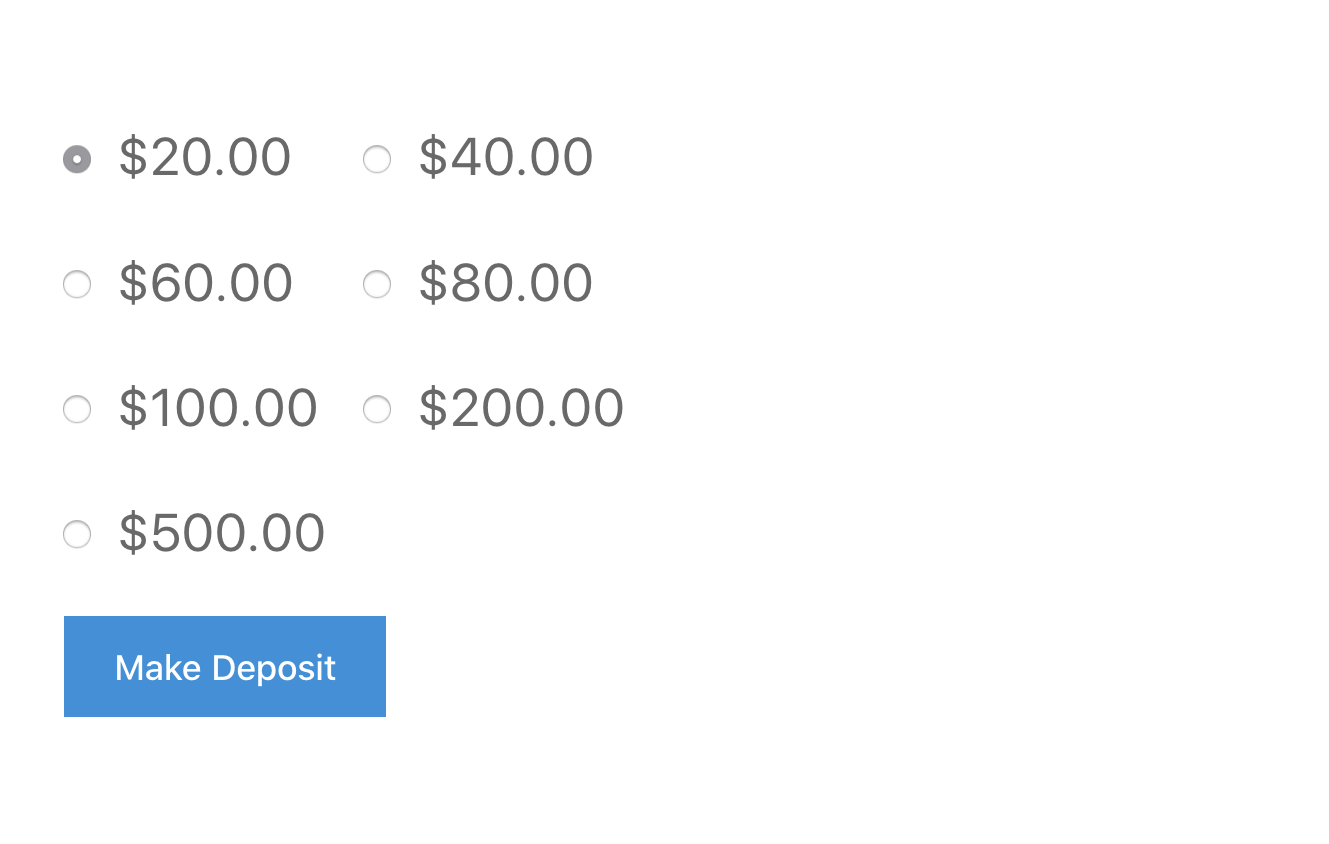
Los niveles presentados allí reflejan las opciones creadas en
Descargas → Configuración → Pasarelas de pago → Billetera.
Gestión de Cuentas de Cliente
En Descargas → Clientes encontrarás una pestaña de Billetera a la izquierda al ver los Detalles del Cliente.
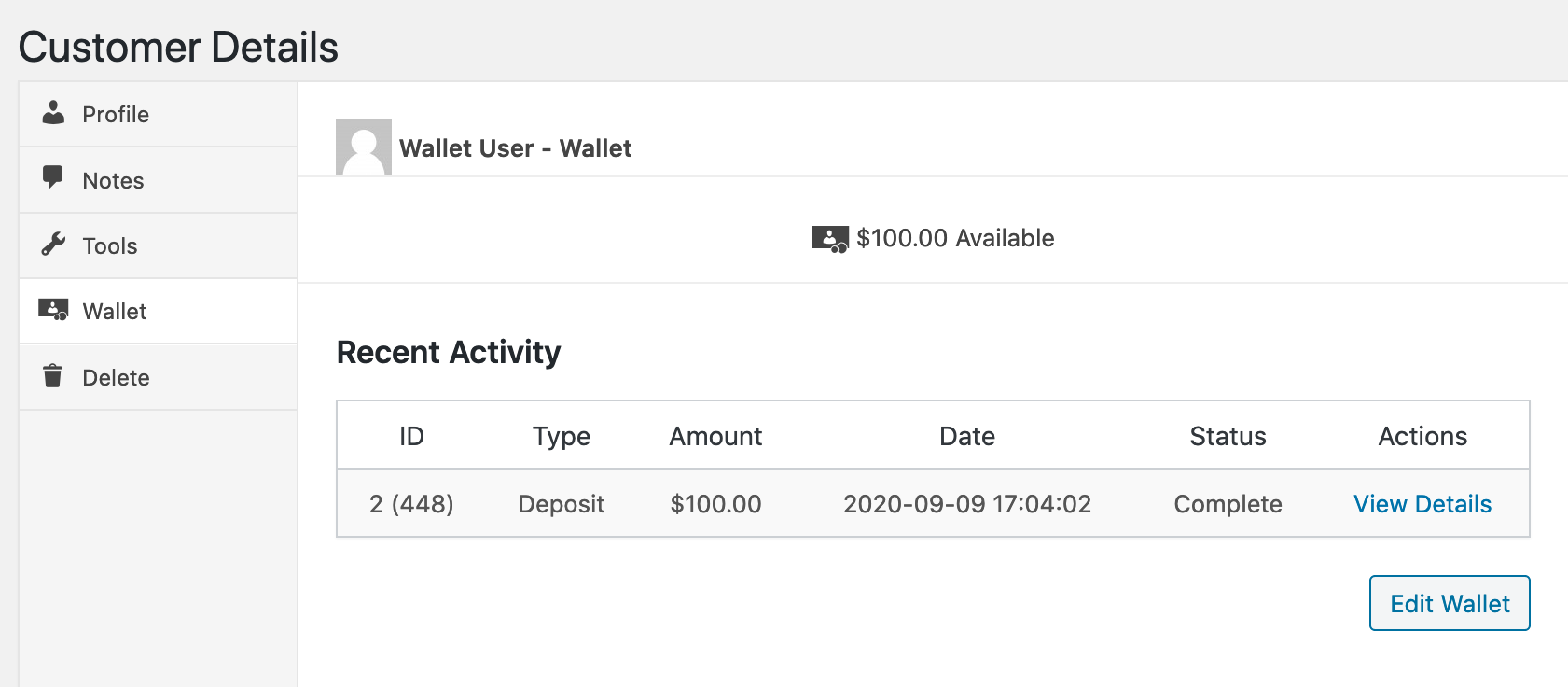
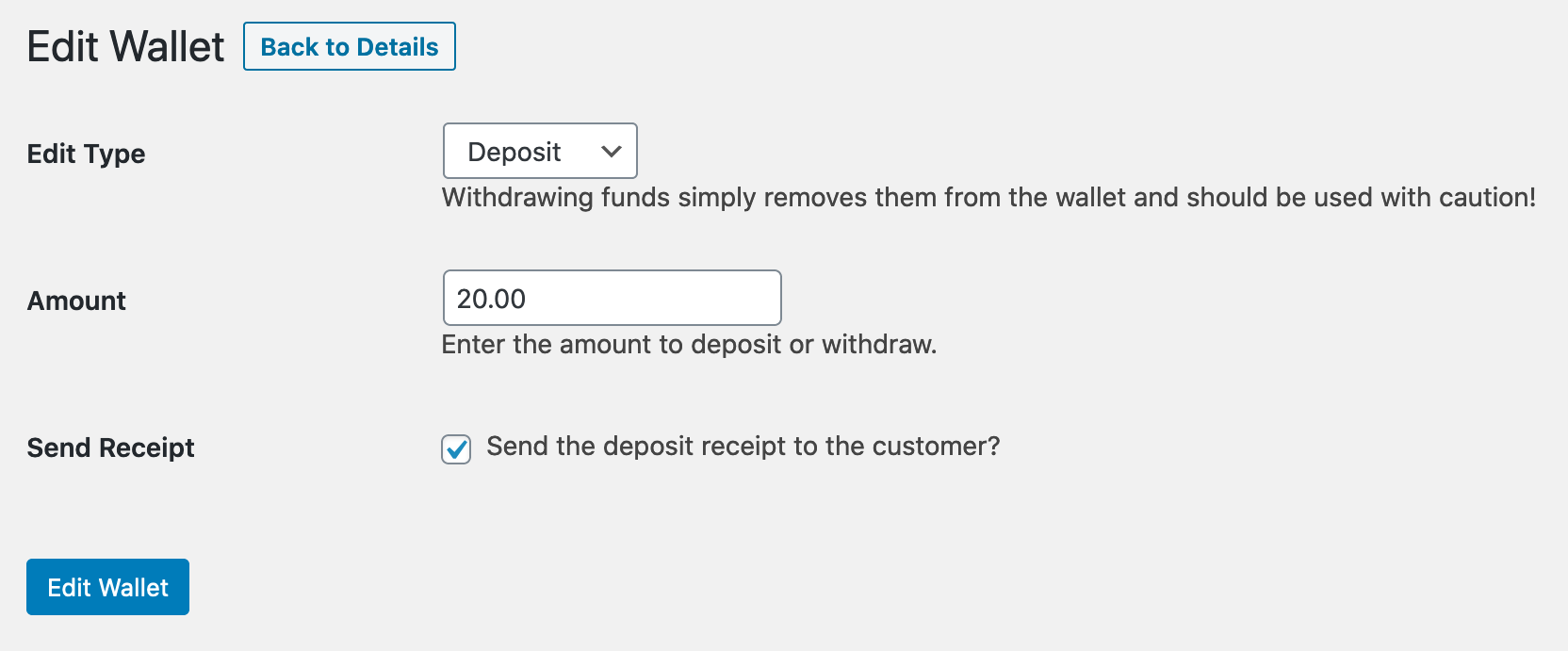
Si haces clic en Editar Billetera, puedes agregar o quitar crédito de esa billetera y, opcionalmente, enviarles un recibo por esa transacción.
Shortcodes
La billetera viene con el shortcode [edd_wallet_value] que mostrará la cantidad actualmente en la billetera de un usuario.
El shortcode [edd_deposit] se puede usar en cualquier página donde desee mostrar el formulario de depósito.
Notas importantes
- El cliente debe tener una cuenta en el sitio para usar EDD Wallet.
- El cliente debe tener fondos suficientes en la billetera para poder usarla.
- La billetera solo se puede usar en compras completas, las compras parciales no funcionan.



