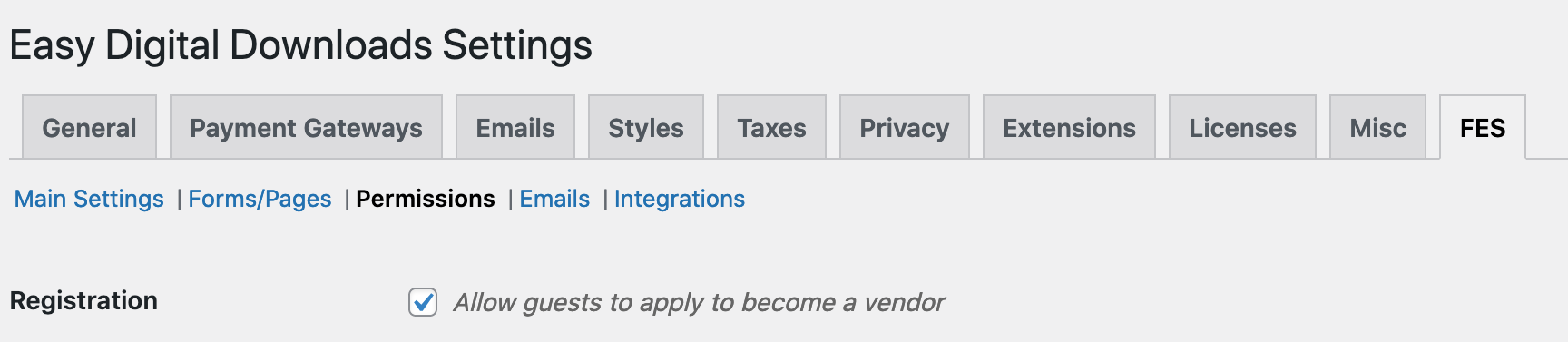
Con Envíos Frontend, si deseas permitir que los vendedores registren cuentas, deberás habilitar la funcionalidad desde la página de configuración. La opción para habilitar o deshabilitar los registros de vendedores se encuentra navegando a Descargas > Configuración > FES > Permisos.
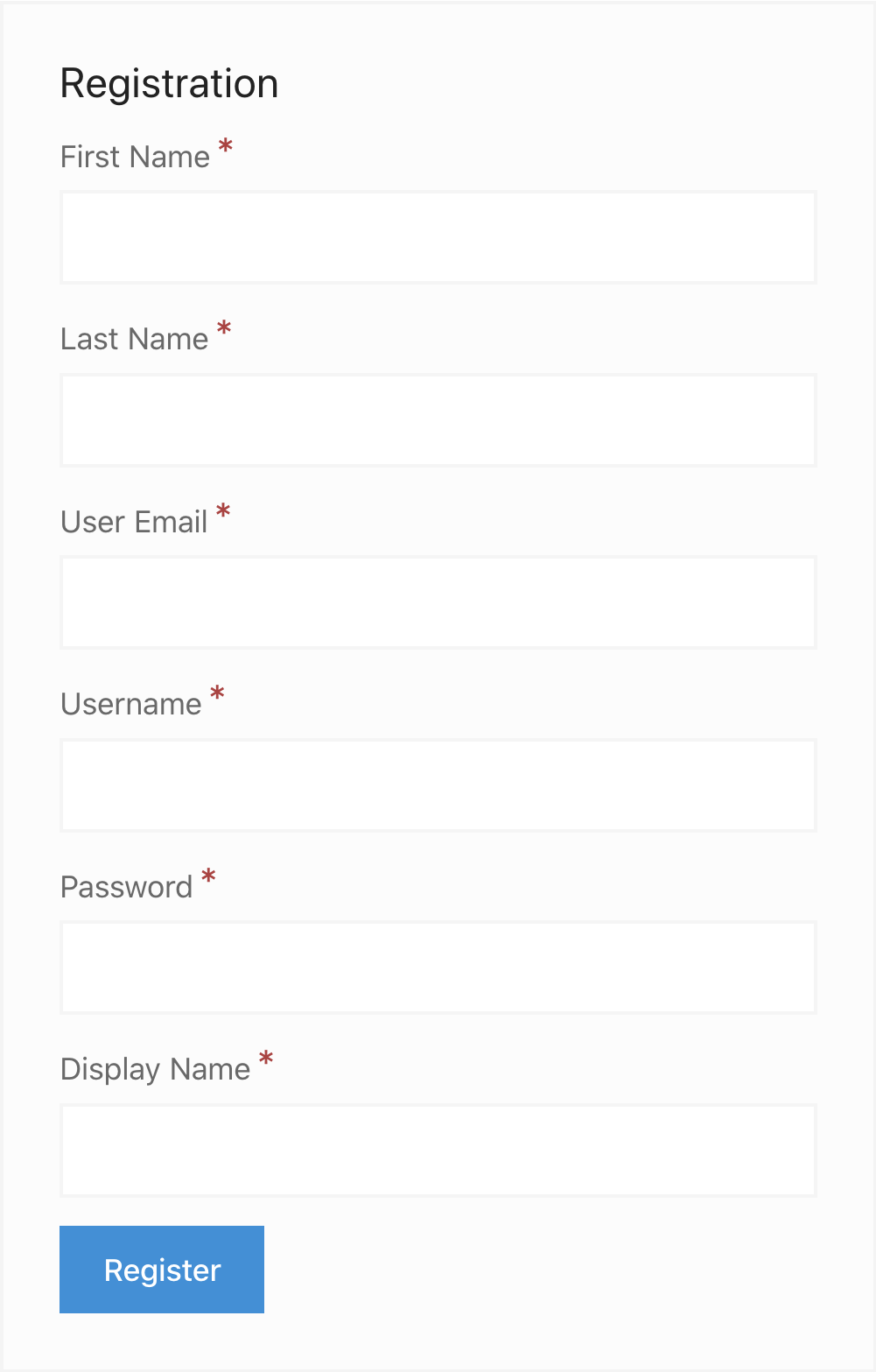
Si el registro de vendedor está abierto a todos, el usuario final puede ir a tu Página de Registro de Vendedor para inscribirse. Cuando alguien se inscribe como Vendedor, se le asignará el rol de usuario de Suscriptor a menos que ya tuviera una cuenta de usuario de WordPress con un rol de usuario diferente.
Registro
Si el usuario final no ha iniciado sesión como usuario de WordPress, este es el formulario que verá:
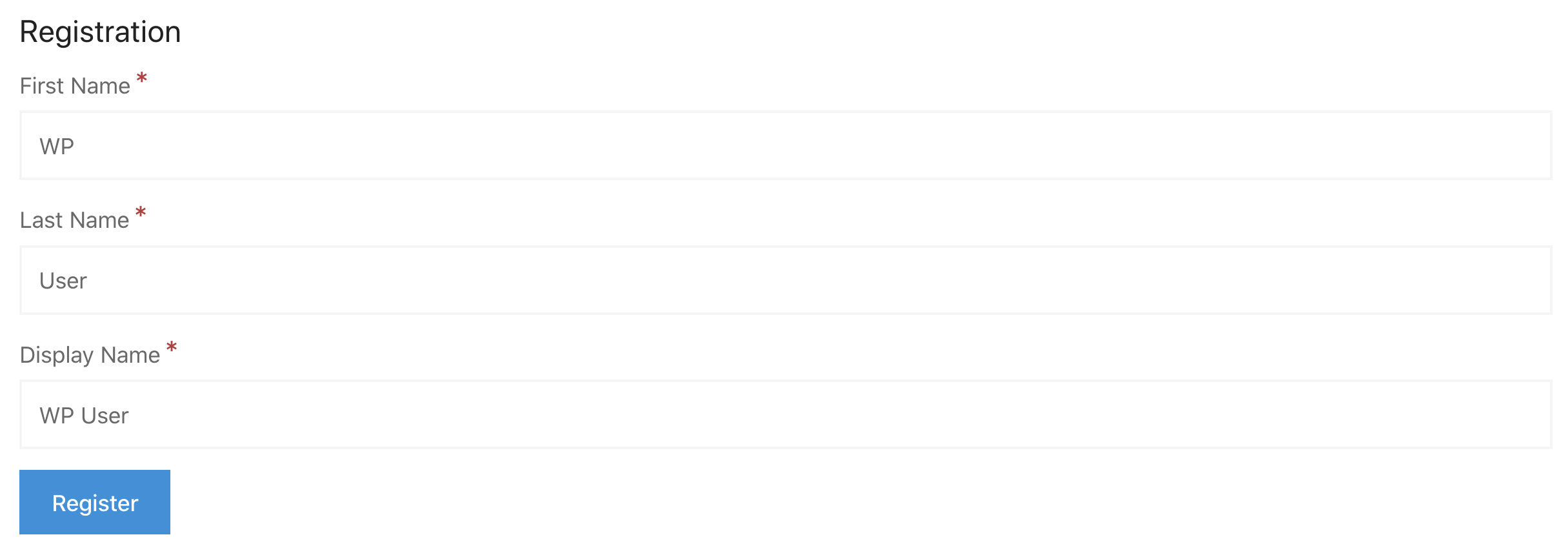
Si el usuario final ya ha iniciado sesión como usuario de WordPress, este es el formulario que verá. Este formulario es mucho más simple porque toma la información existente del usuario de WordPress:
Después del Registro
Después de completar el formulario de registro, el nuevo Vendedor verá una de dos cosas:
- Si tienes la aprobación automática activada sí, entonces se les envía directamente al Panel del Vendedor donde pueden comenzar a agregar productos.
- Si tienes la aprobación automática desactivada no, entonces verán un mensaje que dice "Tu solicitud está pendiente". La administración de la tienda recibirá un correo electrónico alertándoles sobre el hecho de que un nuevo registro de Vendedor requiere aprobación.
Otorgar Estado de Vendedor Manualmente
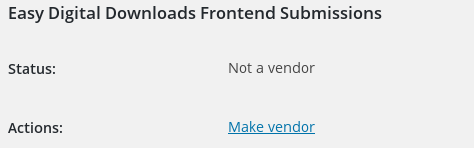
Para convertir manualmente a cualquier usuario de WordPress en un Vendedor de FES, navega a su página de perfil de WordPress. Busca la sección titulada "Easy Digital Downloads Frontend Submissions". En esa sección hay un enlace titulado Convertir en Vendedor. Simplemente haciendo clic en ese enlace se convertirá a ese usuario en Vendedor.
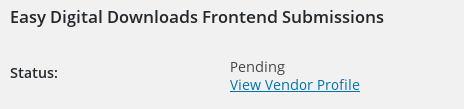
Esta misma área se puede usar para ver que un usuario es un Vendedor Pendiente y enlazar al Perfil del Vendedor. En el Perfil del Vendedor, un usuario puede ser Aprobado como Vendedor.
Gestión de Proveedores
Puedes administrar Vendedores navegando a Descargas > Vendedores. Nota, este título puede ser diferente si has cambiado el texto "Vendedores" por otra cosa.
Aquí verás una lista de todos los Vendedores actualmente en el sitio web. Al pasar el cursor sobre el nombre de un Vendedor, podrás Ver, Aprobar o Rechazar la solicitud, así como opciones para Suspender o Eliminar Vendedores activos.
Si haces clic en el enlace Ver, serás llevado a la página de Detalles del Vendedor. El área de información del Vendedor utiliza una interfaz de pestañas, con las pestañas en el lado izquierdo.
Estado del Vendedor
Pendiente: Mientras está en estado pendiente, un vendedor no puede enviar productos al mercado.
Aprobado: Un vendedor Aprobado puede enviar productos al mercado.
Suspendido: Un vendedor Suspendido no puede enviar productos. Cualquiera de sus productos que estén en Vivo se establecerá en Borrador cuando su rol se establezca en Suspendido. Los vendedores pueden volver a ser Aprobados en cualquier momento por el administrador de la tienda. Cualquiera de sus productos que estuvieran previamente en vivo volverán a estar en Vivo.
Resumen del Vendedor
La primera pestaña es el Resumen del Vendedor.
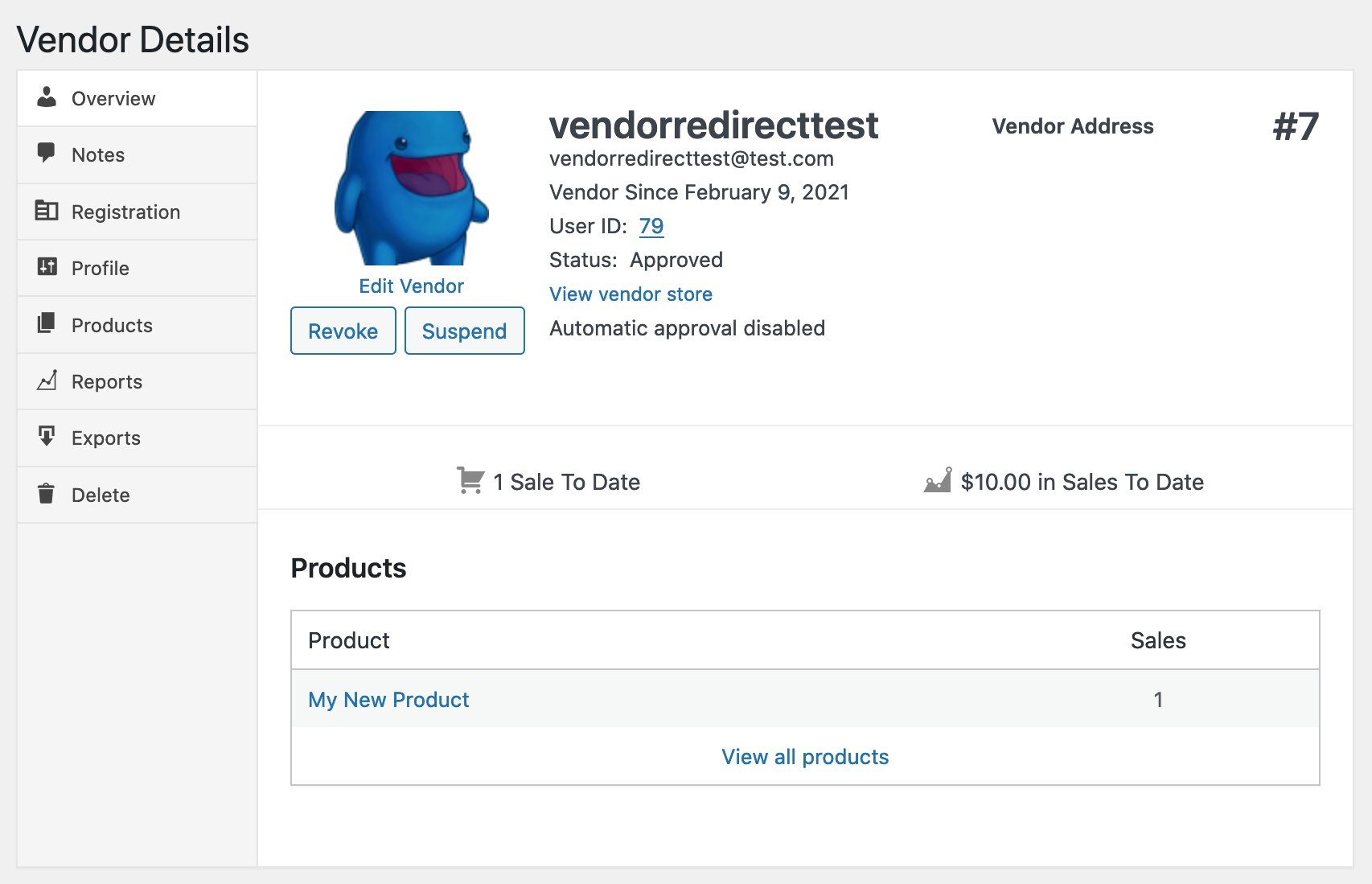
La pestaña Resumen del Vendedor contiene:
- Nombre del vendedor
- Correo electrónico del vendedor
- Fecha de registro del vendedor
- ID de usuario de WordPress
- Estado del vendedor
- Dirección postal del vendedor (si corresponde)
- Número de ventas
- Una lista de productos
- Un botón para Eliminar este vendedor
- Un botón para Suspender este vendedor
- Un enlace para editar la información de este panel
Notas del vendedor
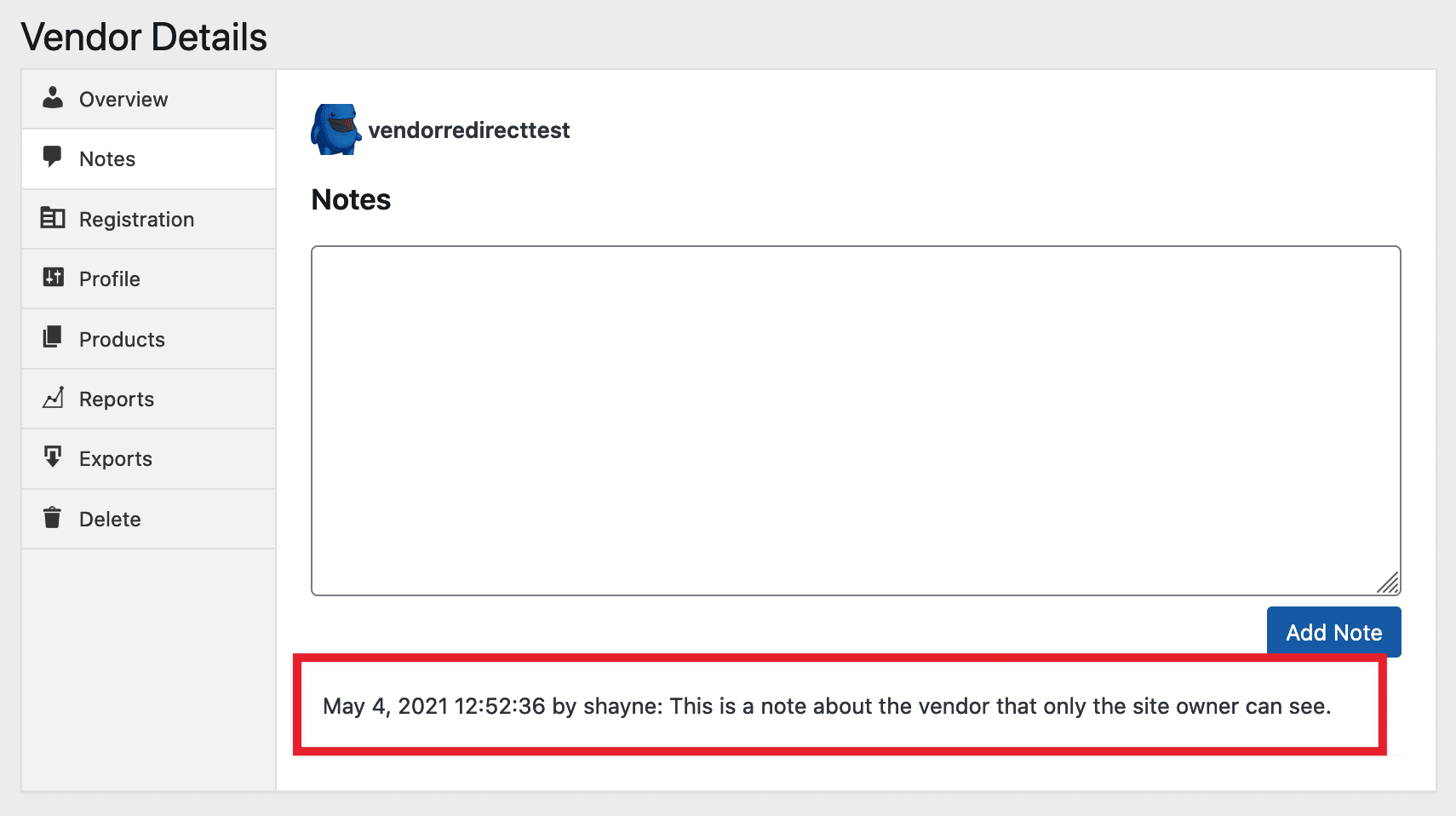
La pestaña Notas del vendedor está diseñada para que los administradores del sitio hagan notas privadas sobre los vendedores. Estas notas son visibles SÓLO para los administradores del sitio. A continuación, se muestra un ejemplo con una nota.
Registro de vendedor
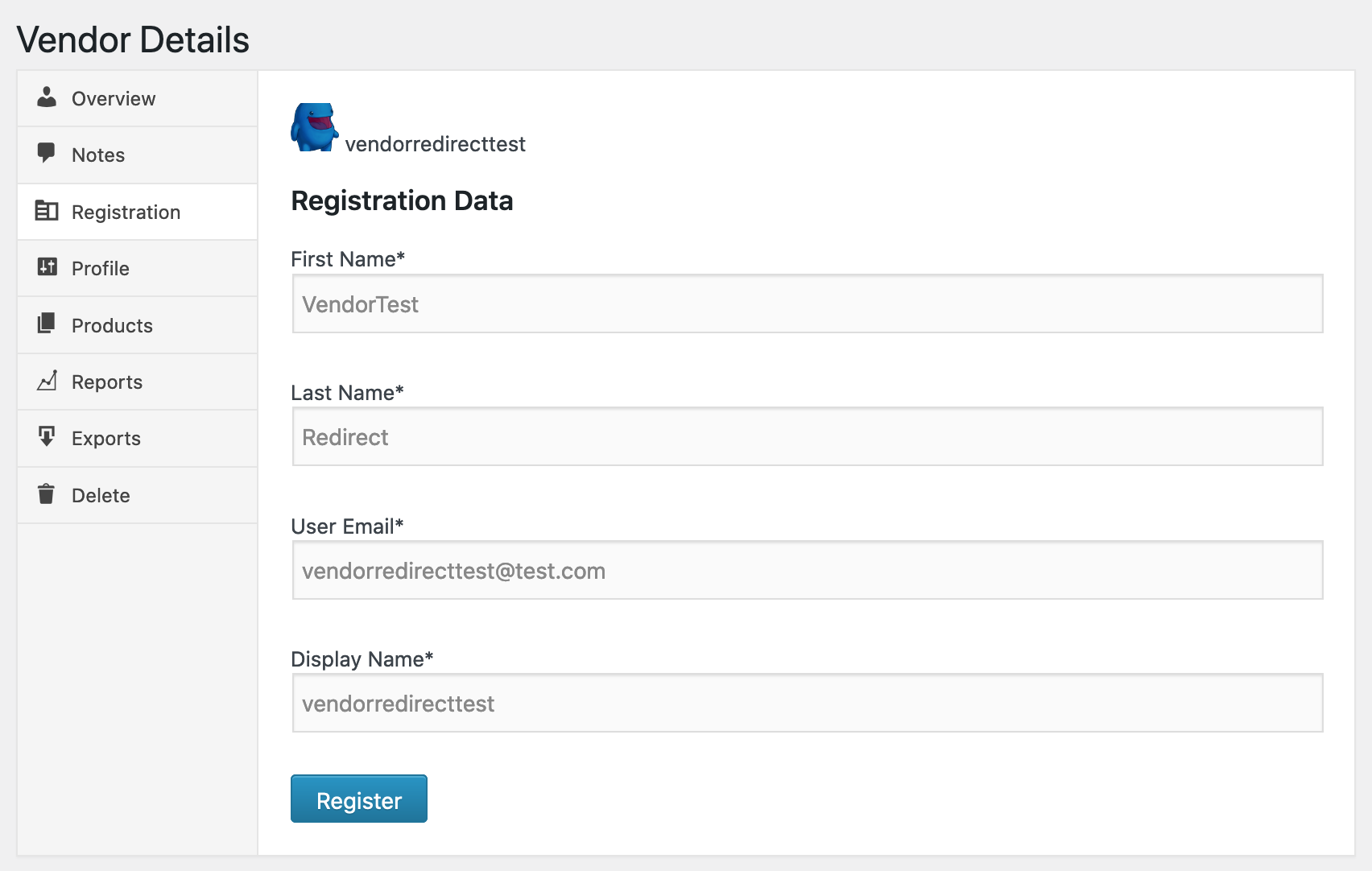
Esta pestaña permite a los administradores del sitio cambiar la información del vendedor, incluyendo lo siguiente:
- Nombre
- Apellido
- Dirección de correo electrónico
- Nombre para mostrar
Perfil del vendedor
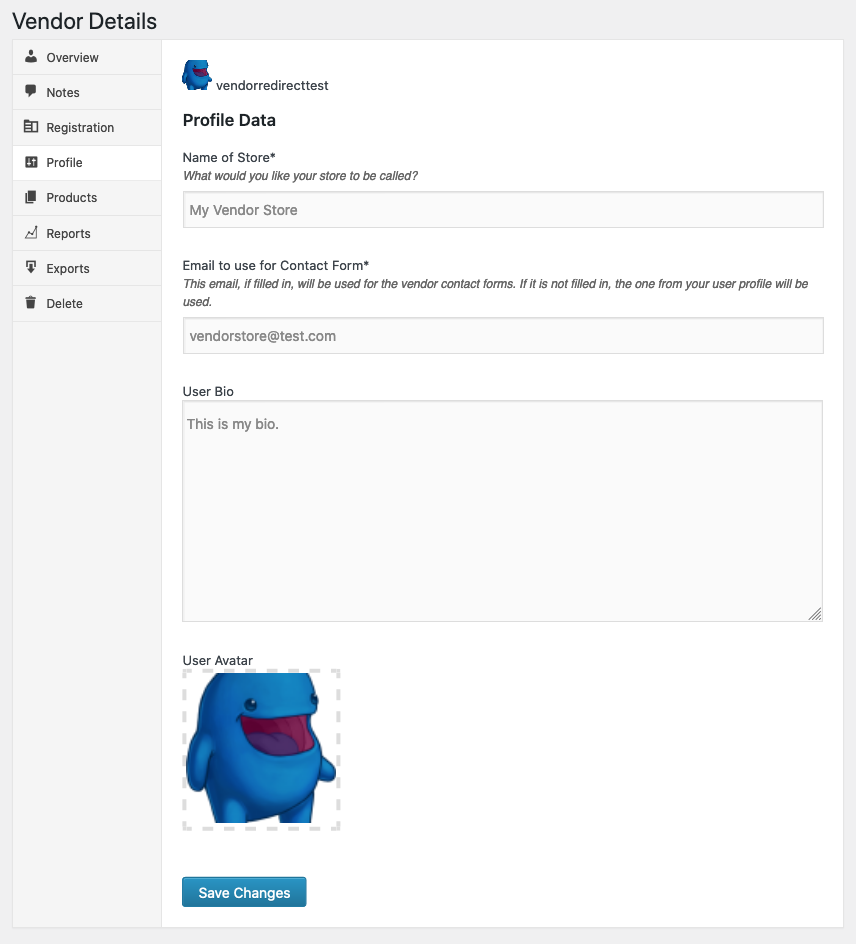
Esta pestaña establece el nombre de la tienda del vendedor y permite una dirección de correo electrónico personalizada para el formulario de contacto del vendedor. Si no se proporciona una dirección de correo electrónico, se utilizará la dirección del perfil de usuario de WordPress. Otros campos disponibles en el formulario de Perfil también son editables en esta área.
Productos del vendedor
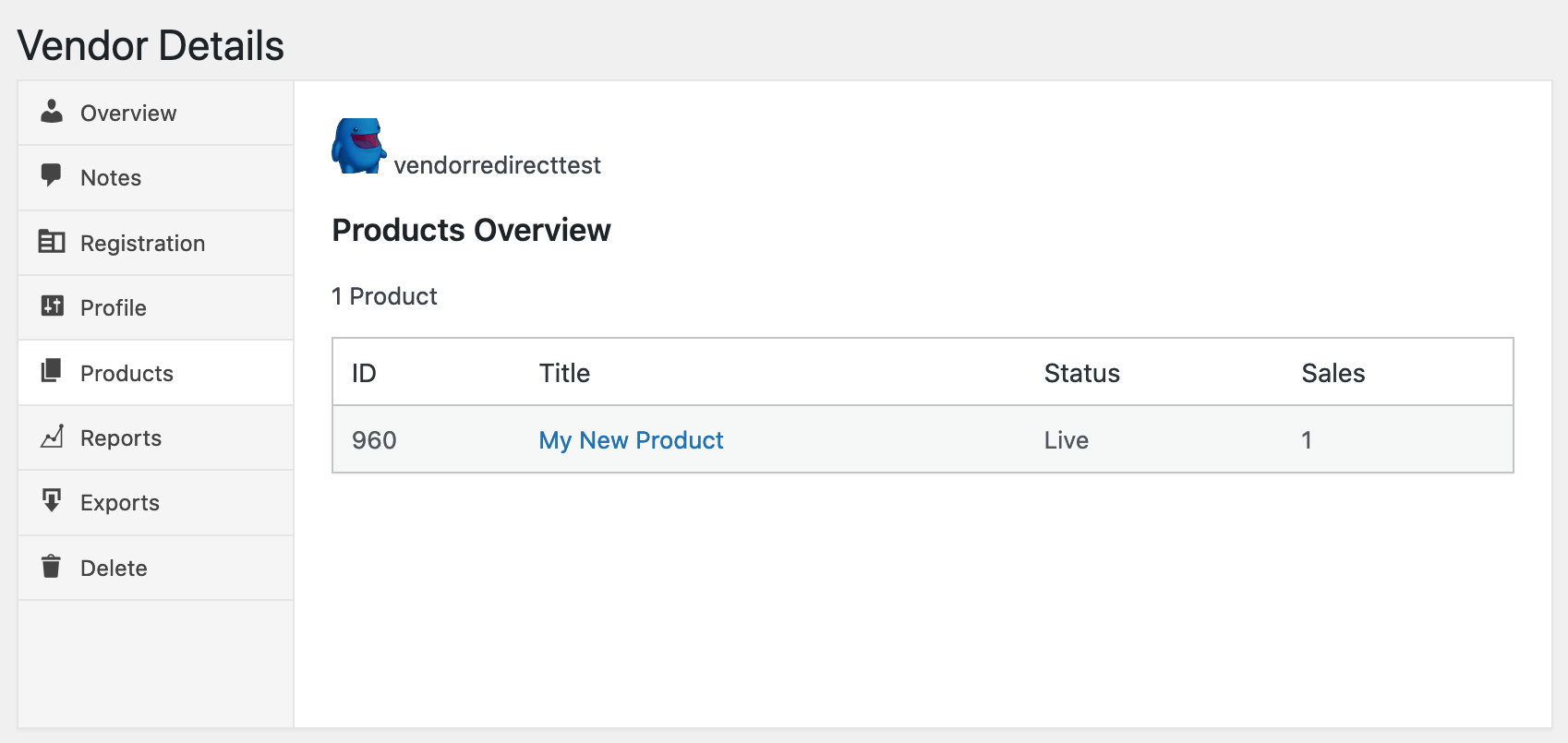
Esta pestaña enumera todos los productos del vendedor, mostrando ID, Título, Estado y número de ventas. Los títulos son enlaces a las páginas de administración del producto. También hay una suma del número de ventas si hay más de una.
Informes de Vendedor
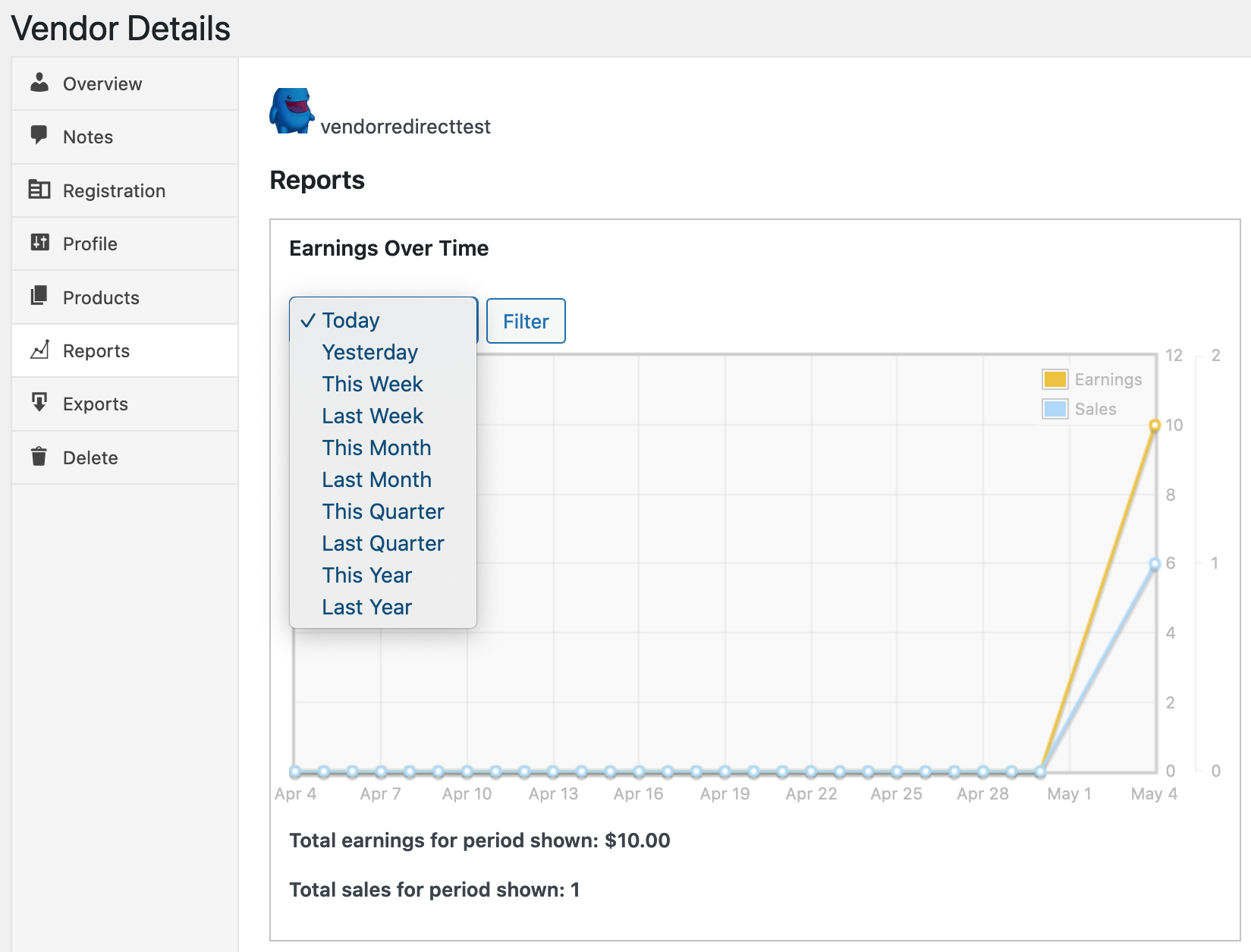
Esta pestaña puede mostrar tanto las ganancias como las ventas a lo largo del tiempo. Se puede filtrar para mostrar
- Hoy
- Ayer
- Esta Semana
- La Semana Pasada
- Este Mes
- El Mes Pasado
- Este Trimestre
- El Trimestre Pasado
- Este Año
- Año Pasado
Exportaciones del Vendedor
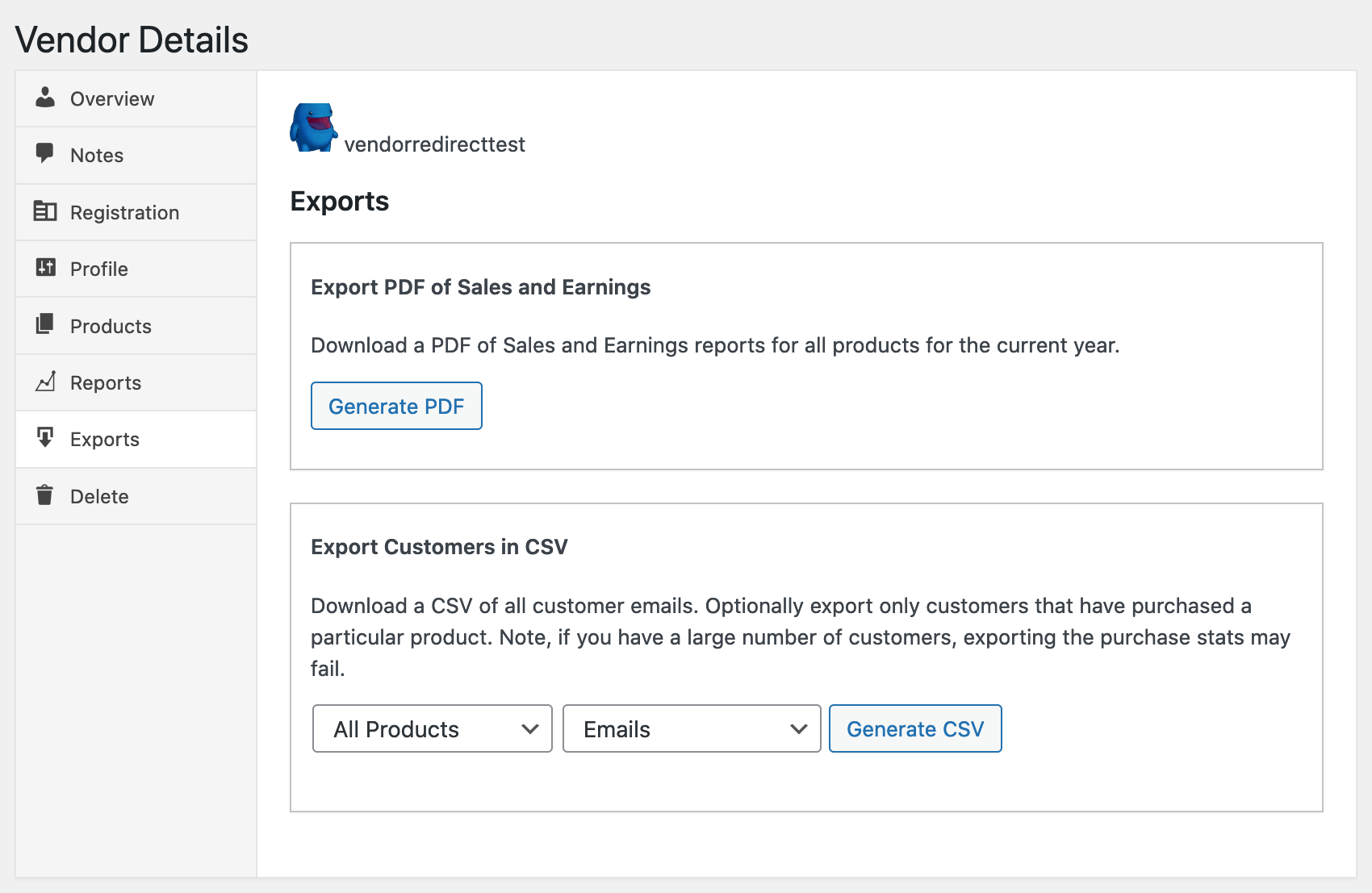
Esta pestaña permite al administrador del sitio descargar un PDF con las Ventas y Ganancias del año actual, así como una lista de Clientes para cualquier producto dado o todos los productos. La lista de clientes puede ser solo correos electrónicos o correos electrónicos y nombres. La lista de clientes se entrega en formato CSV.
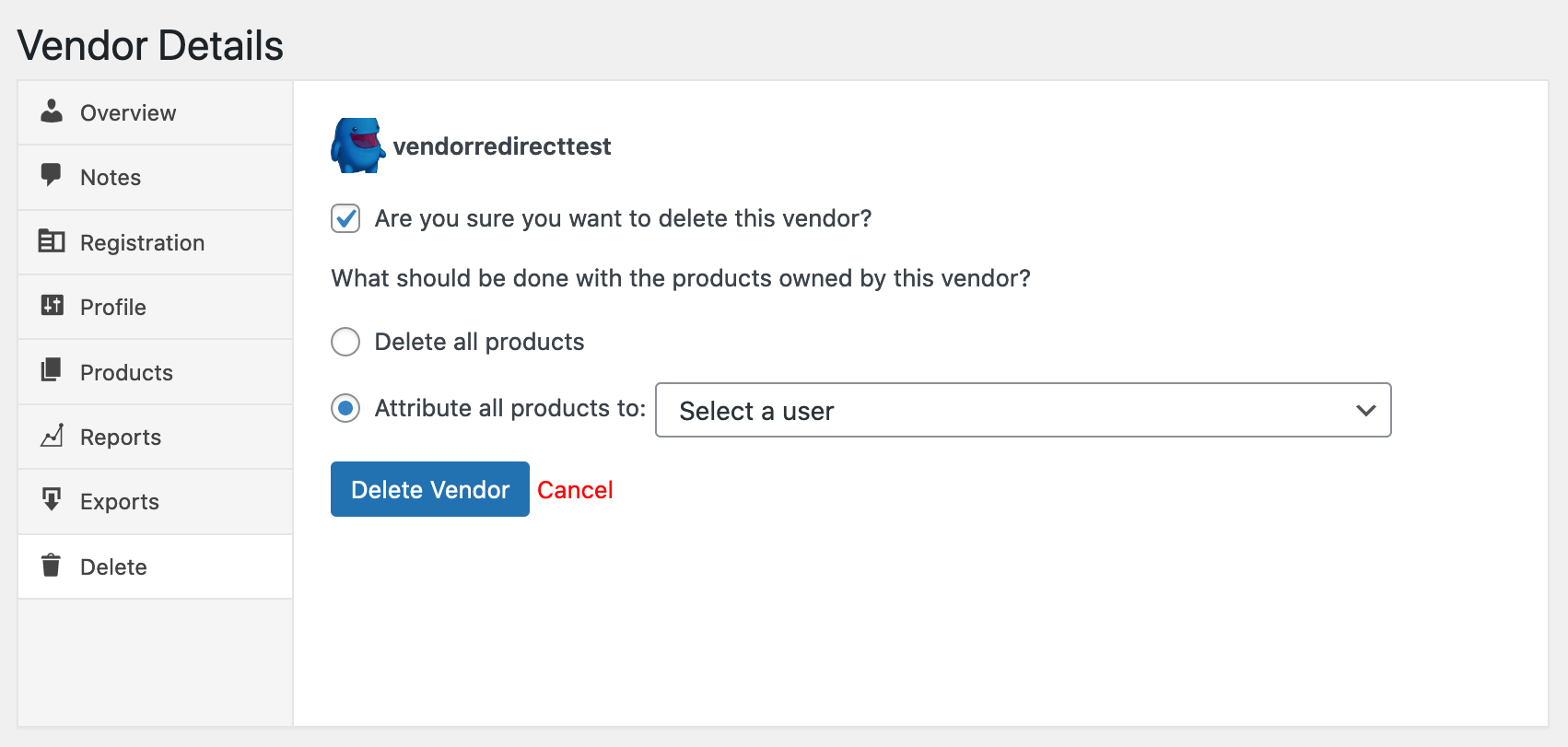
Eliminación de Vendedor
La pestaña Eliminar permite a un propietario del sitio eliminar un Vendedor, así como elegir eliminar sus productos o atribuirlos a otro usuario.