Los desarrolladores son bienvenidos y alentados a crear sus propias extensiones para Easy Digital Downloads (EDD) y compartirlas con otros dueños de tiendas. Unas pocas directrices sencillas mantienen tu extensión fácil de encontrar, claramente separada de nuestras características oficiales y consistente con el resto de la administración de EDD.
Esta guía cubre cómo nombrar tu extensión, usar la marca EDD y colocar tus configuraciones.
Nota: Los hooks de configuración en esta guía son parte del propio Easy Digital Downloads. Puedes construir sobre ellos con el plugin gratuito y sin pase. Esta guía es para desarrolladores. Si buscas características para agregar a tu propia tienda, comienza con las oficiales en tu menú Descargas » Extensiones.
Antes de comenzar, asegúrate de que Easy Digital Downloads esté instalado y activado en el sitio de WordPress en el que estás desarrollando.
Nombrando tu extensión
Un nombre claro le dice a los dueños de tiendas de inmediato que tu extensión funciona con EDD y que proviene de ti en lugar de nosotros.
Nombra las extensiones de terceros usando el formato "Nombre de la Extensión para Easy Digital Downloads". Muchos ecosistemas de plugins usan este mismo patrón, por lo que los dueños de tiendas ya lo reconocen.
Por favor, no uses "Easy Digital Downloads – Nombre de la Extensión". Ese formato está reservado para nuestras extensiones oficiales, y usarlo hace que tu extensión parezca una de las nuestras.
Usando la marca Easy Digital Downloads
Si la página, listado o capturas de pantalla de tu extensión mencionan Easy Digital Downloads, por favor usa nuestros logos y colores oficiales. Los encontrarás, junto con nuestras directrices de marca, en nuestra página de Activos de Prensa y Marca.
Esa página también cubre cómo escribir nuestro nombre. Easy Digital Downloads siempre son 3 palabras, con una E, D y D mayúsculas. Acortarlo a EDD también está bien.
Siguiendo las directrices de plugins de WordPress.org
Cada plugin debe seguir las directrices oficiales de plugins de WordPress.org. Para las extensiones de EDD, la más importante es Directriz 17: Los plugins deben respetar las marcas registradas, los derechos de autor y los nombres de los proyectos.
Esa directriz no permite que el slug de un plugin comience con el nombre de otro producto a menos que poseas o representes ese producto. Un slug como tu-extension-para-easy-digital-downloads sigue la regla y coincide con el formato de nomenclatura anterior.
Agregando tus configuraciones a la pestaña Extensiones
Los propietarios de tiendas esperan encontrar la configuración de la extensión en un solo lugar. Coloca la configuración específica de EDD en su propia sección bajo Descargas » Configuración » Extensiones, en lugar de agregar un menú o página de configuración separada.
Cada extensión que registra configuraciones obtiene su propio enlace en la parte superior de la pestaña Extensiones. En este ejemplo, 2 extensiones han agregado sus propias secciones, llamadas Descuentos Pro y Dropbox.
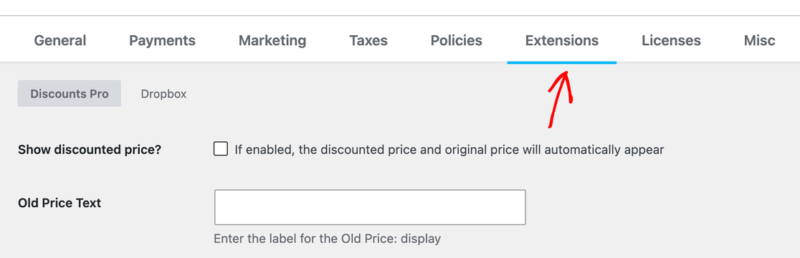
La pestaña Extensiones solo aparece una vez que al menos una extensión ha registrado configuraciones. En una tienda sin ninguna, no verás la pestaña en absoluto.
Desde la versión 3.7, EDD registra sus propios hooks a través de clases de suscriptores de eventos, y tu extensión puede hacer lo mismo. Tu clase de configuración se suscribe a 2 filtros:
edd_settings_sections_extensions: agrega el enlace de tu sección a la pestaña Extensiones. Agrega una entrada al array, usando una clave única y la etiqueta que verán los propietarios de la tienda.edd_settings_extensions: agrega tu configuración a la pestaña. Devuelve tu configuración anidada bajo la misma clave que usaste para la sección, para que EDD las coloque en tu sección.
Las extensiones de terceros deben colocar su configuración específica de EDD en Descargas → Configuración → Extensiones → Su nombre de extensión. Para ver un ejemplo de cómo registrar su subsección y configuración, puede consultar este Gist:
EDD guarda estas configuraciones junto con el resto de sus opciones. Para leer un valor en tu código, usa edd_get_option( 'myext_enable_feature' ).
Cada configuración toma un id, un name y un type. Los tipos comunes incluyen checkbox_toggle, text, textarea, select, rich_editor y header. También puedes establecer un valor predeterminado con std.
Para copiar ambos archivos, consulta el Gist de ejemplo en GitHub.
¡Eso es todo! Ahora sabes cómo nombrar, marcar y configurar tu extensión para que encaje perfectamente con Easy Digital Downloads. Para obtener más información sobre cómo crear sobre EDD, consulta la Introducción para desarrolladores a Easy Digital Downloads.
Preguntas frecuentes sobre el desarrollo de extensiones de EDD
A continuación, hemos respondido algunas de las preguntas más comunes sobre la creación de extensiones de terceros para EDD.
¿Necesito un pase para crear una extensión?
No. La pestaña de configuración y los hooks en esta guía forman parte del plugin gratuito Easy Digital Downloads.
¿Por qué no veo una pestaña de Extensiones en mi configuración?
La pestaña solo aparece una vez que una extensión registra al menos una configuración. Después de que tu código agregue una sección y su configuración, la pestaña Extensiones aparecerá bajo Descargas » Configuración.
¿El equipo de EDD dará soporte a mi extensión?
No. Las extensiones de terceros son compatibles con los desarrolladores que las crean. Tus clientes necesitan una forma clara de contactarte para obtener ayuda.
¿Puedo comenzar el nombre de mi extensión con Easy Digital Downloads?
Por favor, no lo hagas. Los nombres que comienzan con "Easy Digital Downloads" están reservados para nuestras extensiones oficiales. WordPress.org tampoco permite que el slug de un plugin comience con el nombre de otro producto. En su lugar, usa el formato "Nombre de la extensión para Easy Digital Downloads".