

Configuración del sitio
Para agregar un sitio a la aplicación de iOS, primero necesitas tu clave API de EDD y tu token de tu Panel de WordPress.
Para encontrar tu clave API, necesitas visitar tu propio perfil desde el panel de WordPress:
 Solo necesitas tu ‘Clave pública’ y ‘Token’. La clave secreta se usa para autenticación interna y nunca debe usarse directamente para acceder a la API.
Al abrir la aplicación por primera vez, se mostrará la siguiente pantalla:
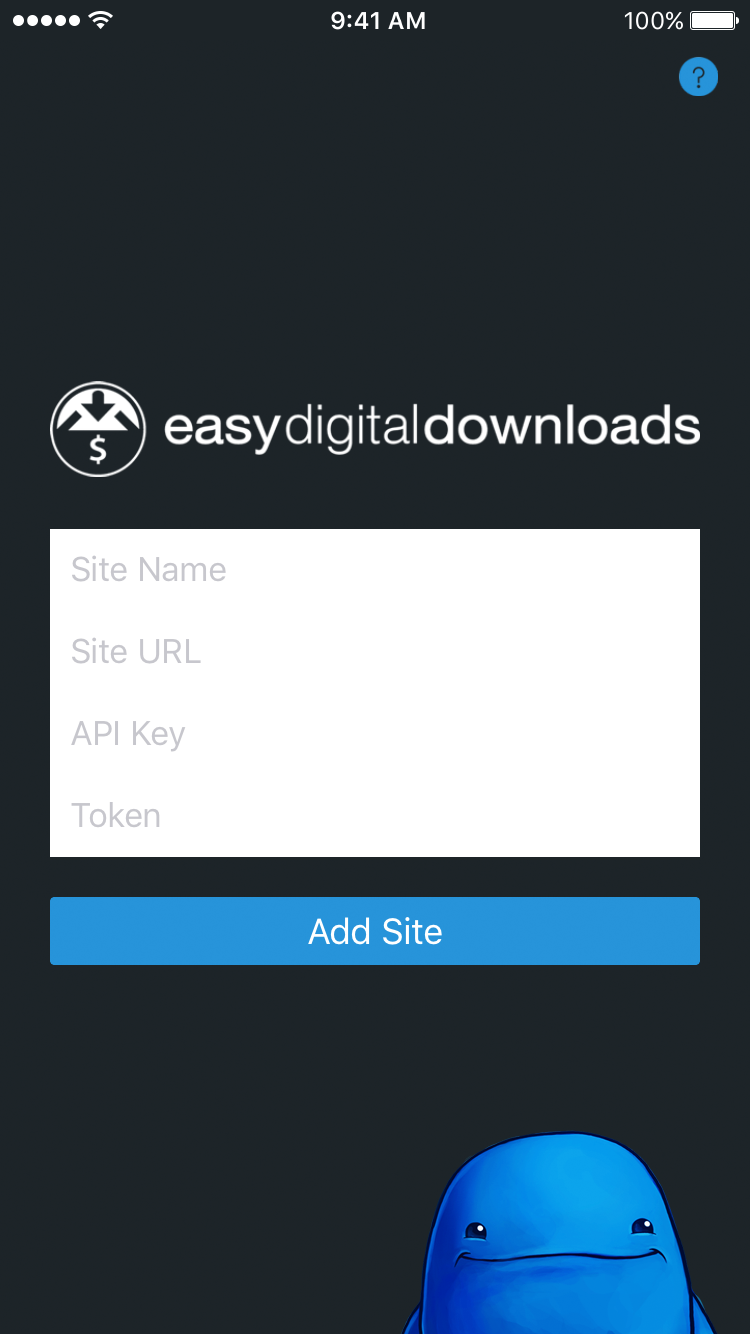
Ingresas la Clave API y el Token de tu perfil en los campos correspondientes de arriba.
Una vez que hayas ingresado toda la información requerida, la aplicación intentará establecer una conexión con tu sitio. Si tiene éxito, se te presentará el Panel de control; de lo contrario, se te pedirá que verifiques los detalles que ingresaste previamente e intentes de nuevo.
Conectar un sitio a la aplicación
También puedes conectar tu tienda de Easy Digital Downloads a la aplicación de iOS con un solo toque desde tu Perfil en el administrador de WordPress. Esta opción solo será visible cuando estés en dispositivos móviles y tabletas.
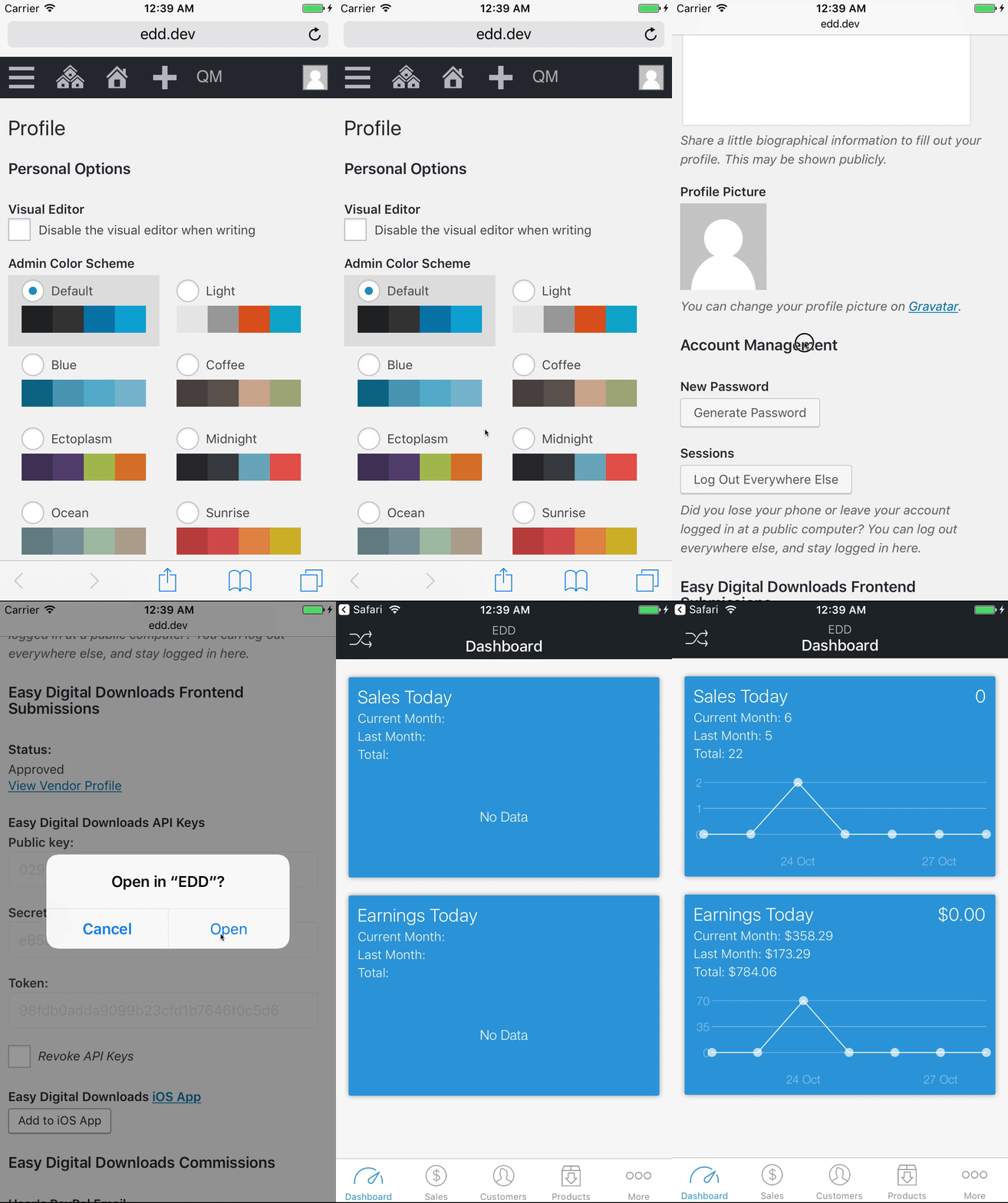
Para conectar fácilmente, ve a
Usuarios → Tu Perfil → Agregar a la aplicación de iOS.
Conexión rápida requiere Easy Digital Downloads 2.6.11 y la aplicación Easy Digital Downloads 2.
Widget Hoy
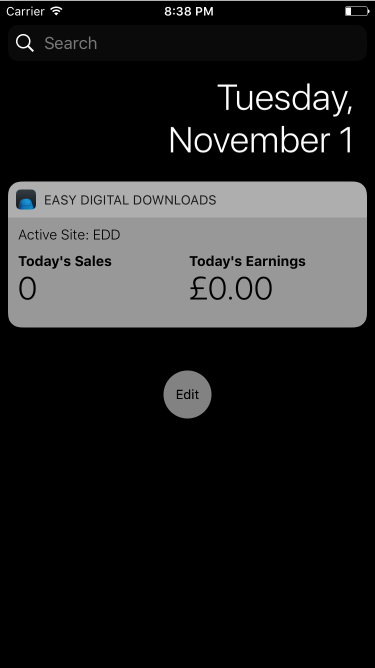
Hemos incluido un Widget Hoy con la aplicación de iOS para que puedas ver tus ventas y ganancias del día de un vistazo.
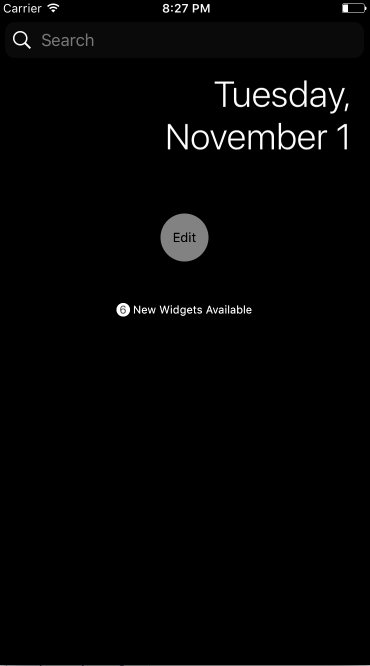
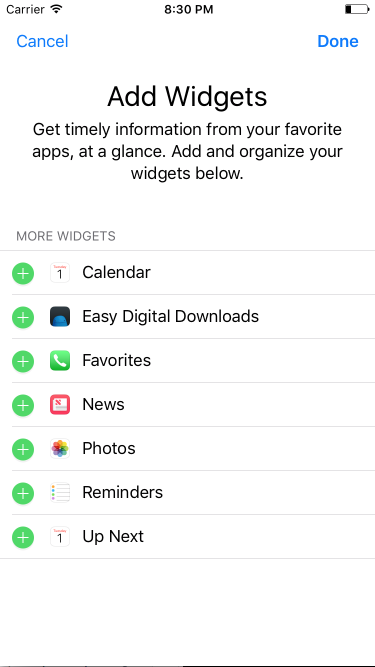
Para activar el widget, necesitas ir a tu vista de Notificaciones (desliza hacia la pantalla más a la izquierda desde la pantalla de inicio o tira hacia abajo desde cualquier pantalla y desliza hacia la derecha). Desde allí, presiona el botón Editar y presiona el ícono Agregar junto a
Easy Digital Downloads. Una vez que presiones Listo, el widget se conectará a tu sitio activo y mostrará las estadísticas del día.
 >
>
Apple Watch
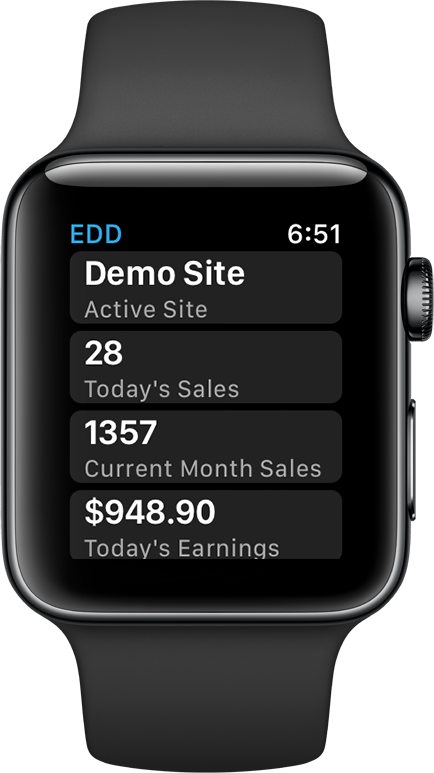
Se ha incluido una aplicación para Apple Watch con la aplicación de iOS para que el seguimiento de las estadísticas de tu tienda sea súper fácil desde tu muñeca.
La aplicación para Apple Watch se instalará automáticamente en tu reloj cuando descargues la aplicación de iOS. Al iniciar la aplicación por primera vez, verás un mensaje que te indica que abras la aplicación de iOS para que el reloj pueda comunicarse con la aplicación de iOS y obtener la información del sitio.
Las estadísticas de los sitios activos se muestran en la aplicación del reloj. Al cambiar de sitio desde la aplicación de iOS, la aplicación del reloj se actualizará automáticamente para mostrar las estadísticas del nuevo sitio.
Actualizar información del sitio
Para actualizar cualquiera de la información del sitio activo, puedes navegar a Más → Información del sitio desde la aplicación y actualizar el Nombre, URL, Clave API y Token.
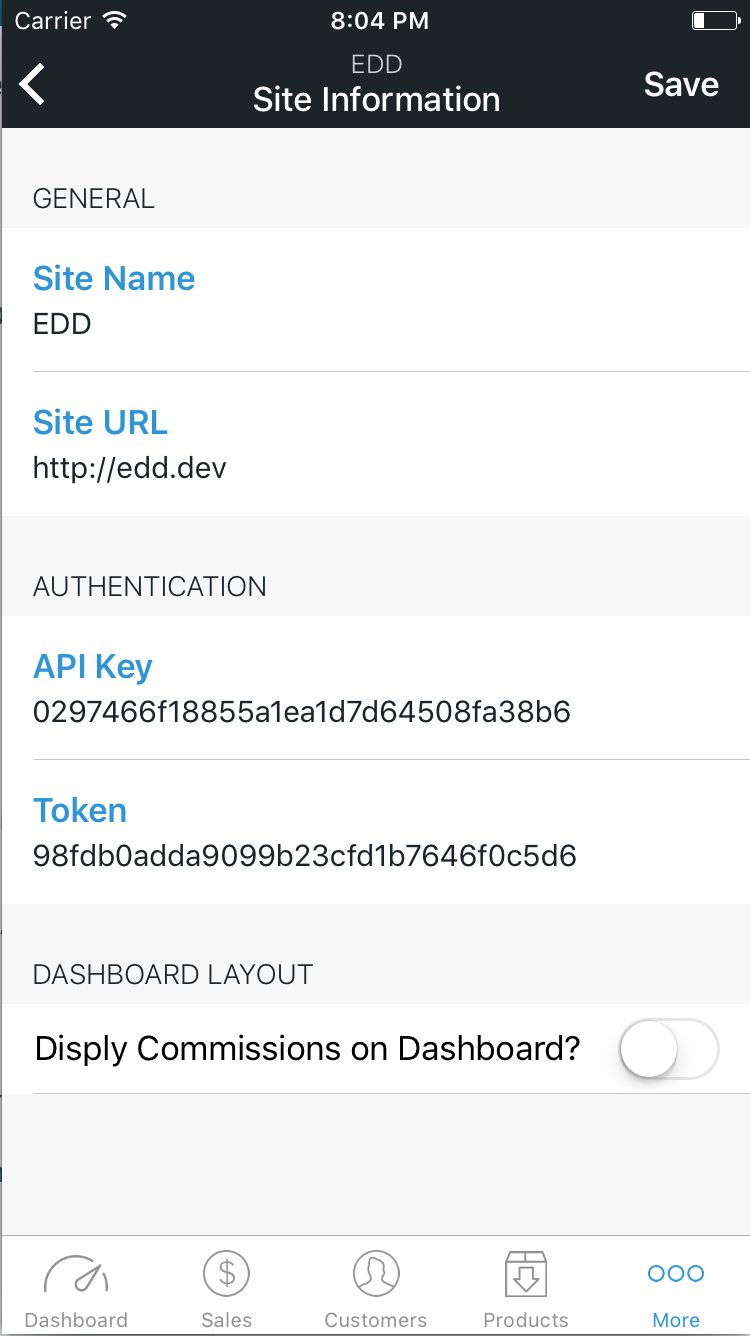
Una vez que estés satisfecho con la información actualizada, presiona Guardar.
Si tu sitio tiene
Comisiones habilitadas, verás un interruptor para mostrar Comisiones en el Panel de control. Activar esta opción mostrará tus estadísticas de Comisiones y Comisiones de Tienda debajo de Ganancias en el Panel de control.
Agregar otro sitio
Puedes conectar múltiples sitios a la aplicación. Para conectar un nuevo sitio, hay dos maneras de hacerlo.
Conexión rápida desde el panel de WordPress
También puedes conectar tu tienda de Easy Digital Downloads a la aplicación de iOS con un solo toque desde tu Perfil en el administrador de WordPress. Esta opción solo será visible cuando estés en dispositivos móviles y tabletas.
Para conectar fácilmente, ve a
Usuarios → Tu Perfil → Agregar a la aplicación de iOS.
Conexión rápida requiere Easy Digital Downloads 2.6.11 y la aplicación Easy Digital Downloads 2.
Manualmente
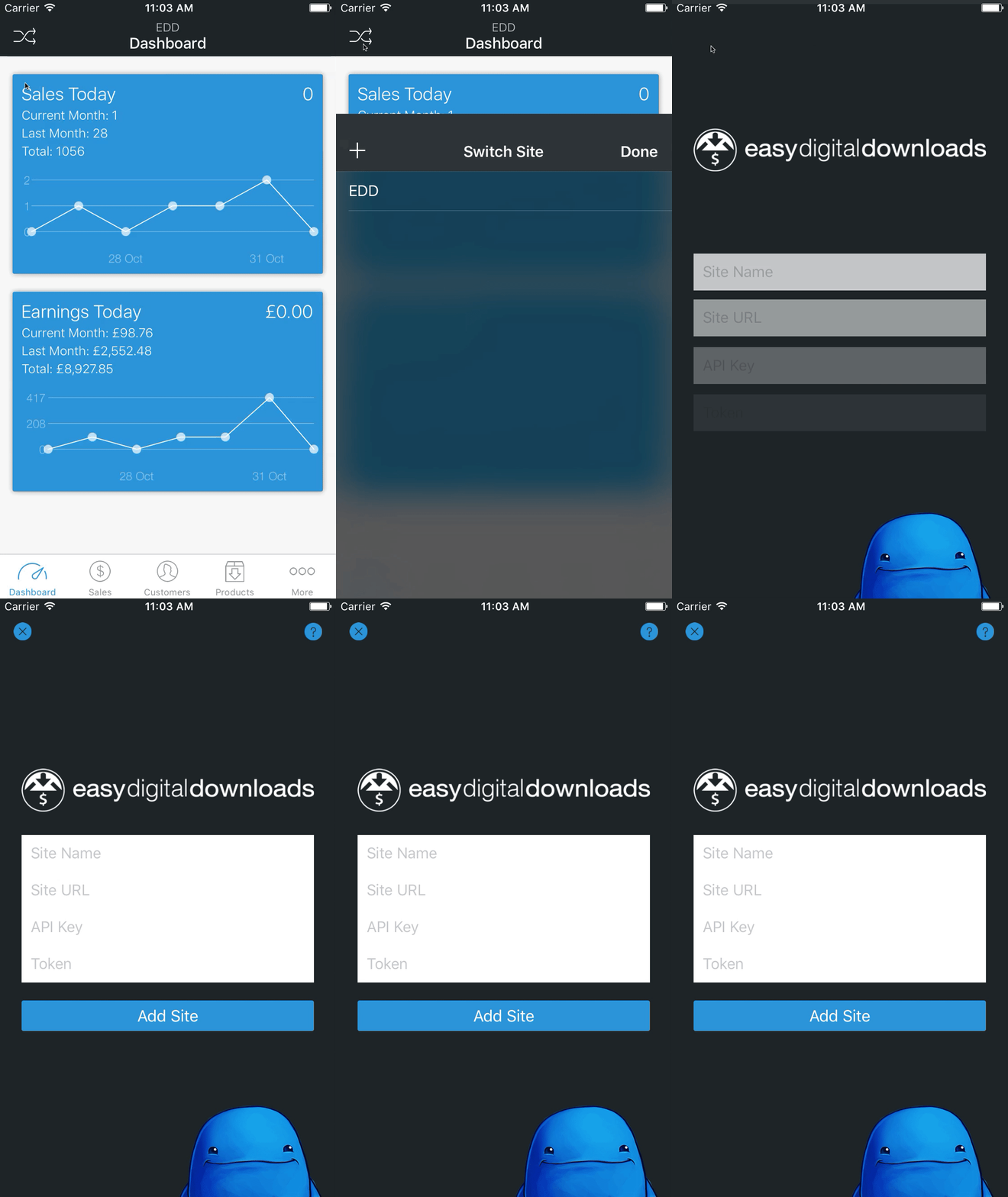
Presiona el ícono Switch Site desde la aplicación (ubicado en la esquina superior izquierda de cada pantalla). Desde allí, presiona el ícono de agregar e ingresa los detalles del sitio para conectarte.
Eliminar un sitio
Eliminar un sitio es un proceso muy sencillo, simplemente navega a Más → Administrar Sitios.
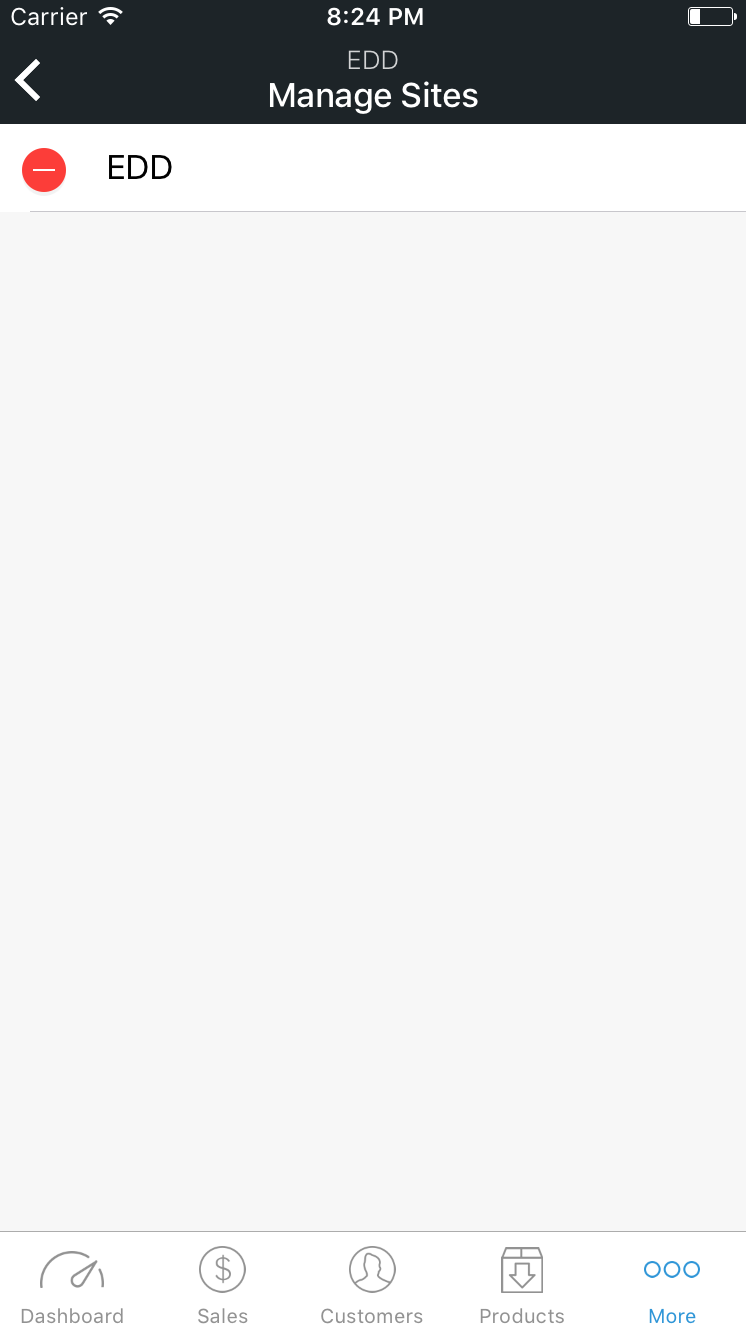
Aquí verás una lista de los sitios que has agregado. Presiona el botón de eliminar junto al sitio y confirma la eliminación. Si solo tienes un sitio configurado, se te presentará la vista de configuración del sitio.
Preguntas frecuentes
Mensaje de error: Falló la conexión. El código de estado de la respuesta no fue aceptable: 404 aparece al intentar conectar el sitio a la aplicación iOS:
/index.php/%year%/%monthnum%/%day%/%postname%/



