

Los plugins y temas de WordPress son herramientas que te permiten personalizar la funcionalidad y el aspecto de tu sitio web de WordPress. Muchos de ellos incluyen configuraciones y opciones de personalización que te permiten ajustar las cosas a tus necesidades. Por ejemplo, Easy Digital Downloads te da la capacidad de controlar el asunto y el encabezado del correo electrónico del recibo de compra que se envía a los clientes después de una compra:

Si bien este tipo de configuraciones son convenientes cuando necesitas modificar texto incluido en un plugin o tema, no es factible incluir tales configuraciones para
todas las cadenas de texto. Algunas cadenas de texto, ya sea que se muestren a los usuarios o solo en el administrador de WordPress, se consideran suficientes para los espectadores y no se pueden modificar fácilmente.
Aquí es donde el plugin de WordPress
Say What? resulta útil. Say What? aprovecha un estándar de WordPress que anima a los desarrolladores de plugins y temas a hacer que todas las cadenas de texto estén "listas para traducir". Cuando una cadena de texto está lista para traducir, significa que con la configuración adecuada de WordPress, el plugin o tema se puede traducir a otro idioma.
Say What? tiene la capacidad de apuntar a esas cadenas de texto listas para traducir individualmente y modificarlas según sea necesario.
Usar Say What? para modificar una cadena de texto
Veamos un ejemplo sencillo de cómo modificar una cadena de texto usando el plugin
Say What?.
Cuando se agrega un producto al carrito en Easy Digital Downloads, y el cliente procede a la página de pago, se muestra el carrito de pago con una lista de los productos que el cliente ha agregado al carrito.
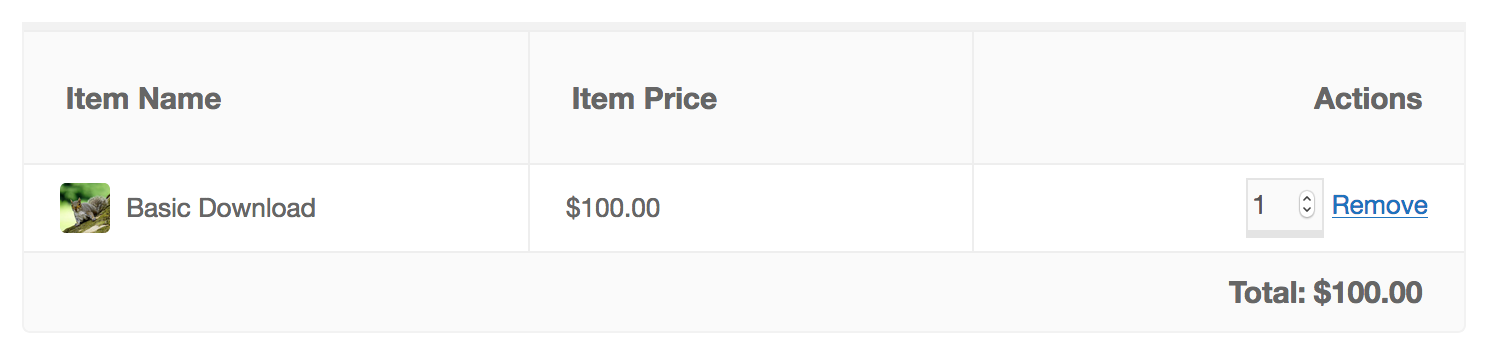
Observe los encabezados "Nombre del artículo", "Precio del artículo" y "Acciones" que se muestran sobre las columnas en el carrito de pago. Esas son cadenas de texto incluidas en Easy Digital Downloads. Sin embargo, no hay configuraciones para cambiar ese texto. Así que usaremos
Say What? para modificar el texto "Nombre del artículo" siguiendo estos pasos.
1. Instala y activa
Say What?. Si no estás familiarizado con cómo instalar un plugin de WordPress, mira este artículo de WP Beginners.
2. Una vez activado, ve a
Herramientas -> Cambios de texto en tu panel de WordPress y haz clic en el botón Añadir nuevo en la parte superior de la página.
3. Se te presentarán cuatro campos de texto:
Cadena original, Dominio de texto, Contexto de texto y Cadena de reemplazo.
- Cadena original – Este campo es para el texto que intentas cambiar. En este caso, queremos cambiar la cadena de texto "Nombre del artículo", así que eso es exactamente lo que ingresarías en el campo. Nota: Este campo distingue entre mayúsculas y minúsculas. Eso significa que debes ingresar el texto exactamente como se muestra. "Nombre del artículo" y "nombre del artículo" no son la misma cadena de texto.
- Dominio de texto – Este campo requiere un identificador único que cada plugin o tema debe tener. Para Easy Digital Downloads, el dominio de texto es
easy-digital-downloads. Si necesita ayuda para encontrar el dominio de texto de otro plugin o tema, póngase en contacto con el desarrollador. - Contexto de texto – Este campo no siempre es necesario. A veces, dos o más cadenas de texto en un solo plugin o tema son exactamente iguales. Cuando esto sucede, los desarrolladores suelen proporcionar un contexto para cada cadena de texto que ayuda a identificar dónde se utiliza cada cadena en particular. En la mayoría de los casos, este campo se puede dejar en blanco.
- Cadena de reemplazo – Este campo es tu patio de recreo. El texto que coloques en el campo Cadena original será reemplazado por lo que sea que pongas en este campo.
4. Guarda tu nuevo cambio de texto y comprueba los resultados.
Aquí tienes un vistazo a un cambio de texto que se ajusta a nuestro ejemplo de trabajo:
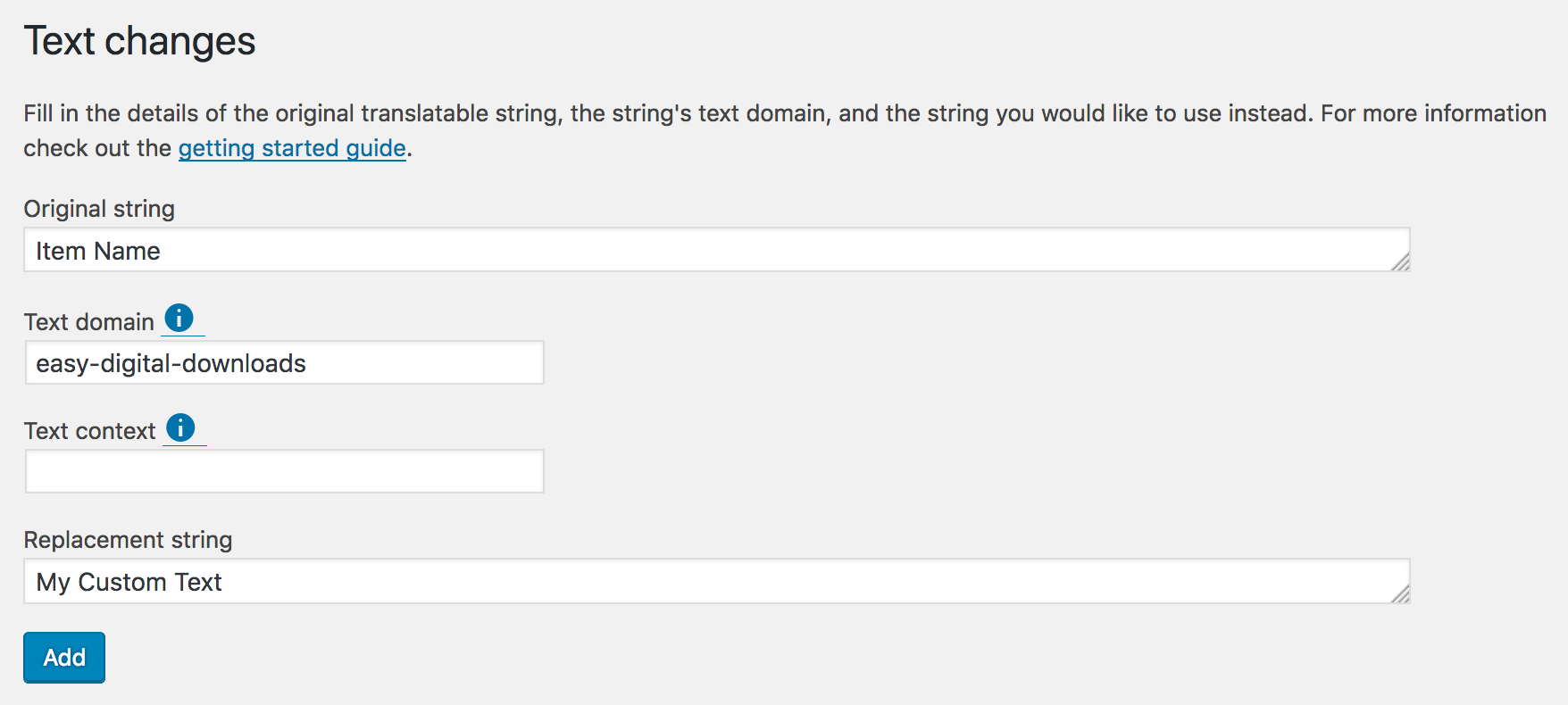
Con ese cambio de texto añadido, podemos esperar que "Nombre del artículo" sea reemplazado por "Mi texto personalizado" en el carrito de pago.
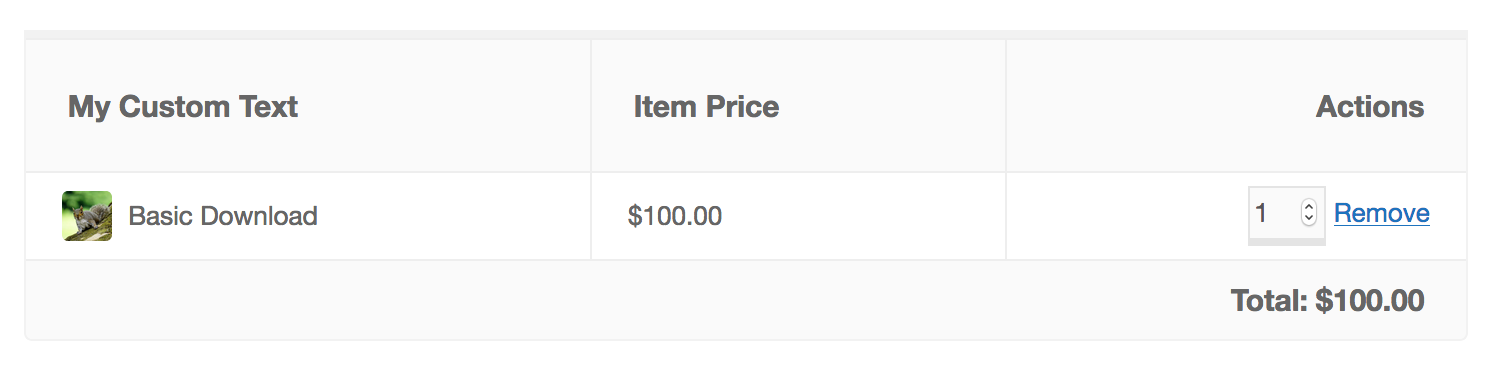
¡Éxito!
Solución de problemas y problemas comunes
Hay momentos en los que usar
Say What? es un poco más complicado que el ejemplo anterior. Si has creado un nuevo cambio de texto y no está funcionando correctamente, hay algunas cosas diferentes que puedes comprobar.
Sensibilidad a mayúsculas y minúsculas
Asegúrate de que el valor de tu
Cadena original utiliza el mismo patrón de mayúsculas y minúsculas que la cadena de texto que intentas modificar. Mi Cadena de Texto no es lo mismo que mi cadena de texto.
Marcadores de posición
Las cadenas listas para traducir en WordPress pueden estar envueltas en código PHP que permite que partes del texto sean reemplazadas por marcadores de posición.
Por ejemplo, Easy Digital Downloads muestra un error en la página de pago si un cliente intenta completar una compra utilizando una dirección de correo electrónico que pertenece a otro cliente. Se mostrará el siguiente mensaje:
La dirección de correo electrónico [email protected] ya está en uso.
Si bien esto parece una cadena de texto normal para el cliente, la cadena de texto real utiliza un marcador de posición PHP para permitir que la dirección de correo electrónico tenga un valor diferente según la dirección de correo electrónico que el cliente intenta usar. Por lo tanto, la cadena de texto real se ve así:
La dirección de correo electrónico %s ya está en uso.
Como puedes ver,
%s es el marcador de posición para la dirección de correo electrónico. Cuando creas tu cambio de texto en Say What?, el campo Cadena original requiere que incluyas la cadena de texto tal cual, lo que significa que tu valor puede incluir uno o más marcadores de posición PHP.
Contexto de texto requerido
No es raro que dos cadenas de texto diferentes sean exactamente iguales. Cuando esto ocurre, se anima a los desarrolladores a proporcionar un contexto que explique dónde se utiliza cada cadena de texto para diferenciar una de la otra.
Si buscaras en la base de código de un plugin o tema una cadena de texto específica, por ejemplo, la cadena de texto “Guardar” en un plugin en particular, podrías encontrar que esta cadena de texto exacta se usa en tres lugares diferentes. Eso significa que sin contexto, modificar la cadena de texto causará cambios en las tres ubicaciones. Para evitar eso, podrías notar una cadena de texto lista para traducir en la base de código que se ve así:
__( 'Guardar', 'el botón para guardar la configuración del plugin', 'text-domain');
Esta cadena de texto proporciona un contexto de
el botón para guardar la configuración del plugin. Cuando crees tu cambio de texto en Say What?, asegúrate de ingresar ese valor exacto en el campo Contexto del texto.
Notas y consejos
A veces, se necesitará un poco de trabajo para rastrear una cadena de texto. La cadena de texto en sí misma no siempre será la misma que el texto que ves mostrado en tu sitio web.
Una forma rápida de encontrar la cadena de texto exacta que buscas es mirar en la carpeta raíz del plugin o tema en busca de un directorio de
idiomas, y luego buscar en ese directorio un archivo que termine en .pot. Este archivo debería incluir una lista completa de las cadenas listas para traducir proporcionadas por el plugin o tema. Busca estratégicamente en la lista tu cadena. Por ejemplo, podrías querer buscar “ya está en uso” al buscar la cadena de nuestro ejemplo de Marcadores de posición.
Si no puedes encontrar una cadena de texto, contacta al soporte del plugin o tema y pide ayuda para rastrearla. Podría ser que simplemente la pasaste por alto, o que la cadena de texto no esté lista para traducir.



