Tabla de Contenidos
Este documento cubre la creación manual de suscripciones y la migración de suscripciones desde otra plataforma. No creará un registro de pago o suscripción en la pasarela de pago, esto es para el propósito de agregar una suscripción a EDD que ya existe en la pasarela de pago o para fines de prueba.
Acerca de los campos de Añadir nueva suscripción
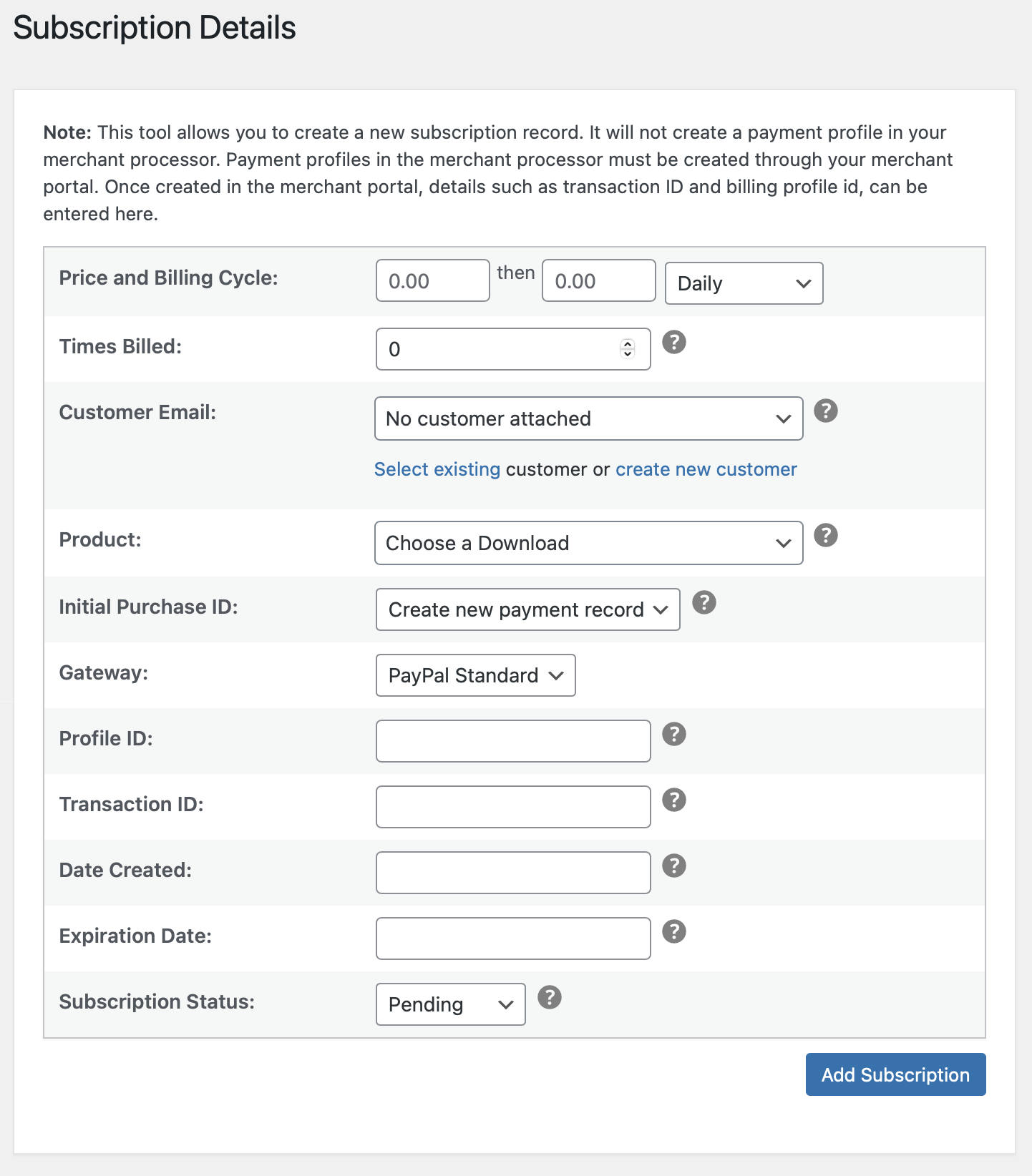
Precio y Ciclo de Facturación: Campos para Precio Inicial, Precio Recurrente y Ciclo de Facturación. En la mayoría de los casos, los montos inicial y recurrente son los mismos.
Veces Facturado: Esto especifica cuántos pagos deben ocurrir. 0 es el valor predeterminado y permite que la suscripción se ejecute indefinidamente hasta que la tienda o el cliente la cancelen. Si se ingresa un número aquí, el usuario será facturado esa cantidad de veces después de la compra inicial. Ejemplo: Si “Veces Facturado” se establece en 1, entonces el usuario será facturado dos veces: una por la compra inicial y otra más por la configuración de “Veces Facturado”.
Correo Electrónico del Cliente: Esto te permite seleccionar un cliente existente o especificar una dirección de correo electrónico para crear un nuevo cliente.
Producto: El Producto al que se aplica esta suscripción.
ID de Compra Inicial: Una nueva suscripción creará un nuevo registro de pago o se puede especificar un Pedido existente.
Pasarela: Si se crea un nuevo registro de pago, se debe especificar la pasarela. Esto debe coincidir con la pasarela en la que existe la suscripción, de lo contrario, las renovaciones y cancelaciones podrían no funcionar correctamente.
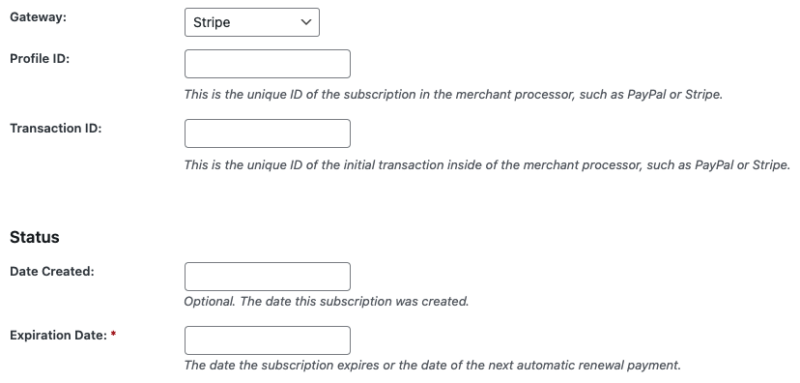
ID de Perfil: Este es el ID único de la suscripción en la pasarela de pago. Típicamente se le conoce como ID de Suscripción.
ID de Transacción: El ID de compra inicial de la pasarela de pago. Esto es principalmente para referencia del propietario de la tienda y no es utilizado realmente por la suscripción de EDD.
Fecha de Creación: La fecha en que se creó la suscripción. Este campo es opcional.
Fecha de Vencimiento: La fecha en que vence la suscripción y/o la fecha de la próxima renovación.
Estado de la Suscripción: Estado actual de la suscripción.
Campos requeridos: Precio y Ciclo de Facturación, Cliente, Producto y Fecha de Vencimiento.
Cómo crear suscripciones manualmente
- Navega a Panel → Descargas → Suscripciones → Añadir Nueva
- Establece el ciclo de facturación y el precio inicial y recurrente. Lo más probable es que el precio inicial y recurrente sea el mismo.
- Deja Veces Facturado en 0 a menos que la suscripción deba finalizar después de un número determinado de pagos. Como un plan de pagos.
- Establece el cliente o ingresa una nueva dirección de correo electrónico si el cliente aún no existe.
- Selecciona el Producto al que está vinculada la suscripción.
- Si aún no existe ningún pedido en tu tienda EDD, mantén seleccionada la opción “Crear nuevo registro de pago” y elige la Pasarela. Si ya existe un pedido, selecciona “Ingresar ID de pago existente” e ingresa el ID del Pedido.
- Si existe un ID de transacción para la compra inicial, ingrésalo. Este campo es opcional.
- Ingresa la Fecha de Creación, de lo contrario, se usará la fecha de hoy si se deja en blanco.
- Ingresa la Fecha de Vencimiento, que debe coincidir con la fecha de vencimiento/renovación de la suscripción en el procesador de pagos.
- Establece el Estado de la Suscripción.
Recrear una suscripción y un pedido
Esto podría usarse si necesitas intercambiar un producto vinculado a una licencia de software o en caso de que tanto la suscripción como el pedido necesiten ser recreados.
- Navega a Panel → Descargas → Suscripciones → Agregar Nueva
- Establece el precio y el ciclo de facturación para que coincidan con la suscripción actual.
- El número de veces facturado debe ser 0 si la suscripción se configuró para ejecutarse indefinidamente.
- Selecciona el cliente. Dado que la suscripción se está recreando, el cliente ya debería existir.
- Selecciona la Descarga y la opción variable.
- Deja "ID de Compra Inicial" configurado en "Crear nuevo registro de pago".
- Usa el ID de Perfil de la suscripción existente.
- Usa el ID de Transacción de la suscripción existente.
- Usa la Fecha de Creación de la suscripción original.
- Usa la Fecha de Vencimiento de la suscripción original.
- Establece el estado de la suscripción como Activa.
- Haz clic en "Agregar Suscripción".
- Una vez que confirmes que la suscripción recién creada y el pedido están configurados como esperabas, actualiza el ID de Perfil de la suscripción original estableciéndolo en blanco o 0. Esto confirma que las próximas renovaciones solo renovarán la nueva suscripción en EDD, no la original que estás reemplazando.
Recrear una suscripción para un pedido existente
En una instancia rara, podrías tener que recrear una suscripción para un pedido existente. Lo más común es si el precio de la suscripción se actualizó en la pasarela de pago y quieres que se refleje en EDD. Sigue todos los pasos para asegurarte de que la suscripción original se maneje correctamente.
- Navega a Panel → Descargas → Suscripciones → Agregar Nueva
- Establece el precio y el ciclo de facturación para que coincidan con la suscripción actual.
- El número de veces facturado debe ser 0 si la suscripción se configuró para ejecutarse indefinidamente.
- Selecciona el cliente. Dado que la suscripción se está recreando, el cliente ya debería existir.
- Selecciona la Descarga y la opción variable.
- Establece "ID de Compra Inicial" en "Ingresar ID de pago existente" e ingresa el ID del Pedido.
- Usa el ID de Perfil de la suscripción existente.
- Usa el ID de Transacción de la suscripción existente.
- Usa la Fecha de Creación de la suscripción original.
- Usa la Fecha de Vencimiento de la suscripción original.
- Establece el estado de la suscripción como Activa.
- Haz clic en "Agregar Suscripción".
- Una vez que confirmes que la suscripción recién creada está configurada como esperabas, actualiza el ID de Perfil de la suscripción original estableciéndolo en blanco o 0. Esto confirma que las próximas renovaciones solo renovarán la nueva suscripción en EDD, no la original que estás reemplazando.
Migrar suscripciones manualmente
Si tienes suscripciones existentes en PayPal, Stripe u otra Pasarela de Pago y deseas migrarlas para que funcionen con la extensión de Pagos Recurrentes de EDD, sigue estos pasos para que funcione.
1. Navega a Panel → Descargas → Suscripciones → Agregar Nueva.
2. Ingresa todos los datos en el formulario hasta llegar al campo titulado ID de Perfil.
3. Cada Pasarela de Pago tiene un ID único para la suscripción de cada cliente. Para conectar la suscripción del usuario con la pasarela, necesitas obtener el ID de Perfil (ID de Suscripción) y el ID de Transacción de tu Pasarela de Pago. Encuentra tu pasarela a continuación y sigue los pasos específicos para esa Pasarela:
ID de Suscripción y ID de Transacción de Stripe:
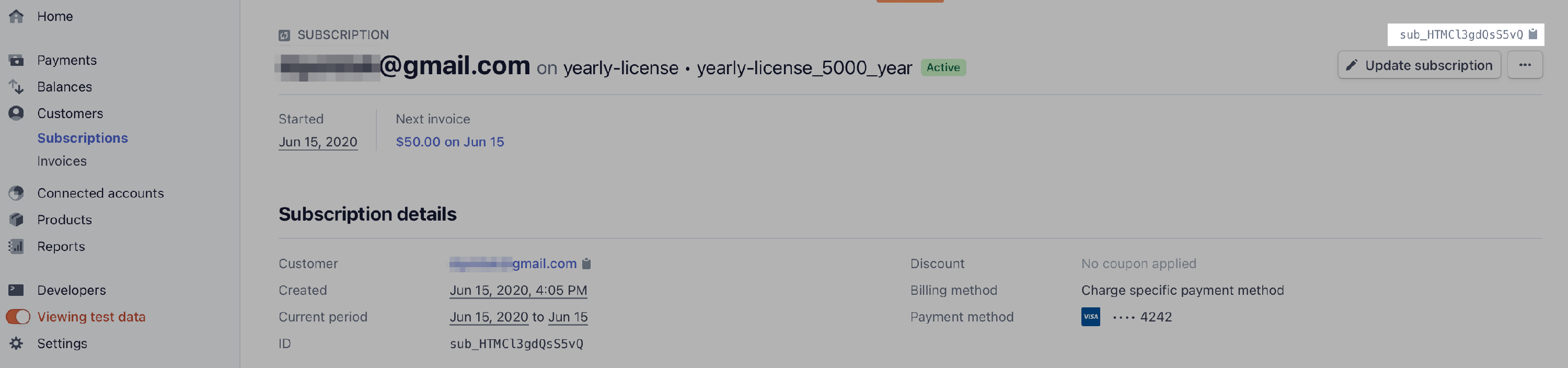
1. Inicia sesión en tu Cuenta de Stripe y navega a Clientes → Suscripciones en la barra lateral izquierda.
2. Haz clic en la suscripción en cuestión.
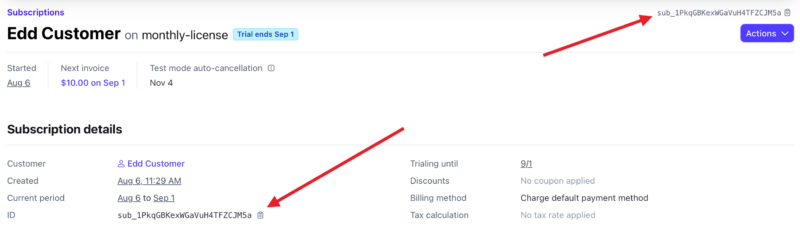
3. Copia el ID de suscripción y pégalo en el campo ID de perfil en tu panel de WordPress (ver los primeros pasos de esta página).
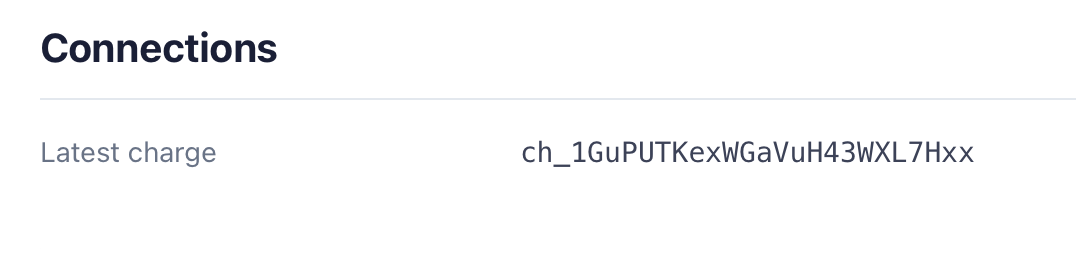
4. Ahora, necesitamos el ID de transacción. En tu cuenta de Stripe, haz clic en Pagos (o haz clic en la dirección de correo electrónico del cliente en los detalles de la suscripción) en la barra lateral izquierda. Busca el primer pago que inició la suscripción del cliente. Haz clic en él y desplázate hacia abajo hasta la sección Conexiones y copia el ID, que comienza con "ch_":
 5. Pega el ID de transacción y completa el resto de los campos y haz clic en Agregar suscripción.
6. Si aún no lo has hecho cuando configuraste EDD Recurring inicialmente, configura el Webhook de Stripe para que apunte a tu sitio web para que pueda informar a Easy Digital Downloads cuando lleguen nuevos pagos recurrentes. Sigue la guía para configurar webhooks de Recurring y Stripe aquí.
ID de suscripción / recurrente y ID de transacción de PayPal:
1. Inicia sesión en tu cuenta de PayPal y ve a la Transacción que deseas migrar yendo a Actividad > Todas las transacciones en el menú superior.
2. Busca el Pago en cuestión y haz clic en el nombre del cliente para abrirlo.
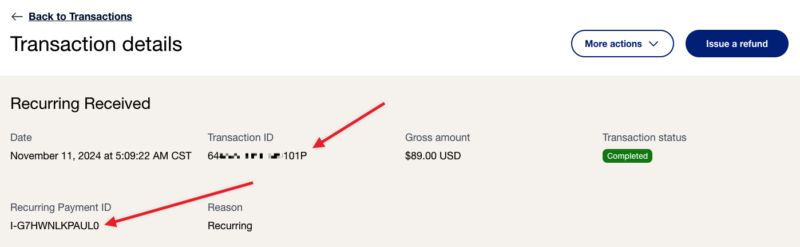
3. El ID de transacción y el ID recurrente o de suscripción (ID de perfil en EDD) se mostrarán allí. Cópialos y pégalos en la Suscripción de EDD que estás creando.
4. Finalmente, asegúrate de configurar tu IPN de PayPal para que apunte a tu sitio web para que notifique a Easy Digital Downloads cuando se haya procesado un pago recurrente. De esta manera, se generará un nuevo Pago en Easy Digital Downloads para que coincida con el pago recurrente en PayPal. Puedes seguir la Guía de IPN de PayPal para configurar tu IPN para Easy Digital Downloads.
Crear una suscripción de Stripe
Puede darse el caso de que desees crear una nueva suscripción en Stripe. Quizás ocurrió un error o el cliente canceló inadvertidamente y necesitas volver a crear la suscripción.
Ten en cuenta que si existe una suscripción en Stripe, Stripe te permite cambiar el precio de la suscripción, por lo que puedes utilizar una suscripción existente si necesitas hacer cambios. Puedes agregar o quitar productos, agregar un código de cupón para actualizar el precio o agregar una prueba para extender la fecha de renovación.
1. Desde tu Panel de Stripe, ve a Clientes y abre el cliente en cuestión.
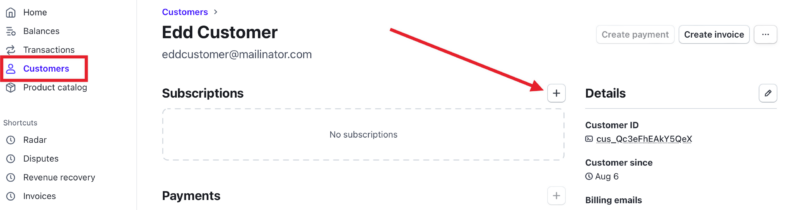
2. Desde los detalles del cliente en Stripe, haz clic en el + para crear una suscripción
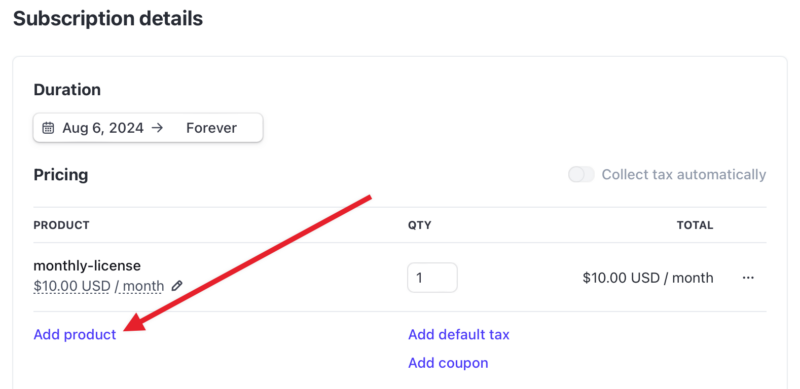
3. Agrega un producto. Si necesitas un precio único, cualquier producto servirá ya que lo que importa es el precio, el cliente no ve qué producto se agrega a esta suscripción. También puedes aplicar un cupón para reducir el precio por un pago o indefinidamente dependiendo de cómo esté configurado el cupón.
4. Configura los Días de prueba gratuitos. Si deseas que la suscripción se facture hoy, omite este paso. Si ya existe un pago o no deseas que se cobre hasta una fecha posterior, establece los "Días de prueba gratuitos".
Cuando ingresas un número de días, Stripe presentará la fecha de "Finalización", el cliente será facturado en esta fecha.

5. Haz clic en Crear suscripción. Revisa el resumen en el lado derecho para confirmar que el monto adeudado hoy es correcto y que la fecha de "finalización" es correcta si agregaste una fecha de prueba.
6. Abre la nueva suscripción en Stripe y copia el ID de suscripción. Úsalo al crear o volver a crear la suscripción en EDD usando las instrucciones de esta documentación.