

Puedes encontrar una colección de fragmentos de código en nuestra página de Biblioteca en https://library.easydigitaldownloads.com/
Instala el Plugin WPCode
Si te proporcionan un fragmento de código para solucionar un problema o agregar funcionalidad, la mejor manera de aplicarlo es con WPCode. Este tutorial cubrirá cómo aplicar un fragmento de código usando WPCode para tu tienda EDD.
Lo primero que debes hacer es instalar y activar el plugin gratuito WPCode en tu sitio web. Para más detalles, consulta esta guía sobre cómo instalar un plugin de WordPress.
Añadir Fragmento
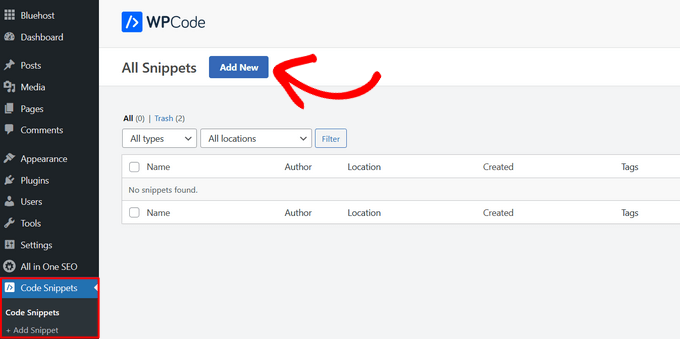
Tras la activación, el plugin agregará un nuevo elemento de menú llamado Fragmentos de Código a tu barra de administración de WordPress. Al hacer clic en él, verás una lista de todos los fragmentos de código personalizados que has guardado en tu sitio.
Dado que acabas de instalar el plugin, tu lista estará vacía.
Haz clic en el botón Añadir Nuevo para agregar tu primer fragmento de código personalizado en WordPress.
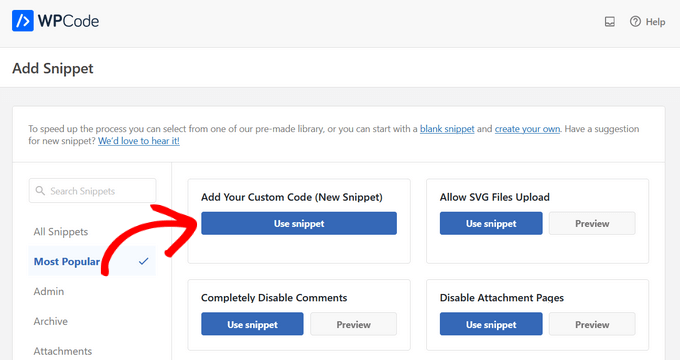
Esto te llevará a la página Añadir Fragmento. Aquí puedes elegir un fragmento de código de la biblioteca predeterminada o agregar tu código personalizado.
Para agregar código personalizado, haz clic en el botón Usar fragmento debajo de la opción 'Añade tu código personalizado (Nuevo fragmento)'.
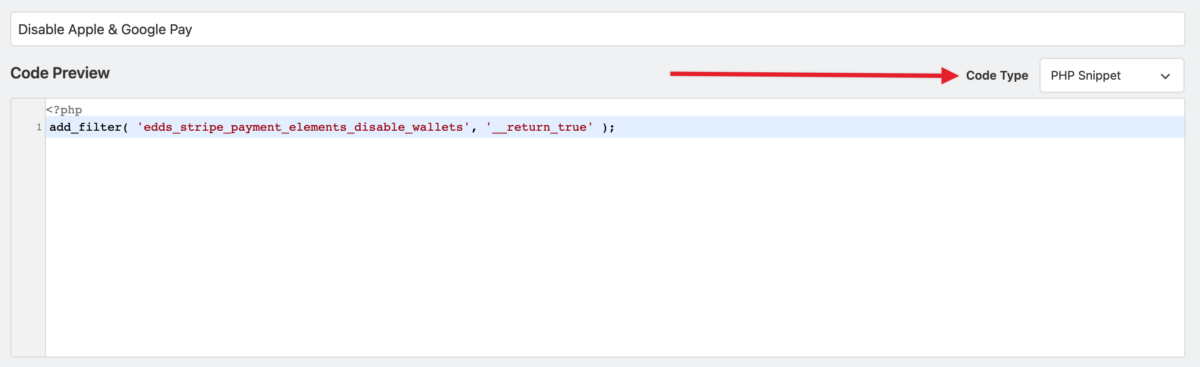
Debes comenzar ingresando un título para tu fragmento de código personalizado. Puede ser cualquier cosa que te ayude a identificar el código.
Después de eso, puedes copiar y pegar tu fragmento de código en el cuadro de código. Asegúrate de configurar el Tipo de Código como Fragmento de PHP para cualquier fragmento de código EDD que estés agregando.
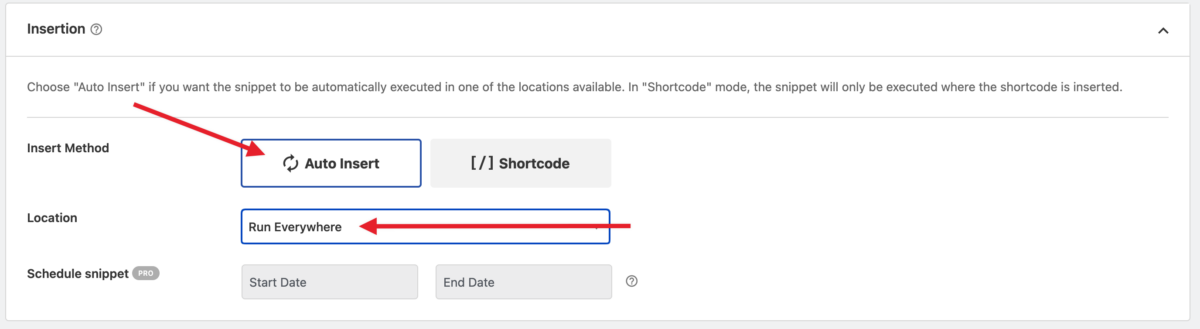
En la sección Inserción, confirma que Inserción automática y Ejecutar en todas partes estén seleccionados.
Guarda y establece el Fragmento de Código como Activo.

Tu fragmento ahora está activo en tu sitio.



