

Este documento contiene una lista de todos los comandos que puedes usar en WP-CLI para EDD.
Los siguientes comandos están disponibles:
- wp EDD clientes
- wp EDD detalles
- wp EDD descuentos
- wp EDD productos
- wp EDD ventas
- wp EDD estadísticas
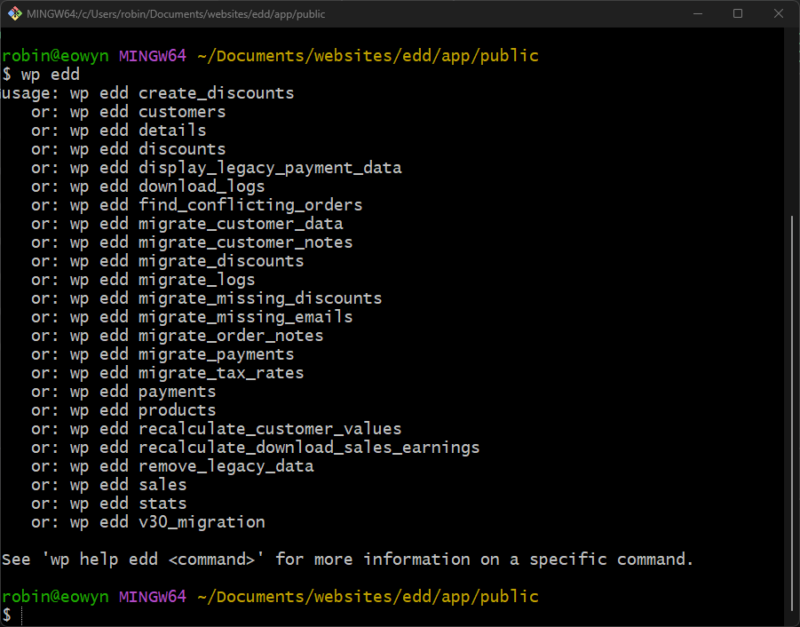
Cada uno de estos comandos tiene parámetros opcionales que se detallan a continuación. Puedes ver una lista de los comandos disponibles en cualquier momento simplemente ingresando:
wp edd
Esto mostrará una lista de todos los comandos registrados:
Clientes
El comando edd customers te permitirá ver y crear clientes desde la línea de comandos.
Ver Clientes
$ wp edd customers
[email protected]
Customer User ID:
Username:
Display Name:
Email: [email protected]


Purchases: 0
Total Spent: 0.00 USD
Total Downloads: 0


[email protected]
Customer User ID:
Username:
Display Name:
Email: [email protected]


Purchases: 0
Total Spent: 0.00 USD
Total Downloads: 0


[email protected]
Customer User ID:
Username:
Display Name:
Email: [email protected]


Purchases: 0
Total Spent: 0.00 USD
Total Downloads: 0
..
Puedes obtener la información de un cliente específico pasando
–id=#:
$ wp edd customers --id=1
[email protected]
Customer User ID: 2
Username: customer1
Display Name: Customer One
Email: [email protected]


Purchases: 5
Total Spent: 28.00 USD
Total Downloads: 0
También puedes pasar una dirección de correo electrónico con –[email protected]
$ wp edd customers [email protected]
[email protected]
Customer User ID: 1
Username: admin
Display Name: Admin User
Email: [email protected]


Purchases: 57
Total Spent: 388.46 USD
Total Downloads: 20
Crear Clientes
Los clientes se pueden crear de uno en uno, o en bloque.
Crear un Cliente Individual
Con una dirección de correo electrónico generada automáticamente
wp edd customers --create=1
Con una dirección de correo electrónico específica
wp edd customers --create=1 [email protected]
wp edd customers --create=1 [email protected] --name="John Doe"
wp edd customers --create=1 [email protected] --name="John Doe" user_id=1
Crear Clientes en Bloque
wp edd customers --create=1000
Detalles
El comando wp edd details proporcionará una lista de detalles sobre tu instalación de Easy Digital Downloads, incluyendo el número de versión, algunas configuraciones importantes, tu tasa de impuestos y más. Se ve así:

Descuentos
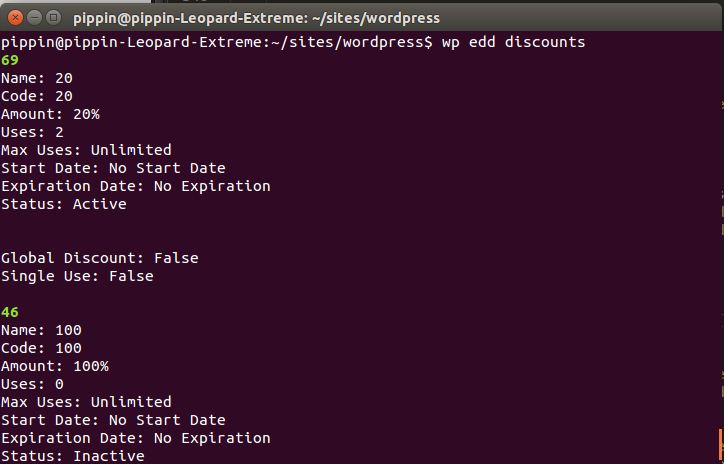
El comando wp edd discounts proporciona una lista de códigos de descuento disponibles en tu tienda. Acepta un parámetro opcional –id=# para permitirte ver los detalles de un código de descuento específico:
wp edd discount
Productos
El comando wp edd discounts proporciona una lista de códigos de descuento disponibles en tu tienda. Acepta un parámetro opcional –id=# para permitirte ver los detalles de un código de descuento específico:
wp edd discount
Ventas
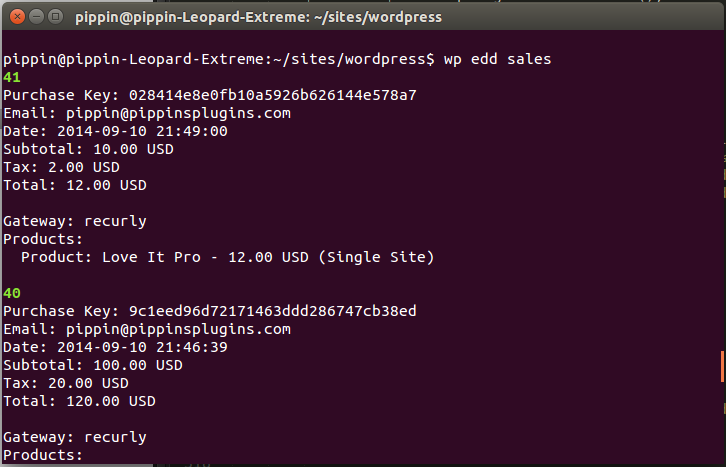
El comando wp edd sales mostrará una lista de las ventas recientes de tu tienda. Cada registro de venta incluirá el ID del pago, el total, el correo electrónico del cliente, la fecha, el impuesto, cualquier tarifa, la pasarela de pago utilizada y una lista de los productos incluidos en la compra:
wp EDD ventas
Estadísticas
El comando wp edd stats te mostrará estadísticas de ventas y ganancias de tu tienda. Ejecutarlo sin ningún parámetro te dará las estadísticas del mes actual:
También acepta varios parámetros diferentes que te permiten ver las estadísticas de fechas y/o productos específicos:
- wp EDD estadísticas –date=este_mes
- wp EDD estadísticas –start-date=01/02/2014 –end-date=02/23/2014
- wp EDD estadísticas –date=año_pasado
- wp EDD estadísticas –date=año_pasado –product=15
Puedes pasar cualquier cadena de fecha a los parámetros
–date, —start-date y –end-date , o puedes pasar uno de los siguientes períodos predefinidos:
- hoy
- ayer
- esta_semana
- la_semana_pasada
- este_mes
- el_mes_pasado
- este_trimestre
- el_trimestre_pasado
- este_año
- el_año_pasado
Si deseas obtener las ventas y ganancias de un producto específico, pasa
–produxt=# donde # es el número de ID del producto:



