

Algunos navegadores web, especialmente Safari en Mac, descomprimirán automáticamente el archivo “.zip” al descargarlo.
Si esto sucede, verás una carpeta en tu carpeta de descargas en lugar del archivo “.zip”. No puedes subir e instalar un plugin en tu sitio de WordPress a menos que sea un archivo “.zip”. Así es como funciona WordPress.
Necesitarás deshabilitar esta configuración en tu navegador web y descargar nuevamente el archivo “.zip” del plugin.
Solución rápida: clic derecho
Una forma rápida de solucionar este problema es hacer clic derecho (o Control-clic en una laptop) en el enlace o botón y elegir la opción “Descargar archivo enlazado como…”, lo que te permitirá descargar el plugin como el archivo “.zip” requerido para la instalación de WordPress.
Ten en cuenta que tu navegador puede guardar el archivo por defecto donde se guardó el último archivo, lo que no necesariamente será tu ubicación de descarga predeterminada configurada en los ajustes de tu navegador.
Deshabilitar la descompresión automática para Safari
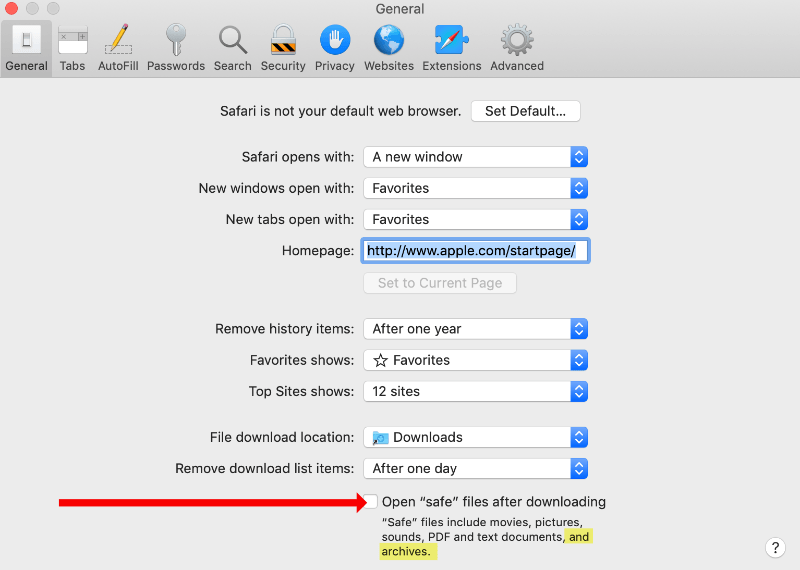
Otra forma de solucionar este problema es deshabilitar la configuración “Abrir archivos “seguros” después de descargar”. Apple a menudo se refiere a los archivos “.zip” como ‘archivos comprimidos’ o ‘archivos de archivo’.
- En el menú ‘Safari’, haz clic en Preferencias
- En la pestaña General, que debería abrirse primero automáticamente, mira la parte inferior de las opciones presentadas
- Desmarca la casilla junto a la opción “Abrir archivos “seguros” después de descargar”.
Descompresión automática para otros navegadores web
La mayoría de los otros navegadores web no descomprimen automáticamente los archivos. A continuación, se detallan algunos detalles sobre navegadores web específicos. Ten en cuenta; los navegadores web cambian rápidamente, actualizaremos esta información tan a menudo como sea posible. Los enlaces de soporte proporcionados a continuación tendrán la información más actualizada.
Chrome
Chrome, por defecto, no descomprime automáticamente los archivos “.zip”. Si esto está sucediendo, es probable que tengas una extensión instalada, la cual puedes deshabilitar temporalmente y luego volver a descargar el archivo “.zip” del plugin.
Firefox
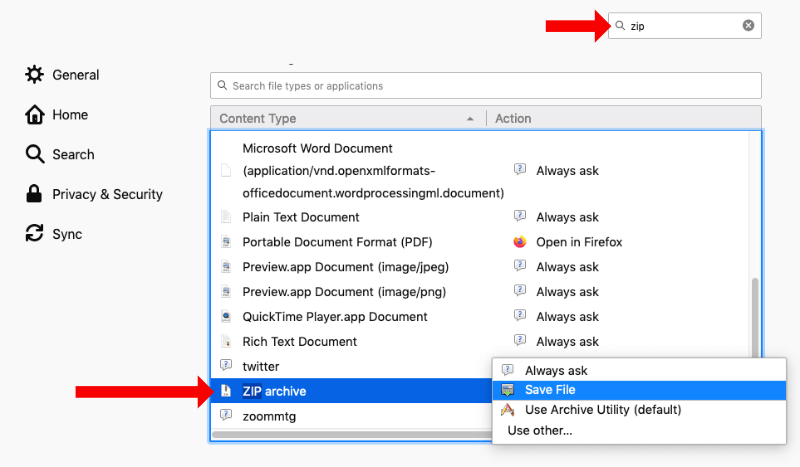
Firefox, por defecto, no descomprime automáticamente los archivos “.zip”. Si esto está sucediendo, es probable que haya una configuración de aplicación que se haya habilitado y que puedas deshabilitar.
- Ve a la configuración/preferencias (varía entre PC y Mac)
- Busca ‘zip’ en la barra de búsqueda de configuración dentro de la configuración
- En la configuración de la aplicación, localiza la configuración de archivos “.zip”
- Asegúrate de que esté configurado en ‘Guardar archivo’.
Microsoft Edge
Microsoft Edge, por defecto, no descomprime automáticamente los archivos “.zip”. Si esto está sucediendo, navega a Configuración de Edge > Descargas y activa “Pregúntame qué hacer con cada descarga”.
Otro
Consulta la pestaña de ayuda de tu navegador web o visita su sitio web y busca la sección de soporte o documentación.



