


Voulez-vous ajouter un formulaire d'inscription à une newsletter par e-mail à votre site WordPress ?
C'est une idée judicieuse. À l'ère numérique actuelle, maintenir une forte présence en ligne est essentiel pour les entreprises. Un moyen simple mais efficace de se connecter avec votre public et de le tenir informé de vos produits et promotions est la newsletter par e-mail.
L'ajout d'un formulaire d'inscription à une newsletter par e-mail à votre boutique en ligne peut vous aider à augmenter le nombre d'abonnés et à élargir votre portée.
🔎 Dans cet article, nous allons couvrir :
Pourquoi les newsletters sont importantes
Si vous débutez dans le e-commerce, vous vous demandez peut-être : Pourquoi créer une newsletter ? Il y a plusieurs raisons à cela.
Premièrement, elles peuvent aider à augmenter l'engagement et la fidélité. En envoyant régulièrement du contenu de valeur à vos abonnés, vous les maintenez engagés et favorisez la fidélité envers votre marque. La diffusion d'un contenu précieux et de qualité démontre votre pertinence et votre valeur, ce qui peut renforcer votre crédibilité et votre confiance.
Vous pouvez également utiliser les newsletters pour offrir du contenu personnalisé et des offres exclusives à vos utilisateurs.
Une autre raison importante de créer une newsletter est la génération de trafic. Les newsletters génèrent du trafic vers votre site Web, augmentant la visibilité de votre contenu et de vos produits.
Elles peuvent également être des outils puissants pour la génération de prospects. Les formulaires d'inscription aux newsletters offrent un moyen propre, rapide et pratique de capturer les adresses e-mail des clients potentiels, vous permettant ainsi de capturer les adresses e-mail des clients potentiels.
Ajouter une inscription à une newsletter par e-mail dans WordPress
Prêt à commencer ? Ci-dessous, je vais vous expliquer comment créer et ajouter un formulaire d'inscription à une newsletter par e-mail dans WordPress.
Vous n'avez pas encore de site WordPress ? Ne vous inquiétez pas. Vous pouvez facilement obtenir tout ce dont vous avez besoin pour démarrer votre site e-commerce WordPress avec un plan d'hébergement SiteGround Managed EDD Hosting.
1. Installer Easy Digital Downloads
Si ce n'est pas déjà fait, la première étape consiste à installer et activer le plugin Easy Digital Downloads (EDD) :
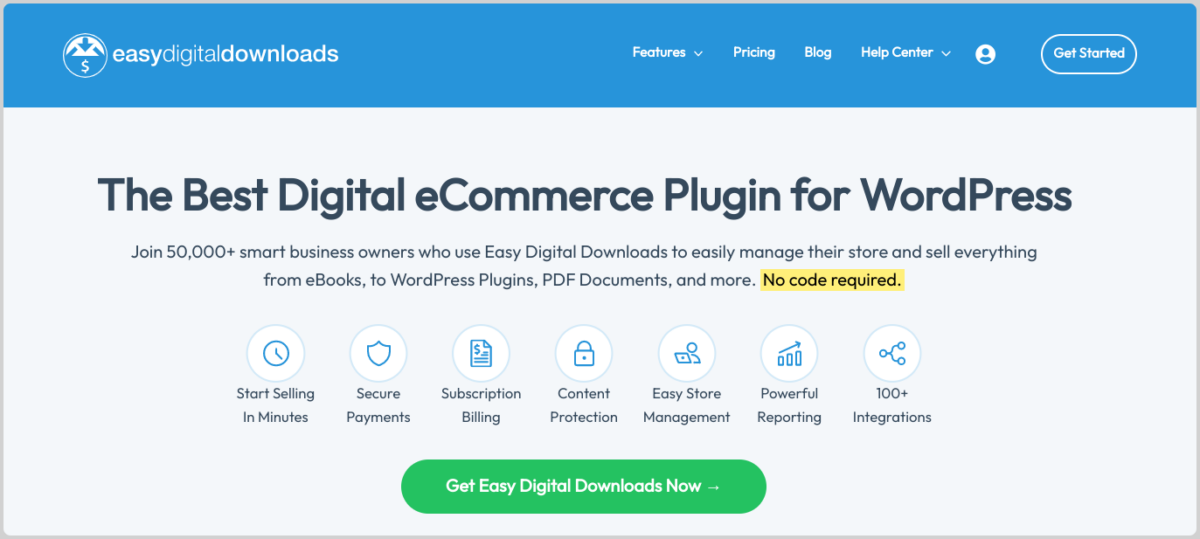
EDD est le meilleur plugin WordPress conçu pour simplifier le processus de vente de produits numériques et de services en ligne. Cela inclut les e-books, les logiciels, la musique, les cours, et plus encore.
Non seulement EDD facilite la création d'une boutique en ligne, mais il offre également une gamme de fonctionnalités qui peuvent aider à augmenter le nombre d'abonnés par e-mail et l'engagement. Par exemple, vous pouvez offrir des téléchargements gratuits, tels qu'un e-book ou un guide de ressources, en échange de leur adresse e-mail.
Vous pouvez créer un sentiment d'exclusivité en offrant du contenu spécial exclusivement à vos abonnés par e-mail. De plus, vous pouvez l'intégrer à plusieurs fournisseurs de services de messagerie.
Il existe un plugin EDD gratuit. Cependant, pour accéder à la suite complète de fonctionnalités et aux extensions premium, je vous recommande d'opter pour un pass premium. En savoir plus sur EDD Pro vs EDD Free.
Après avoir sélectionné votre plan, vous pouvez télécharger le fichier .zip du plugin EDD Pro. Ensuite, vous pouvez le téléverser, l'installer et l'activer sur votre site WordPress.
Pour obtenir de l'aide sur la configuration de votre boutique EDD, n'hésitez pas à consulter ces guides :
2. Configurez et connectez votre fournisseur de services de messagerie
La prochaine étape consiste à connecter votre fournisseur de services de messagerie (ESP) à votre site WordPress. Un ESP est une plateforme ou un logiciel qui vous aide à gérer et à exécuter des campagnes de marketing par e-mail.
La plupart de l'aide avec :
- Gestion des campagnes (création et planification)
- Gestion des listes d'abonnés
- Automatisation et personnalisation
- Optimisation de la diffusion
- Fonctionnalité de tests A/B
EDD s'intègre avec une poignée de fournisseurs de services de marketing par e-mail populaires :
| Service d'e-mail/Module complémentaire | EDD Paid Pass | Plan gratuit EDD |
|---|---|---|
| Mailchimp | ✅ | ✖️ |
| AWeber | ✅ | ✖️ |
| ConvertKit | ✅ | ✖️ |
| MailPoet | ✅ | ✖️ |
| Constant Contact | ✅ | ✖️ |
| GetResponse | ✅ | ✖️ |
| ActiveCampaign | ✅ | ✖️ |
Pour ce tutoriel, j'utiliserai Mailchimp.
Depuis votre tableau de bord WordPress, allez dans Téléversements » Extensions. Recherchez Mailchimp, puis cliquez sur le bouton Installer :
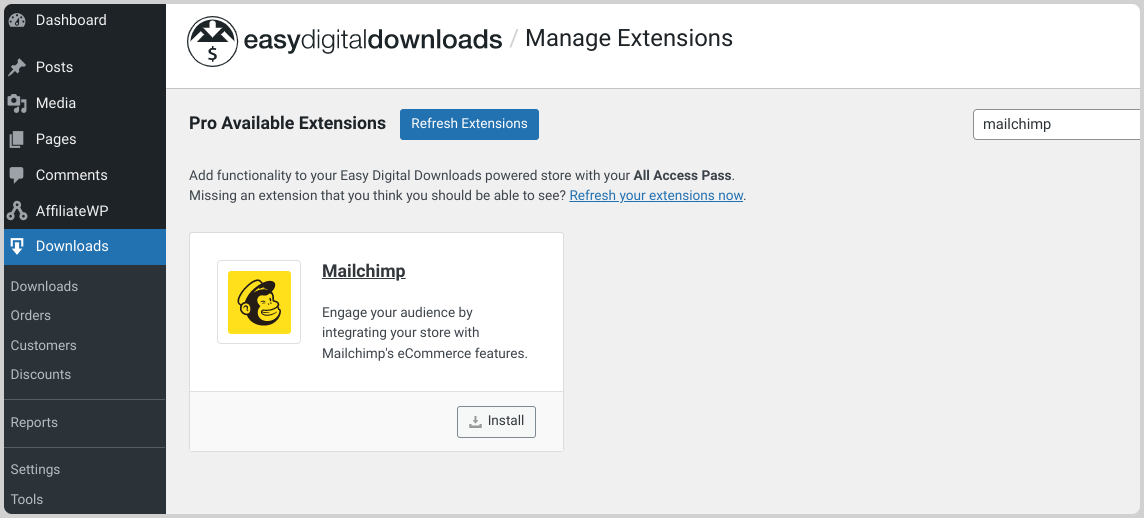
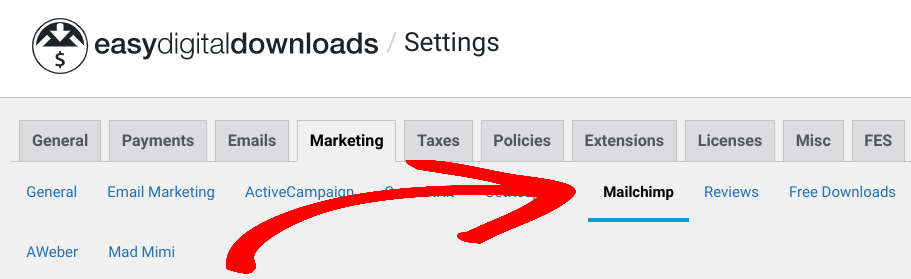
Une fois activé, cliquez sur l'icône d'engrenage. Alternativement, vous pouvez aller dans Téléversements » Paramètres » Marketing » Mailchimp :
Vous devrez entrer votre clé API Mailchimp. Vous pouvez l'obtenir depuis votre compte Mailchimp (Extras » Clés API et applications autorisées » Ajouter une clé) :
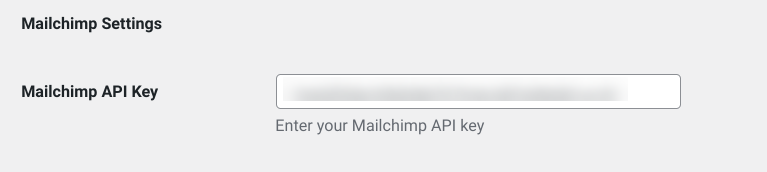
Ensuite, cliquez sur Enregistrer les modifications. Le plugin remplit automatiquement vos listes de diffusion (également appelées « Audiences ») à partir de votre compte Mailchimp.
Sous Listes disponibles, sélectionnez la ou les listes Mailchimp que vous souhaitez connecter à votre boutique :
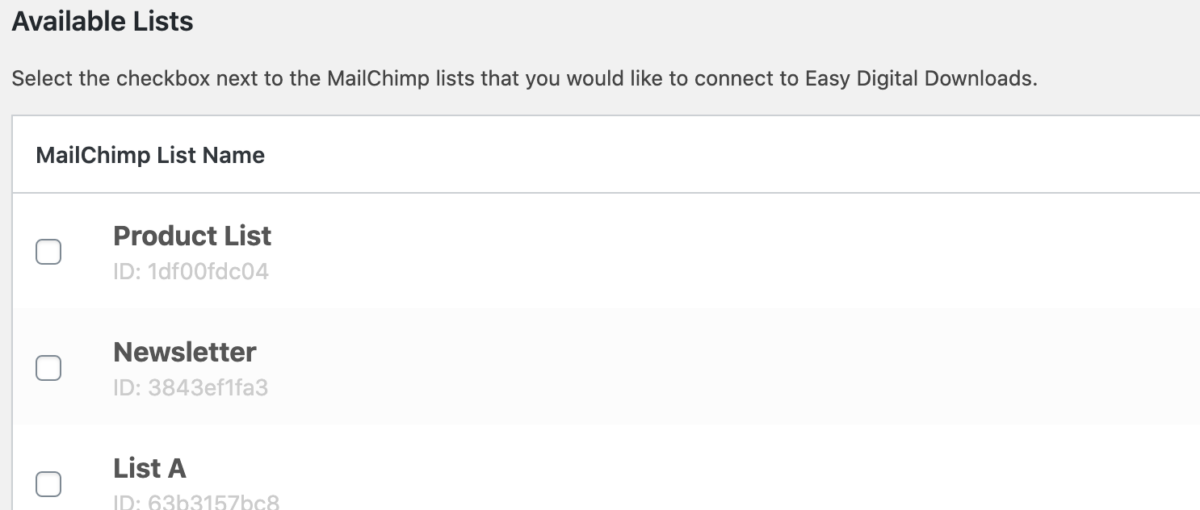
Il existe quelques autres paramètres que vous pouvez configurer. Par exemple, vous pouvez sélectionner la case à cocher pour Afficher l'inscription à la caisse.
Cliquez à nouveau sur le bouton Enregistrer les modifications. Si vous avez besoin d'aide supplémentaire, n'hésitez pas à consulter notre Documentation Mailchimp.
3. Installez OptinMonster
Il existe une poignée d'outils que vous pouvez utiliser pour créer un formulaire d'inscription à une newsletter par e-mail dans WordPress. Par exemple, vous pouvez utiliser un plugin de création de formulaires tel que WPForms. Pour cet article, je vais utiliser OptinMonster :
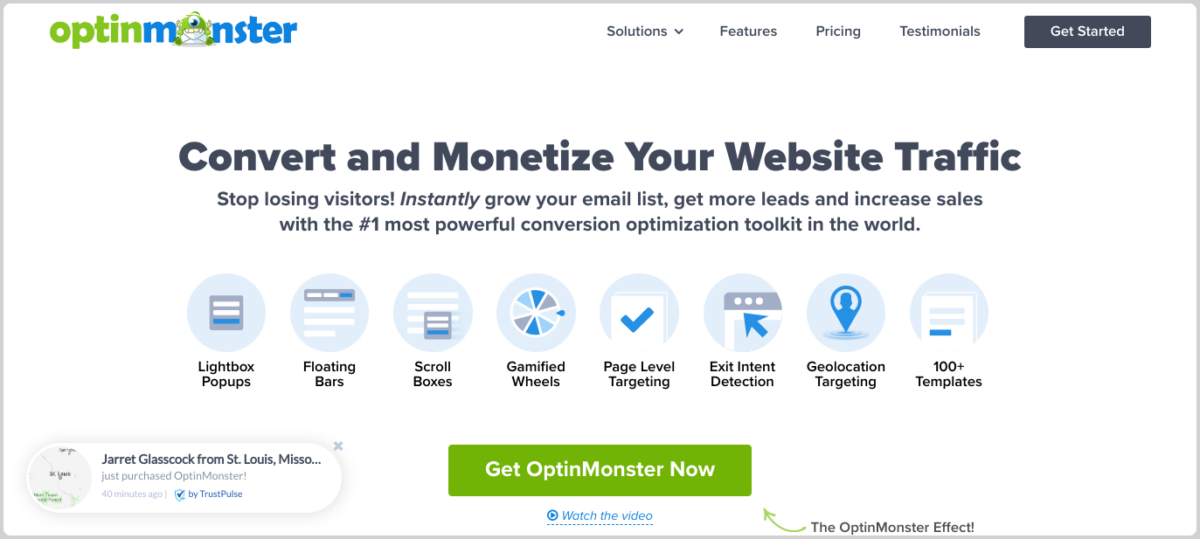
OptinMonster est un outil leader d'optimisation de la conversion. Vous pouvez l'utiliser pour créer des formulaires d'opt-in accrocheurs, y compris des formulaires d'inscription à une newsletter par e-mail.
Vous pouvez acheter et télécharger OptinMonster depuis le site web. Ensuite, téléversez-le sur votre site web sous Plugins » Ajouter » Téléverser un plugin :

Installez et activez le plugin.
💡Si vous avez besoin d'aide, consultez ce guide : Comment intégrer OptinMonster + Easy Digital Downloads.
Une fois activé, vous pouvez intégrer le plugin OptinMonster avec Mailchimp. Allez dans OptinMonster » Intégrations. Localisez Mailchimp, puis sélectionnez Connecter :
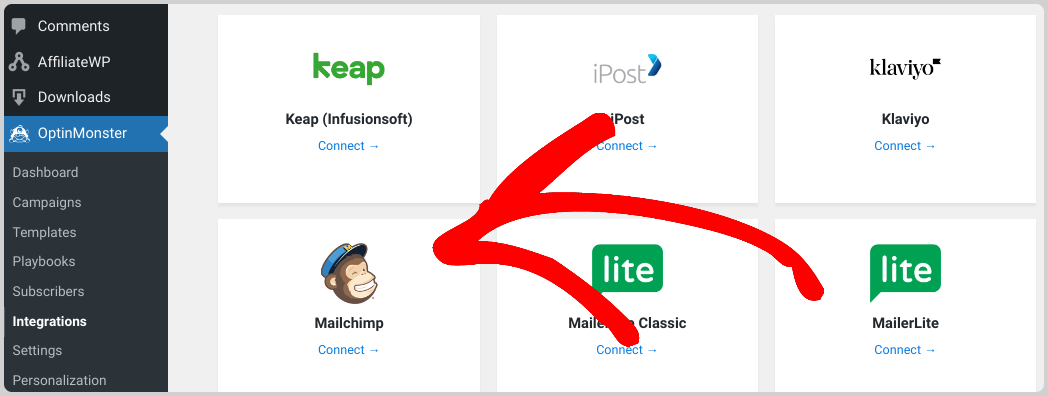
Encore une fois, collez votre clé API Mailchimp dans le champ du formulaire :
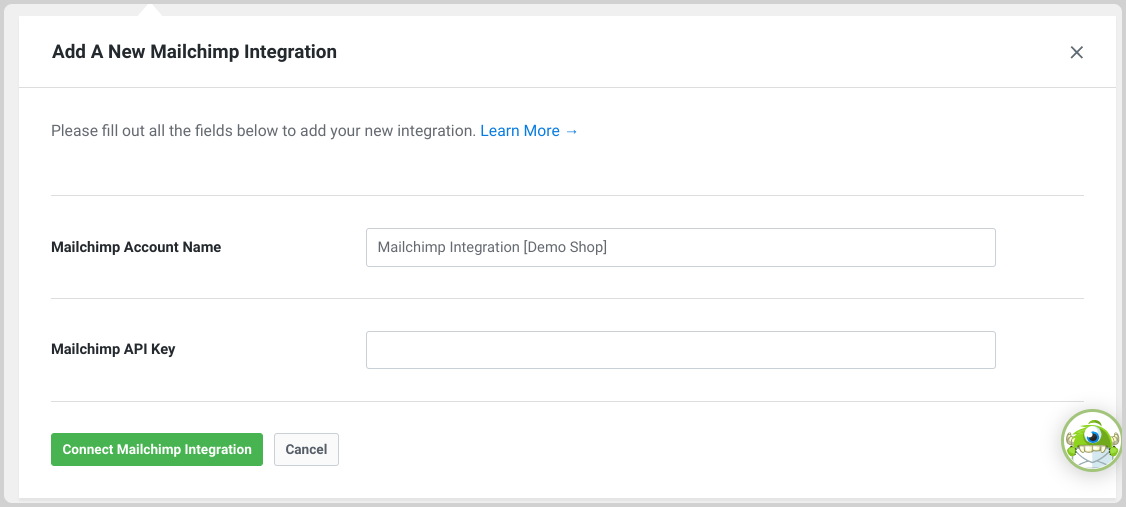
Cliquez ensuite sur Connecter l'intégration Mailchimp.
4. Créez votre formulaire d'inscription à la newsletter par e-mail
Il est maintenant temps de créer le formulaire d'inscription à la newsletter par e-mail. Vous pouvez parcourir vos options sous OptinMonster » Templates :
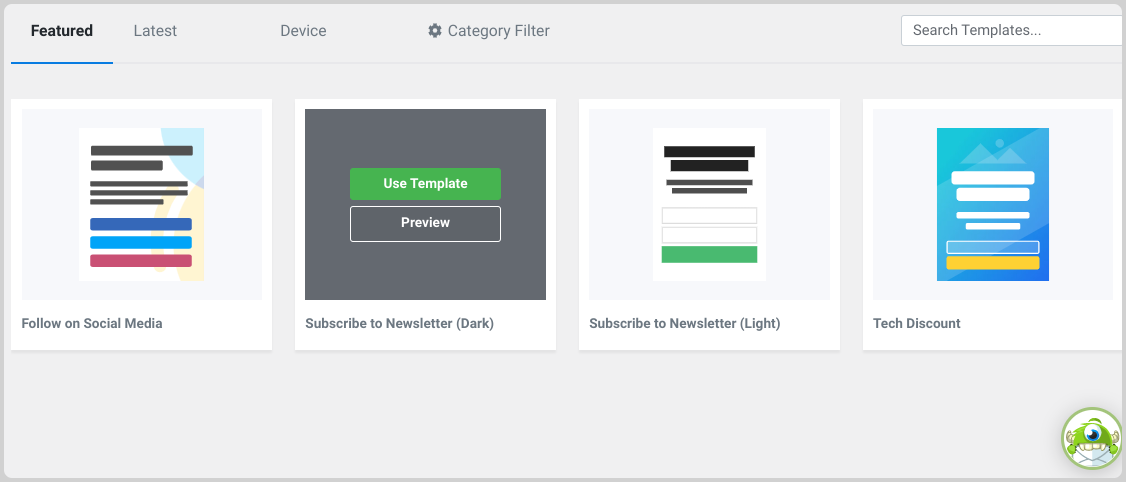
Pour voir une démo de modèle, survolez-le et cliquez sur Preview. Lorsque vous en trouvez un qui vous plaît, sélectionnez Use Template. J'utiliserai un formulaire Subscribe to Newsletter (Dark) de type slide-in.
Nommez votre campagne, puis cliquez sur Start Building :
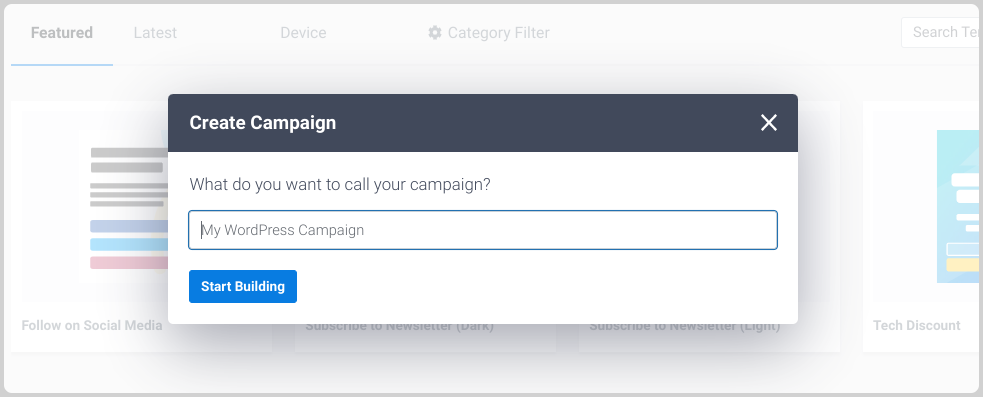
Cela lance le constructeur OptinMonster. En bas, vous pouvez activer une campagne Yes/No pour créer un formulaire multi-étapes.
Personnalisation de l'inscription à la newsletter
Sous Optin, vous pouvez modifier et personnaliser le modèle de formulaire d'inscription par e-mail :
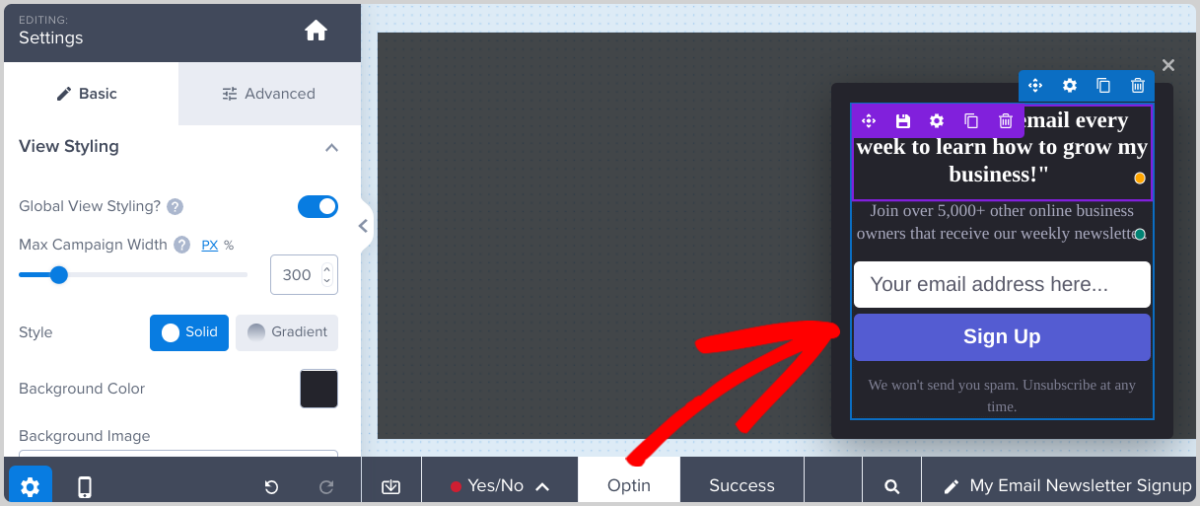
Cliquez n'importe où dans le formulaire pour modifier cet élément.
Il existe une variété de paramètres que vous pouvez modifier. Vous pouvez changer la taille, la police, les couleurs, etc. Par exemple, j'ai changé le texte, ajusté les couleurs et ajouté un logo :
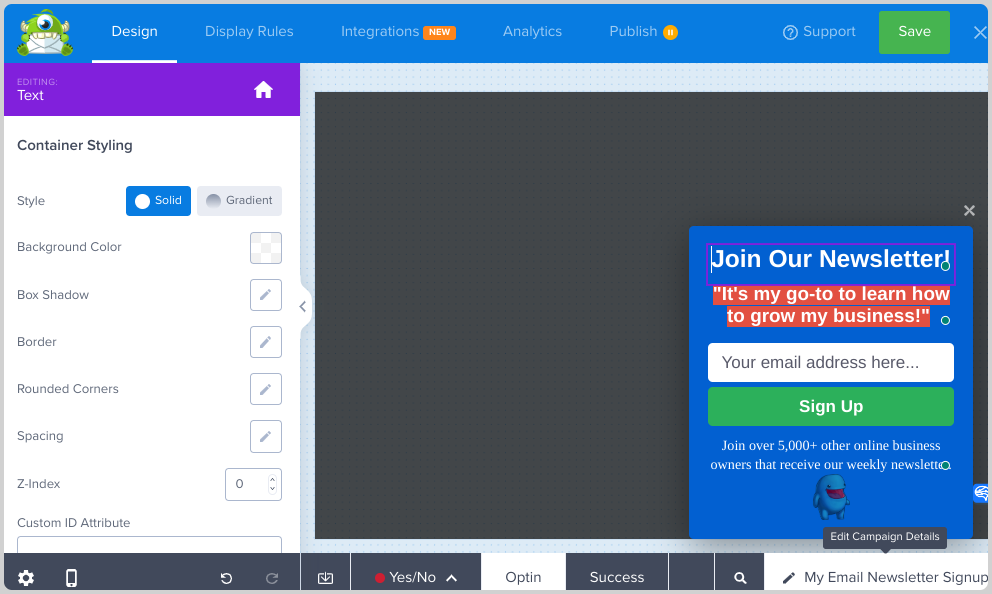
Lorsque vous cliquez sur un champ de formulaire, vous pouvez modifier le texte du placeholder et choisir s'il doit être un champ obligatoire. Vous pouvez également changer le texte par défaut du bouton Sign Up pour quelque chose d'autre, comme Subscribe.
Une fois que vous avez terminé la personnalisation du formulaire, vous pouvez cliquer sur l'onglet Success en bas :
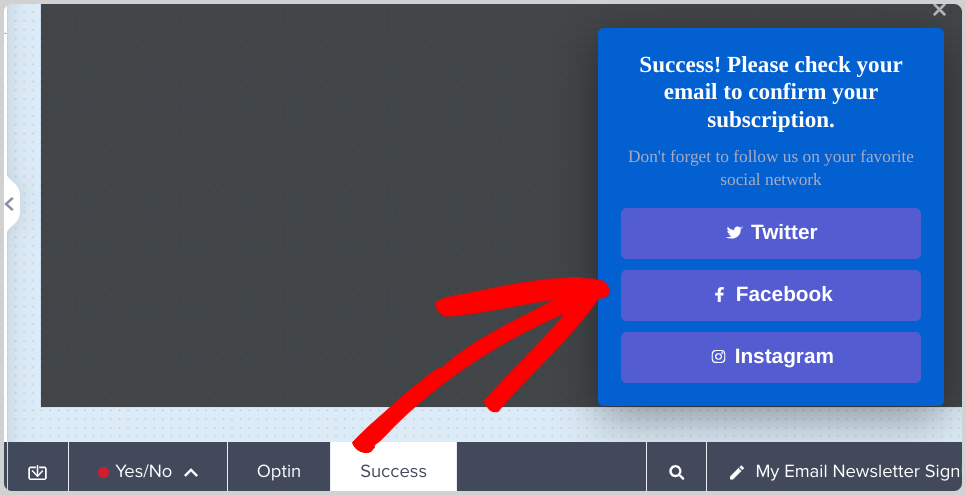
C'est ici que vous pouvez voir et modifier le message de succès que les utilisateurs voient après s'être inscrits à votre newsletter par e-mail. Comme pour le formulaire d'optin, vous pouvez cliquer n'importe où pour accéder et modifier les paramètres de chaque élément.
Par exemple, je vais changer la couleur d'arrière-plan du bouton CTA des médias sociaux pour qu'elle corresponde au bouton vert Subscribe sur le formulaire. Lorsque vous cliquez sur chaque bouton, vous pouvez modifier l'URL à laquelle il est lié :
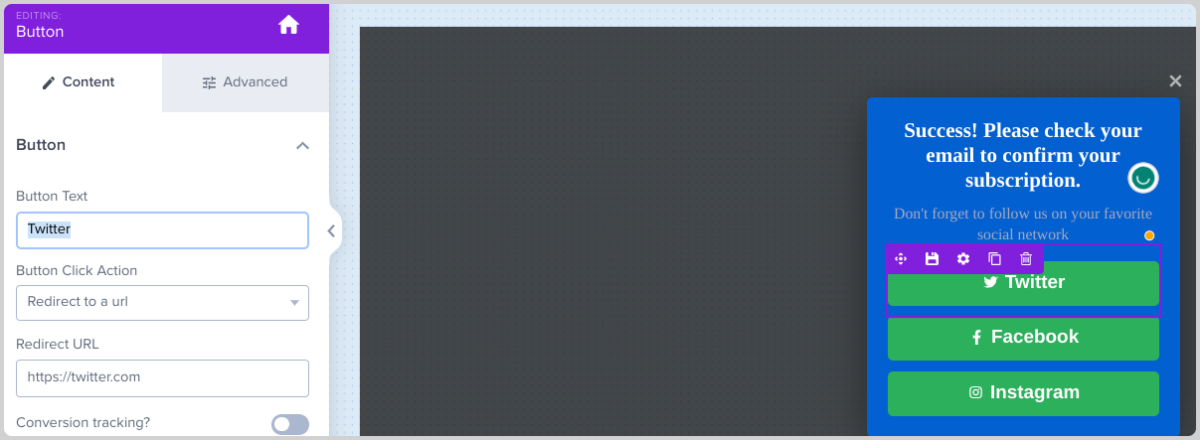
Lorsque vous avez terminé, cliquez sur Save dans le coin supérieur droit.
Règles d'affichage OptinMonster
OptinMonster vous permet de configurer et de personnaliser les règles d'affichage de votre formulaire d'inscription à la newsletter par e-mail. À côté de Design en haut de la page, sélectionnez l'onglet Display Rules :
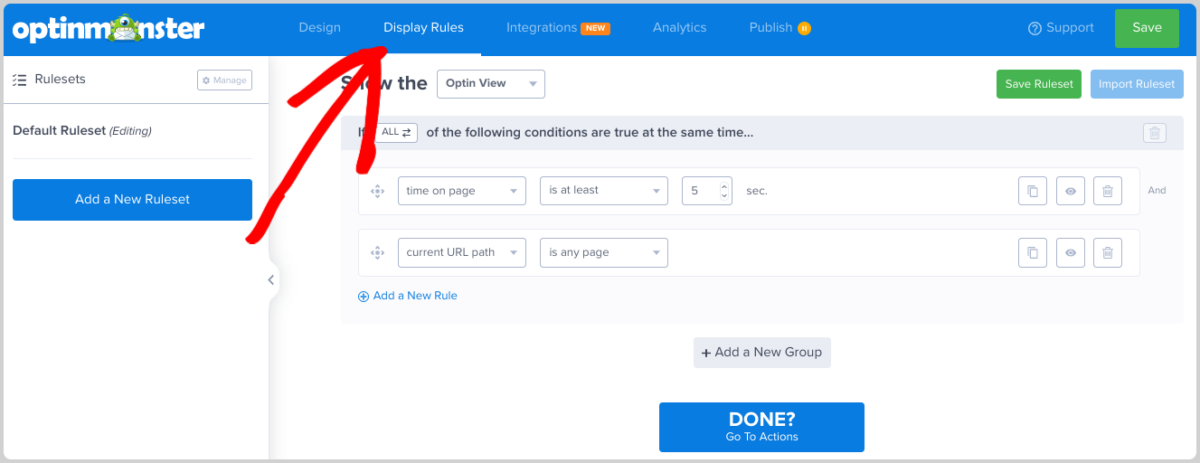
Vous pouvez mettre à jour les règles d'affichage selon vos besoins. Par exemple, vous pouvez faire en sorte que le formulaire apparaisse après que l'utilisateur soit sur le site pendant 3 secondes, au lieu des 5 secondes par défaut. Vous pouvez également modifier les chemins d'URL/pages où le formulaire d'inscription à la newsletter par e-mail s'affiche.
Cliquez sur Done lorsque vous avez terminé.
5. Prévisualisez et publiez le formulaire d'inscription à la newsletter par e-mail
Retournez à votre tableau de bord WordPress. Pour modifier ou prévisualiser votre formulaire d'inscription à la newsletter, vous pouvez aller dans OptinMonster » Campaigns :
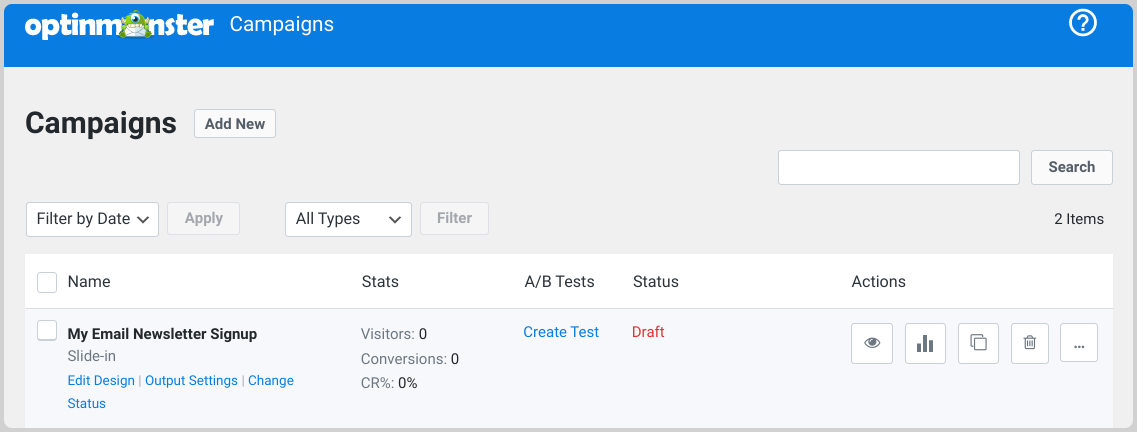
Vous pouvez utiliser les tests A/B en cliquant sur Create Test dans la colonne A/B Tests. Cela vous permet d'expérimenter différentes versions du formulaire pour voir laquelle est la plus efficace.
Finalement, une fois que vous avez commencé à collecter des abonnés, vous pouvez accéder et consulter les analyses en cliquant sur l'icône de graphique.
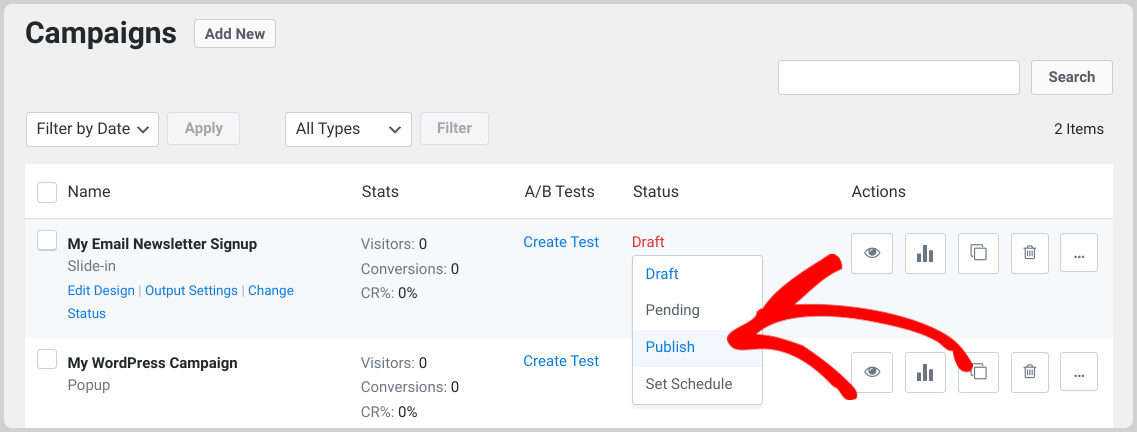
Si vous êtes satisfait, vous pouvez mettre en ligne le formulaire d'inscription à la newsletter par e-mail. Sélectionnez Draft dans la colonne Status, puis Publish :
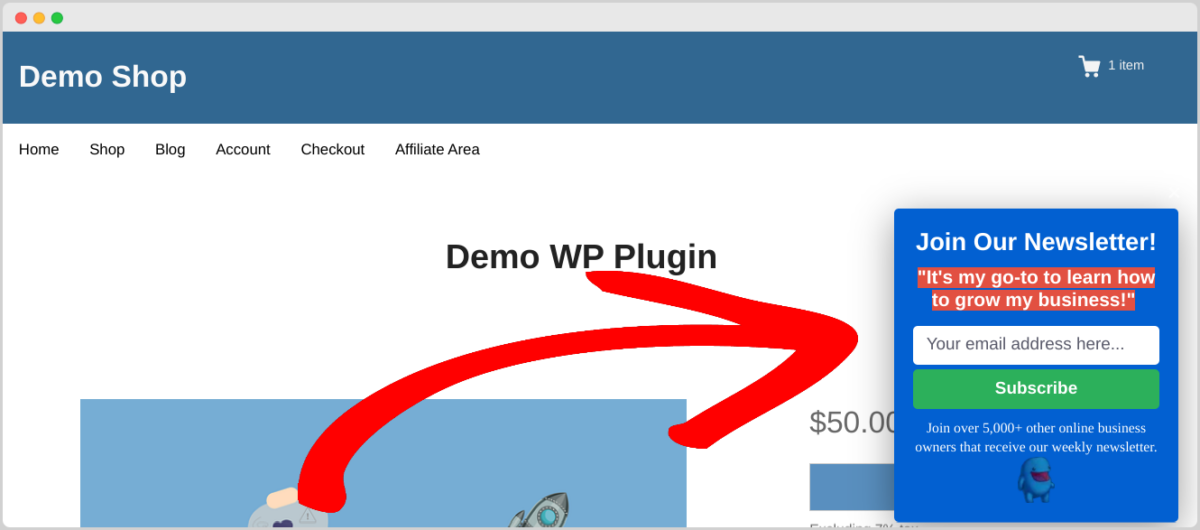
Maintenant, lorsque vous visitez votre site e-commerce depuis le front-end, vous devriez voir le formulaire d'inscription à la newsletter par e-mail :
C'est tout !
Apprenez comment créer des aimants à prospects pour développer votre liste d'e-mails
Conseils pour utiliser EDD afin de développer votre liste d'e-mails
Maintenant que vous savez comment ajouter un formulaire d'inscription à une newsletter par e-mail dans WordPress, vous êtes prêt à commencer à créer le contenu de votre newsletter. Si vous ne savez pas par où commencer, consultez cet article sur la rédaction de newsletters sur les produits de votre boutique en ligne.
Pour vous aider à optimiser votre newsletter par e-mail et à augmenter le nombre d'abonnés, j'ai rassemblé une liste de conseils que vous pouvez utiliser.
Offrez des cadeaux et du contenu téléchargeable. L'un des meilleurs moyens de motiver les visiteurs à s'abonner à votre newsletter est d'offrir quelque chose gratuitement. EDD rend cela facile. Vous pouvez utiliser l'extension Free Downloads pour offrir du contenu téléchargeable (eBooks, modèles, guides, etc.) aux abonnés.
Partagez du contenu pertinent et de valeur. Sélectionnez du contenu qui apporte de la valeur à votre public cible. Faites de votre newsletter une ressource que les abonnés peuvent utiliser pour trouver des solutions à leurs questions courantes, à leurs problèmes et à leurs centres d'intérêt.
Proposez du contenu exclusif pour les abonnés. Vous pouvez créer un sentiment d'exclusivité en offrant du contenu téléchargeable spécial exclusivement à vos abonnés par e-mail. Cela encourage plus de personnes à rejoindre votre liste d'e-mails afin d'accéder à du contenu premium.
Faites la promotion croisée. Collaborez avec d'autres créateurs de contenu ou entreprises de votre niche pour promouvoir mutuellement vos produits téléchargeables respectifs. Cela peut vous aider à puiser dans la base d'abonnés de chacun et à atteindre un public plus large.
Vente incitative et regroupement de produits. EDD offre des opportunités de vente incitative et de regroupement de produits. Par exemple, après qu'un utilisateur a téléchargé un eBook gratuit, vous pouvez lui proposer un produit premium connexe à un tarif réduit. Cette stratégie peut vous aider à augmenter vos revenus tout en maintenant l'engagement de vos abonnés.
Offrez des codes de réduction. Vous pouvez inciter les utilisateurs à s'abonner à votre liste d'e-mails en leur offrant des codes de réduction exclusifs pour vos produits numériques. Cela augmente non seulement le nombre de vos abonnés, mais encourage également les ventes.
Soyez constant. En fournissant constamment du contenu téléchargeable de haute qualité, vous établissez la confiance et la crédibilité auprès de votre public. Cette confiance peut se traduire par des taux d'engagement plus élevés et plus de conversions. Pour améliorer l'expérience utilisateur, il est également judicieux de fournir un moyen clair et accessible de se désabonner.
FAQ sur les formulaires d'inscription aux newsletters par e-mail
Concluons avec quelques questions fréquemment posées.
Où dois-je placer mon formulaire d'inscription à la newsletter par e-mail ?
Positionnez vos formulaires d'inscription de manière visible sur votre site Web. Envisagez de les placer dans des zones à fort trafic telles que la page d'accueil, la page À propos, les articles de blog, les barres latérales et les pages de destination. Utilisez des formulaires pop-up et intégrés pour capter l'attention des visiteurs.
Les newsletters sont-elles toujours pertinentes ?
Oui, les newsletters par e-mail sont un moyen populaire et efficace de générer du trafic sur le site Web, d'améliorer l'engagement et d'augmenter les conversions. Selon les recherches, plus de 60 % des consommateurs préfèrent que les marques les contactent par e-mail. De plus, près de 70 % des spécialistes du marketing B2B utilisent le marketing par e-mail pour distribuer du contenu, ce qui en fait le troisième canal le plus populaire après le site Web et le blog d'une entreprise.
Comment créer une newsletter par e-mail dans WordPress ?
Le moyen le plus simple est d'utiliser un plugin de newsletter WordPress. La meilleure option dépend du type de formulaire que vous souhaitez créer. Vous pouvez vous référer à ce guide sur les Meilleurs plugins de newsletter WordPress.
Comment créer un formulaire d'abonnement à une newsletter ?
Il existe une poignée d'outils que vous pouvez utiliser pour créer des formulaires d'abonnement par e-mail WordPress. Par exemple, vous pouvez utiliser un plugin de formulaire WordPress comme WPForms ou OptinMonster. En plus des formulaires de contact, vous pouvez les utiliser avec vos campagnes par e-mail pour aider à capturer les visiteurs du site Web et à les transformer en nouveaux abonnés.
Ces plugins sont également excellents car ils conviennent aux débutants. Que vous soyez un blogueur, une petite entreprise ou une marque d'entreprise, vous pouvez créer et intégrer des formulaires d'abonnement sans toucher une ligne de HTML ou de CSS.
Est-il possible de suivre les performances du formulaire d'inscription à la newsletter par e-mail ?
Absolument, OptinMonster et Mailchimp fournissent des analyses pour suivre les conversions, les clics et les taux d'engagement.
Augmentez vos abonnés avec un formulaire d'inscription par e-mail
L'intégration d'un formulaire d'inscription à une newsletter par e-mail dans votre site WordPress est une mesure stratégique pour améliorer l'engagement des utilisateurs, développer votre liste d'abonnés et favoriser un public fidèle.
En suivant les instructions étape par étape décrites dans cet article, vous pouvez créer de manière transparente un formulaire d'inscription à une newsletter par e-mail convaincant à ajouter à votre site WordPress. Obtenez EDD pour commencer :
Et ensuite ? Apprenez à enregistrer automatiquement les utilisateurs dans vos listes d'e-mails en fonction du fournisseur que vous utilisez :
📣 P.S. N'oubliez pas de vous abonner à notre newsletter et de nous suivre sur Facebook ou Twitter pour plus de ressources WordPress !








