


Vous cherchez à développer votre liste d'e-mails et à augmenter le nombre d'abonnés sur votre boutique eCommerce WordPress ? Une façon est d'ajouter des clients à Mailchimp lors du paiement.
En tant qu'outil de marketing par e-mail l'un des plus populaires et des plus puissants, Mailchimp peut aider à augmenter les inscriptions à vos newsletters. Avec Easy Digital Downloads, vous pouvez intégrer Mailchimp à votre boutique en ligne afin que les clients puissent facilement s'inscrire à votre newsletter lors du paiement.
🔎Dans cet article, nous allons couvrir :
Pourquoi utiliser Mailchimp pour le eCommerce WordPress ?
Mailchimp est une plateforme de marketing par e-mail qui vous permet d'envoyer des e-mails automatisés et de créer et gérer des newsletters.

Il existe de nombreuses raisons d'utiliser Mailchimp avec votre site Web WordPress pour développer votre activité eCommerce. Grâce à Easy Digital Downloads, l'intégration des deux est sans effort.
Vous pouvez combiner les puissantes fonctionnalités eCommerce d'EDD avec les outils de marketing par e-mail de Mailchimp pour optimiser les performances de vos campagnes par e-mail. Vous pourrez créer et envoyer des e-mails automatisés en fonction du comportement des clients, comme lorsqu'une personne s'inscrit à votre newsletter ou effectue un achat.
Vous pouvez également :
- Cibler des audiences Mailchimp spécifiques avec du contenu pertinent
- Suivre les taux d'ouverture
- Analyser les métriques de performance
- Surveiller des rapports et des analyses détaillés
Utiliser Mailchimp avec WordPress aide à augmenter les abonnés de votre site eCommerce. L'extension EDD vous permet d'ajouter des clients à Mailchimp lors du paiement en un seul clic.
Comment ajouter des clients à Mailchimp lors du paiement
Prêt à commencer à ajouter des clients à Mailchimp lors du paiement ? Dans ce tutoriel étape par étape, nous vous montrerons comment le faire dans WordPress en 3 étapes :
- Installer Easy Digital Downloads (EDD)
- Ajouter l'extension Mailchimp
- Activer les paramètres pour ajouter des clients à Mailchimp
Remarque : Nous supposerons que vous avez déjà un compte Mailchimp. Sinon, vous pouvez vous inscrire à un plan sur leur site Web. Vous voudrez également avoir créé au moins une liste d'e-mails ("Audience").
Étape 1 : Installer Easy Digital Downloads
Easy Digital Downloads (EDD) est une solution eCommerce complète pour vendre des produits et des téléchargements numériques :

C'est une alternative populaire à WooCommerce idéale si vous proposez des e-books, des logiciels, des fichiers et d'autres actifs numériques. Vous pouvez le connecter à Mailchimp et à d'autres outils d'automatisation du marketing en ligne.
Pour commencer, sélectionnez un plan sur le site Web d'EDD. Nous vous recommandons de vous procurer un Pass Tout Accès EDD pour obtenir un accès illimité à tous les outils, fonctionnalités et extensions.
Ensuite, depuis votre tableau de bord de compte, vous pouvez télécharger le plugin WordPress EDD sous Téléchargements de fichiers :

Téléchargez-le sur WordPress en allant dans Plugins » Ajouter » Téléverser un plugin » Choisir un fichier :

Sélectionnez le fichier zip EDD, puis installez et activez le plugin. Un élément de menu Téléchargements apparaîtra sur votre tableau de bord d'administration :

Une page de paiement est automatiquement créée lorsque vous activez le plugin. Vous pouvez la trouver sous Pages » Paiement.
✅ Vous trouverez plus de conseils pour mettre votre boutique en ligne avec ces guides :
Étape 2 : Ajouter l'extension Mailchimp
Ensuite, nous allons installer l'extension Mailchimp EDD. Ce module complémentaire vous permet d'intégrer votre site WordPress aux fonctionnalités de marketing par e-mail de Mailchimp.
Vous pouvez ajouter automatiquement des clients à Mailchimp lors du paiement pour développer vos listes de diffusion. Il vous permet de tirer parti des outils de suivi e-commerce de Mailchimp, de segmenter stratégiquement vos listes et d'envoyer des reçus d'achat.
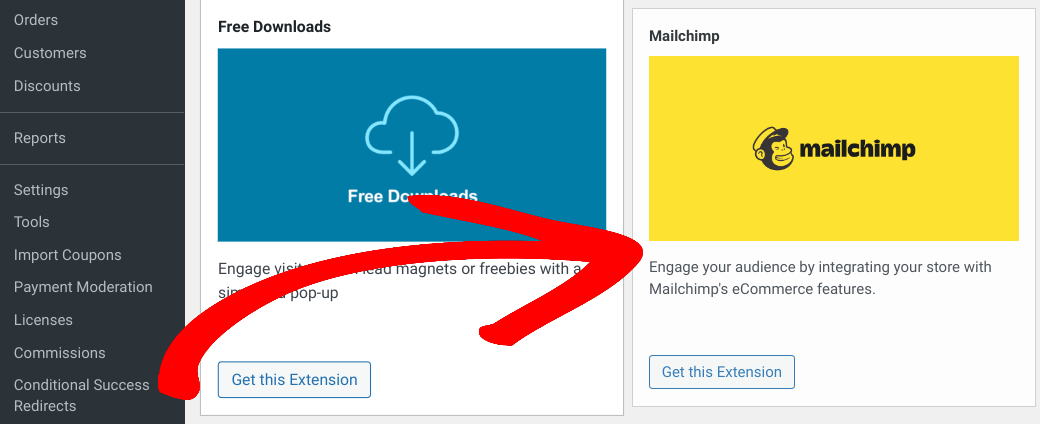
Accédez à Téléchargements » Extensions depuis votre tableau de bord WordPress. Localisez le plugin Mailchimp, puis cliquez sur Obtenir cette extension :
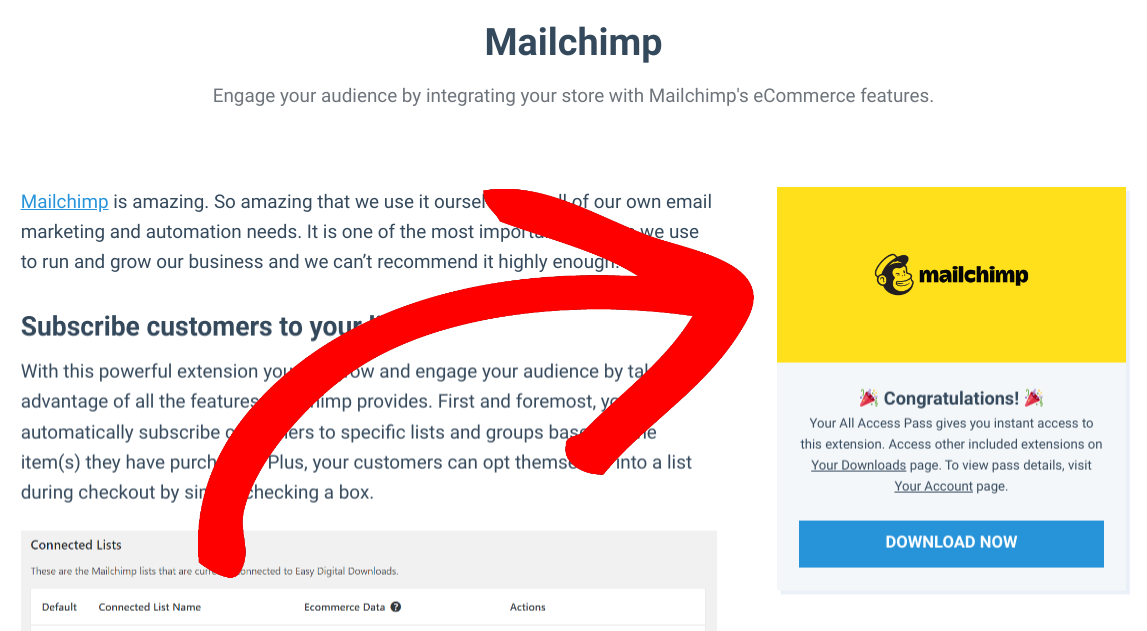
Sur la page du module complémentaire vers laquelle vous êtes redirigé, sélectionnez le bouton Télécharger maintenant :
Vous pouvez téléverser l'extension sur WordPress comme n'importe quel autre plugin. Installez-le et activez-le.
Étape 3 : Activer le paramètre pour ajouter des clients à Mailchimp
La dernière étape de ce processus consiste à configurer les paramètres de l'extension Mailchimp. Plus précisément, vous devez activer l'option pour ajouter des clients à Mailchimp sur votre page de paiement WordPress.
Depuis votre espace d'administration WordPress, allez dans Téléchargements » Paramètres » Marketing » Mailchimp :
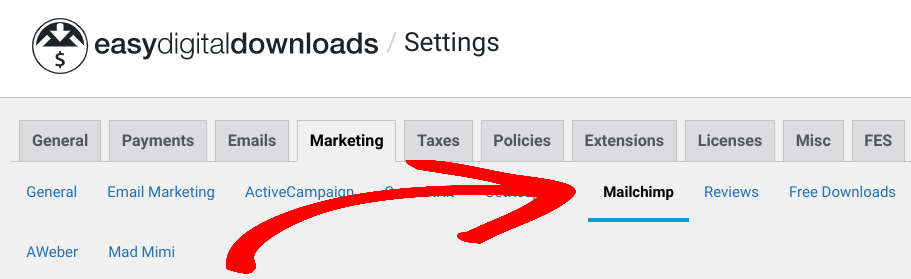
Sur cette page de paramètres, vous devrez entrer votre clé API Mailchimp. Vous pouvez l'obtenir depuis votre compte Mailchimp (Extras » Clés API et applications autorisées » Ajouter une clé) :
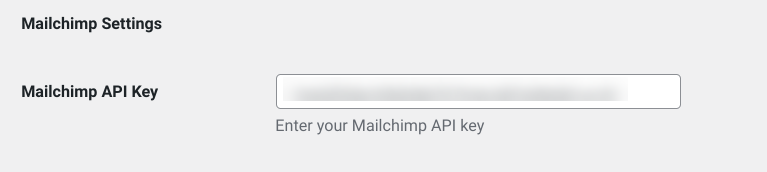
Après avoir collé la clé API dans le champ de texte approprié, sélectionnez Enregistrer les modifications. Le plugin peuplera les listes de diffusion (également appelées Audiences) de votre compte Mailchimp.
Ensuite, cliquez sur la case à cocher pour activer Afficher l'inscription lors du paiement :

Ce paramètre active la fonctionnalité pour ajouter des clients à Mailchimp lors du paiement dans WordPress. Vous pouvez le configurer pour que la case soit cochée par défaut ou laisser la décision d'adhésion à vos clients.
Vous pouvez ajouter du texte personnalisé dans le champ Libellé du paiement. Sinon, le texte par défaut sera « S'inscrire à la newsletter ».
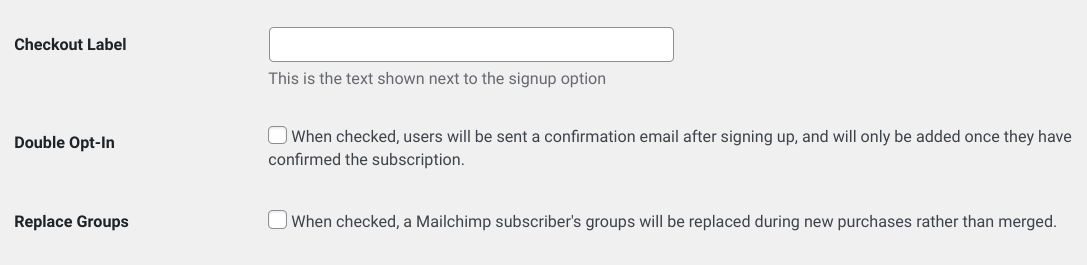
Les paramètres supplémentaires incluent :
- Double Opt-In – Vous pouvez activer cette option si vous souhaitez envoyer un e-mail de vérification aux nouveaux clients avant de les abonner à votre liste
- Remplacer les intérêts – Cette fonctionnalité vous aide à cibler les e-mails vers des clients spécifiques en fonction de leurs achats et de leurs intérêts
Sous Listes disponibles, vous pouvez sélectionner la ou les listes Mailchimp que vous souhaitez connecter à votre paiement :
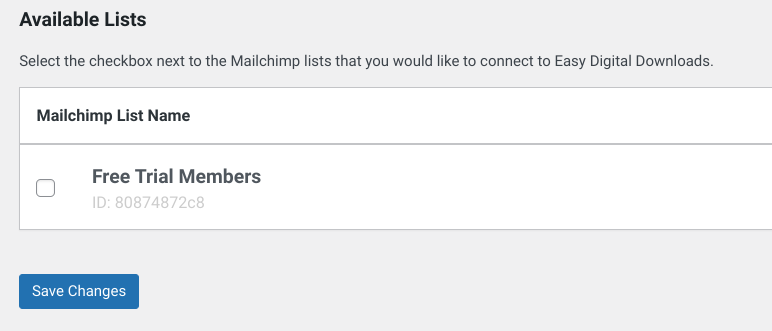
Lorsque vous avez terminé, cliquez sur le bouton Enregistrer les modifications.
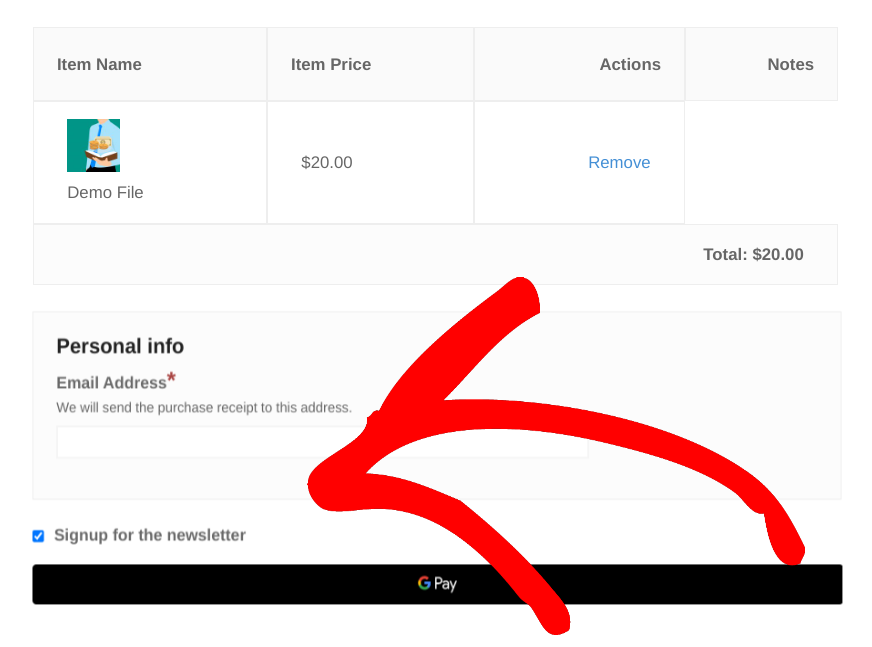
C'est tout ! Maintenant, lorsque vous accédez à votre page de paiement depuis le front-end de votre site e-commerce, vous devriez voir l'option pour ajouter des clients à Mailchimp. Vos clients verront une case à cocher d'inscription à la newsletter comme celle de cette capture d'écran :
⚙️Si vous souhaitez obtenir plus de conseils sur la configuration et l'utilisation du module complémentaire Mailchimp, consultez notre documentation d'installation.
Développez votre liste d'e-mails avec Mailchimp + EDD
L'email marketing est un moyen simple mais efficace d'aider à développer notre audience et à générer du trafic vers votre site e-commerce. Si vous utilisez WordPress, vous pouvez utiliser Easy Digital Downloads pour ajouter des clients à Mailchimp lors du paiement. Ce n'est vraiment pas plus simple !
Téléchargez dès aujourd'hui Easy Digital Downloads et l'extension Mailchimp pour commencer à développer votre liste d'abonnés. Vous souhaitez intégrer WordPress avec un autre service d'email marketing ?
💡Découvrez comment ajouter des clients à :
📍Assurez-vous de vous abonner à notre newsletter et suivez-nous sur Facebook ou Twitter pour plus de ressources WordPress !








