Table des matières
Ce document explique comment créer un produit Accès Illimité à l'aide de l'extension EDD All Access pour Easy Digital Downloads.
Création d'un produit Accès Illimité.
Pour permettre à vos clients d'acheter un Pass Accès Illimité, vous devez en configurer un.
1. Créez un nouveau produit en naviguant vers Téléchargements → Ajouter un nouveau.
2. Activer l'Accès Illimité
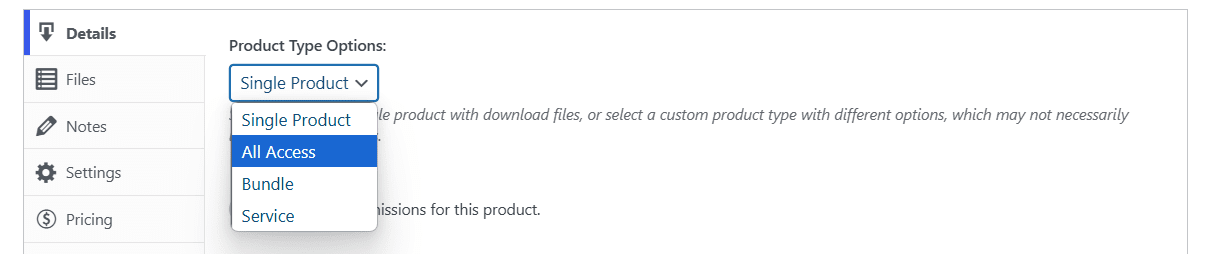
Dans l'écran de création du produit, localisez la zone Détails du produit et sélectionnez « Accès Illimité » sous Options du type de produit. Les produits Accès Illimité apparaîtront, vous devrez peut-être faire défiler la page pour trouver les paramètres.
3. Configurer les paramètres d'Accès Illimité.
Une fois que vous avez sélectionné l'option « Convertir ce produit en un pass « Accès Illimité » ? », vous devrez configurer chaque paramètre.
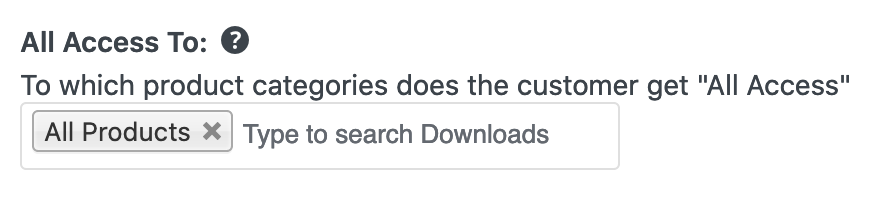
- Accès Illimité à : Ceci vous permet de définir quels produits le client peut télécharger s'il achète ce Pass Accès Illimité. En le laissant vide, il aura accès à tous les produits de votre boutique. Si vous choisissez une catégorie spécifique, le client n'aura accès qu'à cette catégorie.
Remarque : L'ajout ou la suppression de catégories ne s'applique qu'aux nouvelles ventes. Les passes achetés précédemment ne prendront pas en compte les catégories mises à jour. Les catégories peuvent être mises à jour pour les passes existants en utilisant l'outil Régénérer les passes Accès Illimité, par client.
- Durée de l'Accès Illimité : Cette option détermine combien de temps le client pourra télécharger des produits après l'achat de ce Pass Accès Illimité avant son expiration.
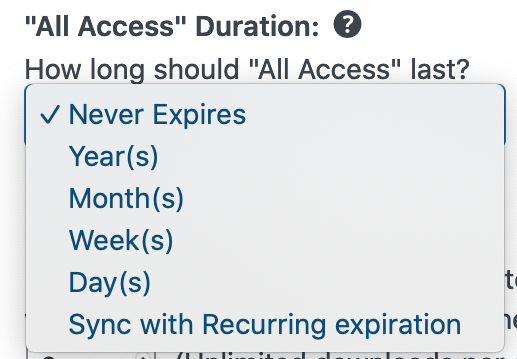
Remarque : Si vous avez l'extension Paiements récurrents, vous pouvez la définir pour qu'elle se synchronise avec l'expiration récurrente afin d'expirer à la fin de chaque période d'abonnement.
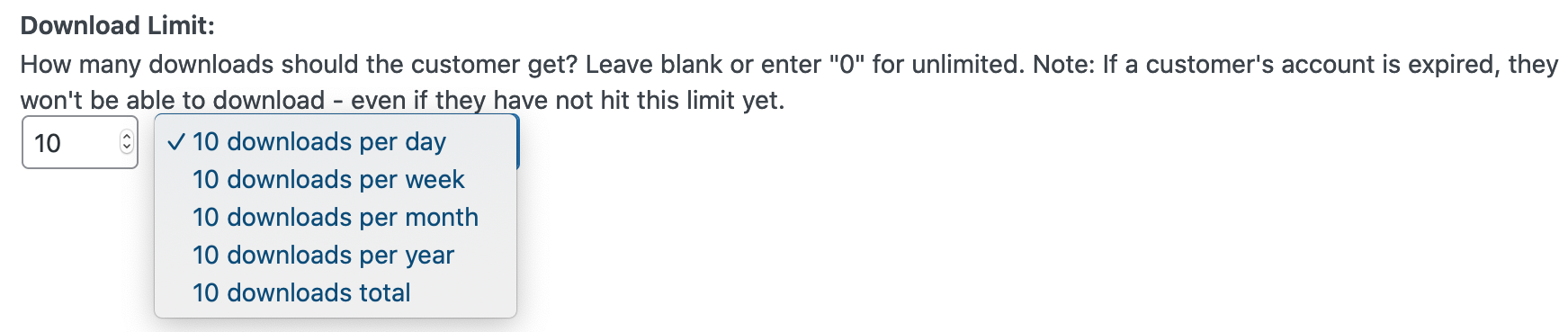
- Limite de téléchargement : Cette option détermine le nombre de téléchargements que le client peut utiliser. Par défaut, elle est définie sur illimité – c'est ainsi qu'elle fonctionne si vous définissez la limite à 0. Une fois que le client a utilisé le nombre de téléchargements que vous avez défini ici, il ne peut plus télécharger d'autres produits. Par exemple, vous pouvez vouloir limiter vos clients à 10 téléchargements par jour/semaine/mois/année/total.
- Variations de prix total : Il s'agit d'un paramètre facultatif qui n'a pas besoin d'être utilisé. Cependant, il sera utile pour certains magasins. Pour comprendre cette option, vous devez comprendre ce que sont les Variations de prix dans Easy Digital Downloads. Lorsque vous créez des produits dans Easy Digital Downloads, vous pouvez définir le produit pour qu'il ait des prix différents. Par exemple, vous pourriez les appeler « Petit », « Moyen » et « Grand ». Si vous souhaitez que ce Pass d'Accès Illimité n'autorise le client qu'à télécharger les options de prix Petit et Moyen, définissez cette option pour inclure les 1ère et 2ème options de prix et laissez toutes les autres décochées. Cela permettra au client de télécharger les options Petit et Moyen, mais il devra acheter la 3ème option (Grand).
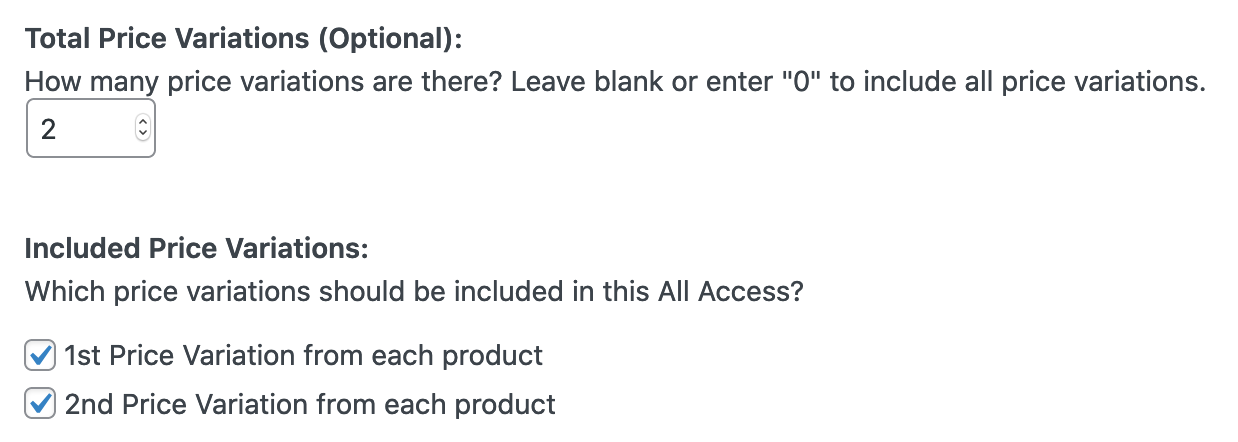
Remarque : Cela nécessite que vos produits aient tous les mêmes variations de prix configurées. De plus, si vous ne cochez aucune des cases de variation de prix, les clients Accès Illimité n'auront accès à aucune variation de produit. Cependant, les produits sans tarification variable (mode prix unique) resteront accessibles.
4. Configurer les options de reçu :
Les produits Accès Illimité diffèrent d'un produit normal dans Easy Digital Downloads en ce sens qu'ils donnent accès à tous (ou certains) produits de l'ensemble du magasin. Selon la façon dont vous avez configuré l'Accès Illimité, vous voudrez que le reçu d'achat s'affiche en conséquence. Vous pouvez configurer cela de manière unique pour chaque produit Accès Illimité. Notez que les reçus sont affichés sur la page de confirmation d'achat et également dans l'e-mail que le client reçoit après l'achat.
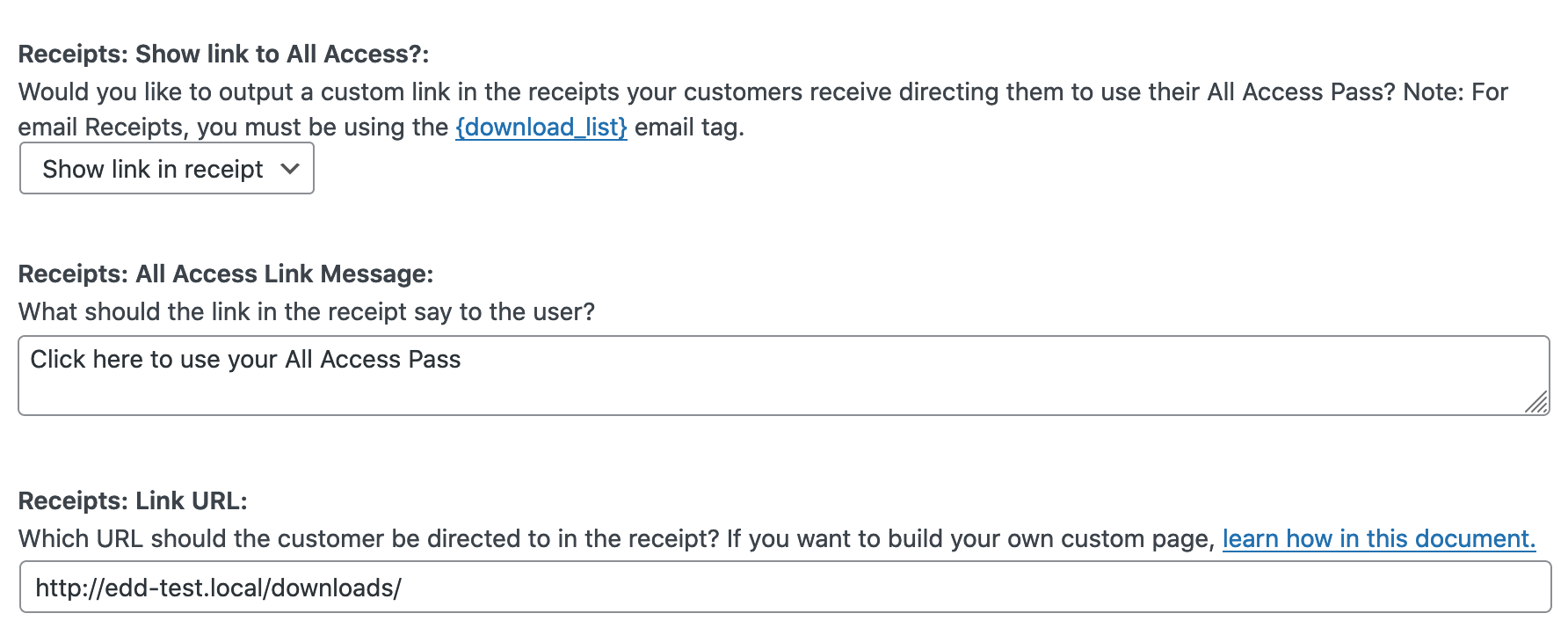
- Afficher le lien vers l'Accès Illimité ? : C'est ici que vous pouvez activer ou désactiver le lien Accès Illimité dans le reçu d'achat.
- Message du lien : C'est le message affiché dans le reçu. Par défaut, il est indiqué « Cliquez ici pour utiliser votre Pass d'Accès Illimité ». Cependant, vous pouvez le modifier pour tout message dont vous avez besoin.
- URL du lien : C'est l'URL vers laquelle le client sera redirigé lorsqu'il cliquera sur le message. Par défaut, il le dirigera vers la connexion, puis le redirigera automatiquement vers l'archive de produits par défaut fournie par Easy Digital Downloads. De cette façon, il pourra commencer à utiliser son Pass d'Accès Illimité. Cependant, si vous souhaitez le rediriger ailleurs pour une raison quelconque, vous pouvez le faire en entrant cette URL ici.
Créer une page personnalisée de produits que le client peut télécharger en utilisant son Pass d'Accès Illimité
Si vous souhaitez envoyer votre nouveau client Accès Illimité vers une page personnalisée qui ne lui montre que les produits qu'il peut télécharger en utilisant son Pass d'Accès Illimité, voici un guide rapide et facile sur la façon de le configurer.
- Créez une nouvelle page en naviguant vers Pages → Ajouter
- Donnez à la page un titre comme « Utilisez votre Pass d'Accès Illimité » ou quelque chose de plus pertinent pour votre magasin.
- Utilisez le shortcode [downloads] inclus dans Easy Digital Downloads, mais incluez un attribut supplémentaire : all_access_customer_downloads_only= »yes »
Par exemple, si vous souhaitez simplement afficher au client tous les produits qui lui sont accessibles via son Pass Accès Illimité, entrez ceci dans la zone de texte principale de la page :
[downloads all_access_customer_downloads_only="yes"]
Si vous souhaitez limiter davantage, vous pouvez toujours utiliser tous les attributs normaux disponibles dans le shortcode [downloads] – mais les produits n'apparaîtront que si le client y a effectivement accès via l'Accès Illimité.
Enfin, vous devrez copier l'URL (ou « permalien ») de la page que vous avez créée et la saisir sous l'option « URL du lien » dans votre Produit Accès Illimité.
Que voient les clients s'ils n'ont pas de Pass Accès Illimité ?
Si l'utilisateur est déconnecté ou n'a pas de Pass Accès Illimité, il sera automatiquement invité à acheter ou à se connecter. Par défaut, votre dernier produit activé pour l'Accès Illimité sera utilisé pour l'option « achat ».
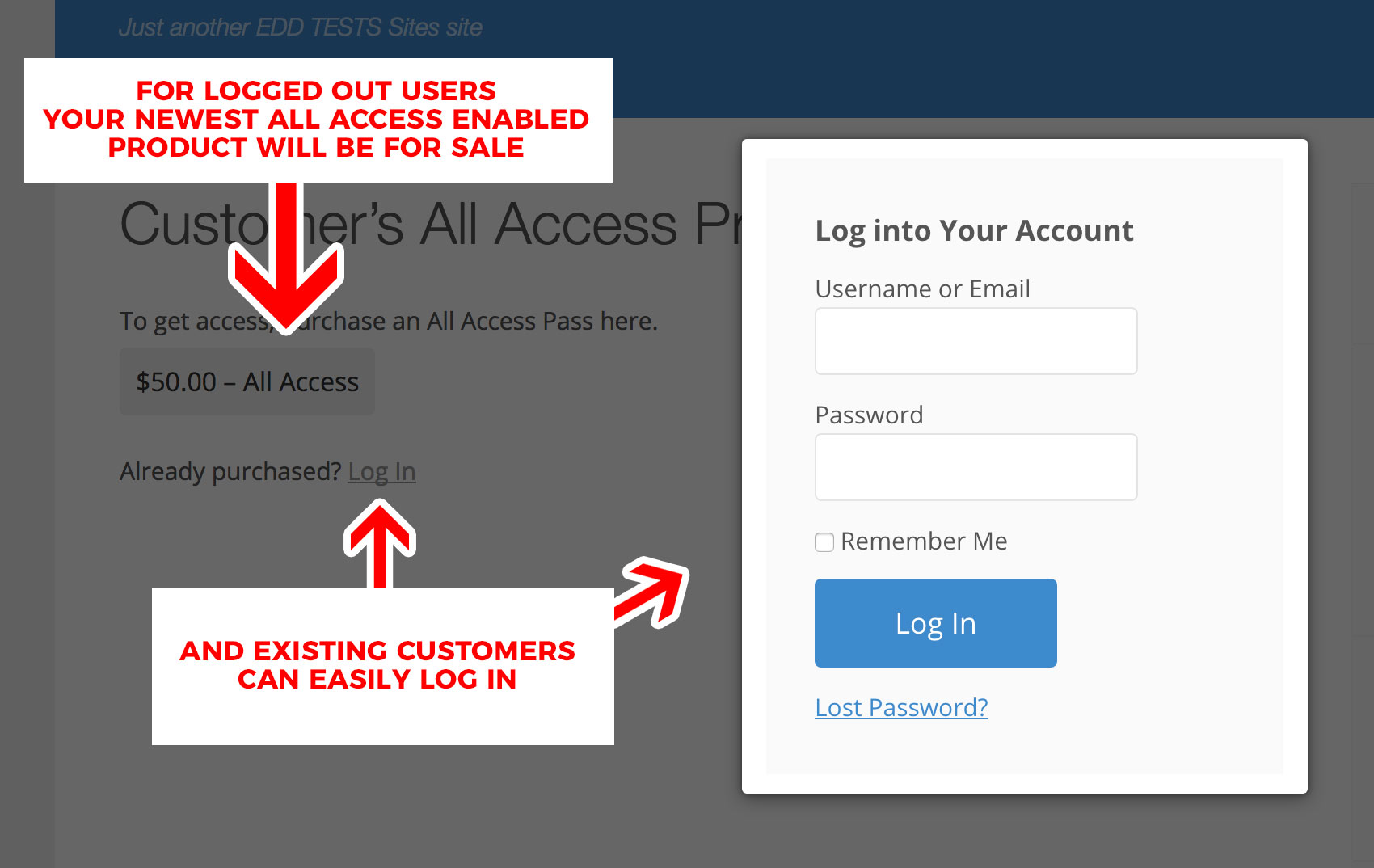
Si vous souhaitez personnaliser cela pour en faire un produit All Access spécifique, cette extension active des paramètres supplémentaires et facultatifs que vous pouvez utiliser avec le shortcode [downloads]. Voici les options supplémentaires rendues disponibles par All Access :
- all_access_download_id – l'ID du produit Accès Illimité dont le bouton d'achat sera affiché aux utilisateurs déconnectés.
- all_access_price_id – l'ID de la variation de prix du produit Accès Illimité dont le bouton d'achat sera affiché aux utilisateurs déconnectés.
- all_access_price – si le prix du produit doit être affiché ou non. 1 pour l'afficher, 0 pour le masquer.
- all_access_btn_text – le texte affiché sur le bouton d'achat
- all_access_btn_style – le style du lien d'achat, soit « button » (bouton) soit « text » (texte)
- all_access_btn_color – la couleur du bouton (lors de l'utilisation du style « bouton ») :
- gris
- bleu
- vert
- gris foncé
- jaune
- all_access_btn_class – une ou plusieurs classes CSS personnalisées que vous souhaitez appliquer au bouton d'achat Accès Illimité
- popup_login – Le formulaire de connexion doit-il s'ouvrir dans une fenêtre modale popup ? Si vous le souhaitez, utilisez « true » ici. Sinon, laissez vide.
- buy_instructions – Instructions textuelles au-dessus du bouton Acheter maintenant. Si vide, cela ne sera pas affiché.
- login_instructions – Instructions textuelles au-dessus du bouton Connexion. Si vide, cela ne sera pas affiché.
- login_btn_style – le style du lien de connexion, soit « button » (bouton) soit « text » (texte). Par défaut, c'est « text ».
Exemples d'utilisation :
Voici quelques exemples de la façon dont vous pourriez personnaliser la sortie du shortcode pour les utilisateurs connectés/déconnectés (et les utilisateurs sans Pass Accès Illimité valide).
Voici un exemple avec des instructions d'achat et de connexion personnalisées :
[downloads all_access_customer_downloads_only="yes" buy_instructions="Achetez ceci pour obtenir l'Accès Illimité et débloquer cette page." login_instructions="Si vous avez déjà acheté, connectez-vous simplement !"]
Voici un exemple avec un ID de téléchargement Accès Illimité spécifique utilisé comme option d'achat pour les utilisateurs déconnectés (assurez-vous qu'il s'agit d'un ID de produit activé pour l'Accès Illimité).
[downloads all_access_customer_downloads_only="yes" all_access_download_id="VOTRE_ID_PRODUIT_ICI"]
Mise à niveau d'un produit groupé vers un produit Accès Illimité
All Access est la méthode privilégiée pour regrouper des produits car elle offre plus d'options et de flexibilité au propriétaire de la boutique. Pour le client, c'est plus simple car il n'a qu'une seule clé à gérer pour plusieurs produits.
Tout produit groupé peut être mis à niveau vers un produit All Access.
- Activez All Access pour le produit groupé et configurez les paramètres All Access pour remplacer le groupe.
- Supprimez les téléchargements groupés du produit.
- Confirmez les paramètres et testez. Il est important que les paramètres All Access soient corrects avant l'étape suivante car ils ne peuvent pas être modifiés une fois appliqués. Testez soit un nouvel achat après avoir enregistré les paramètres All Access et confirmez qu'une nouvelle clé fonctionne comme prévu, soit configurez sur un site de staging et testez avec la clé d'un client existant.
- « Traiter les passes All Access » se trouve sous Téléchargements → Outils. Voir All Access – Outils pour plus de détails sur l'utilisation de l'outil.
Après avoir exécuté « Traiter les passes All Access », la clé de licence parente fonctionne désormais pour la clé All Access.
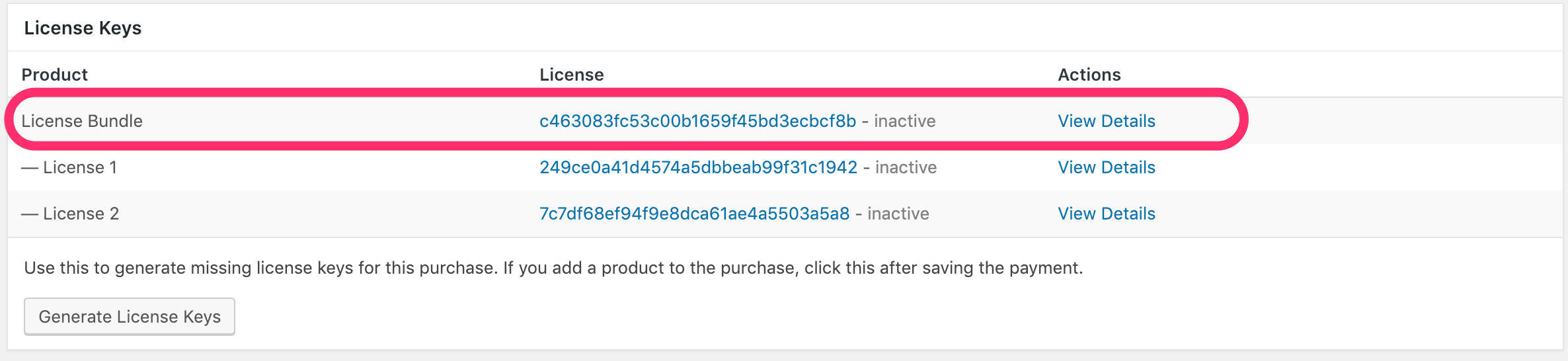
Remarque : Les licences enfants (ou groupées) fonctionneront toujours. Par conséquent, les clients existants n'ont pas besoin de passer à la nouvelle clé All Access.
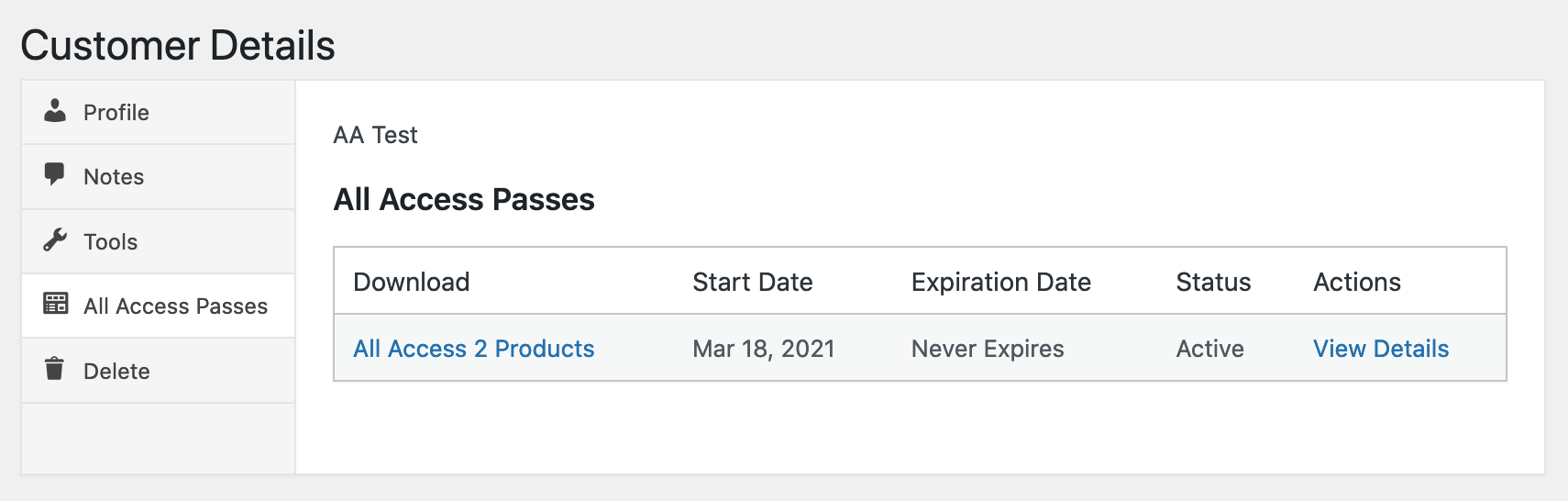
Vous pouvez vérifier que les clients existants, qui ont acheté le groupe, disposent désormais d'un passe All Access en allant dans les détails du client, puis en sélectionnant les passes All Access.