

Note : la meilleure façon de gérer l'accès complet est d'utiliser l'extension Accès complet pour Easy Digital Downloads.
Table des matières
L'extension Paiements récurrents vous permet de créer facilement des produits avec des options de paiement récurrentes afin que les clients du produit puissent s'inscrire à un abonnement continu. Lors de la création de ce type de produits, il est très courant de vouloir offrir aux clients un moyen d'acheter des produits ponctuellement (standard) ou de leur permettre de s'inscrire à un abonnement et d'obtenir un accès illimité à tous les téléchargements de fichiers. Avec Paiements récurrents, c'est relativement simple à faire.
Étape 1 – Acheter l'extension Paiements récurrents
Si ce n'est pas déjà fait, vous devrez acheter l'extension Paiements récurrents. Elle commence à 83 $ pour un seul site, 163 $ pour 2 à 5 sites et 249 $ pour des sites illimités. Une fois que vous avez téléchargé et activé Paiements récurrents (voir cette documentation si vous n'êtes pas sûr de la manière d'activer une extension), passez à l'étape 2.
Étape 2 – Créer les produits standard
Notre boutique aura deux types de produits :
- Standard – produits non récurrents que les clients peuvent acheter ponctuellement
- Récurrent / Groupé – produits récurrents configurés comme un groupe de produits standard
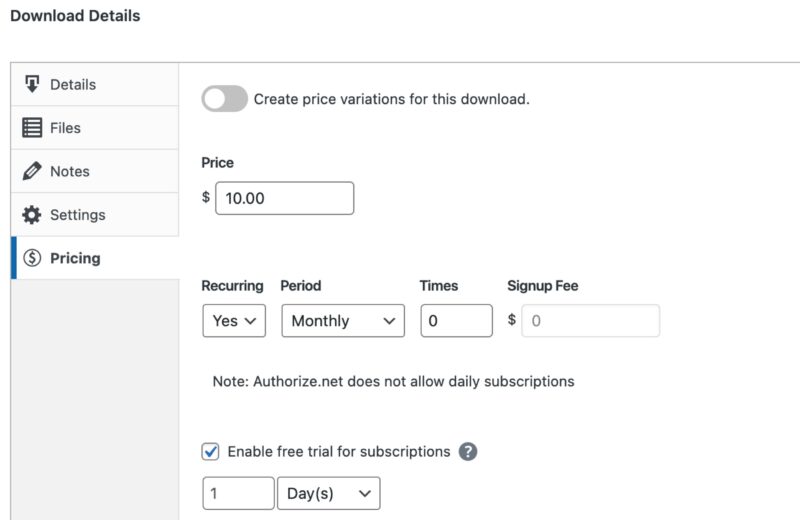
Un produit standard est créé exactement comme d'habitude et la vidéo Créer votre premier téléchargement donne un bon aperçu des options. Définissez le prix et ne cochez pas la case récurrent :
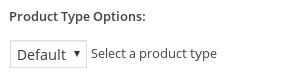
Définissez le type de produit sur Défaut :
Ajoutez vos téléchargements de fichiers :
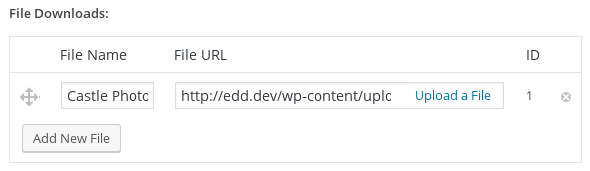
Ce seront les fichiers auxquels les clients auront accès lorsqu'ils achèteront ce produit ponctuellement et lorsqu'ils s'abonneront au produit groupé, que nous allons créer sous peu.
Répétez le processus ci-dessus pour chacun des produits standard que vous aurez disponibles dans votre boutique.
Étape 3 – Créer le produit groupé / récurrent
Nous allons maintenant créer le produit d'abonnement auquel les clients s'abonneront pour accéder à tous les téléchargements de fichiers associés aux produits standard. Définissez le prix et
cochez la case récurrent :
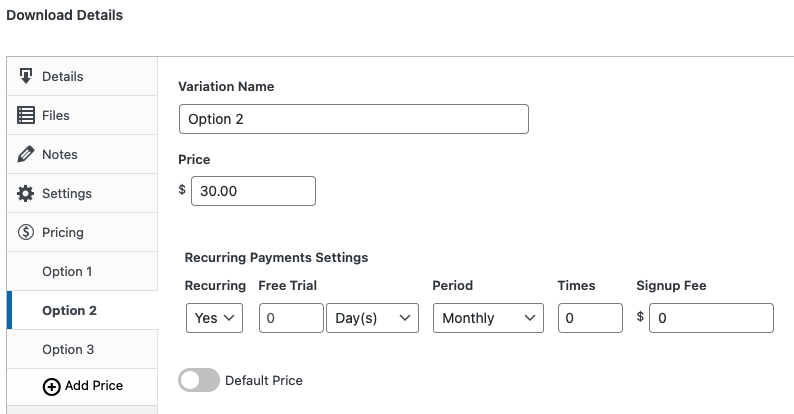
Vous pouvez définir la Période, les Durées et les Frais d'inscription comme vous le souhaitez. La partie la plus importante est que Récurrent soit défini sur Oui. Définissez le Type de produit sur « Groupe » :
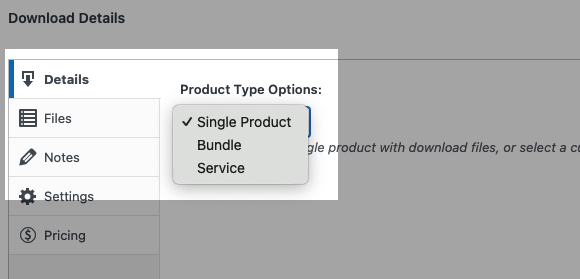
Lorsque vous définissez le Type de produit sur « Groupe », la section Téléchargements de fichiers disparaîtra et sera remplacée par une section « Téléchargements groupés ». Ajoutez les produits standard au groupe :
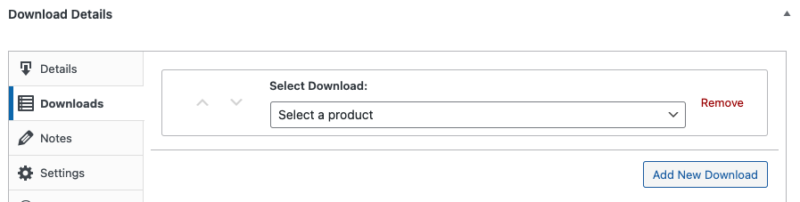
Le menu déroulant contiendra chacun des produits publiés dans votre boutique. Sélectionnez ceux que vous souhaitez et cliquez sur « Ajouter » pour ajouter des produits supplémentaires au groupe. Chaque produit que vous ajoutez ici sera disponible pour les abonnés payants.
Étape 4 – Exiger un abonnement actif pour télécharger les fichiers
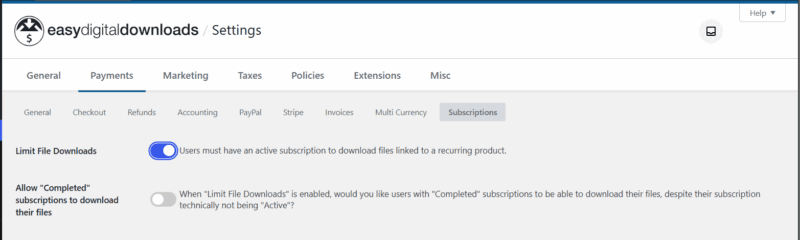
Pour que cette configuration fonctionne correctement, nous devons nous assurer que les clients ne peuvent télécharger les fichiers inclus dans le bundle que tant qu'ils ont un abonnement actif. Une fois leur abonnement expiré, leur accès au téléchargement de fichiers sera révoqué. Pour ce faire, allez dans Téléchargements → Paramètres → Extensions → Paiement récurrent et cochez la case « Limiter les téléchargements de fichiers » :
Étape 5 – Effectuer un achat test
Il est maintenant temps pour vous de tester tout ce que vous avez fait ci-dessus. Afin de tester correctement, vous devrez utiliser un compte PayPal Sandbox.
Accédez à votre boutique ou à la page produit où vous avez listé le produit groupé / récurrent et ajoutez-le à votre panier. Suivez le processus de paiement et finalisez l'achat.
Si vous utilisez PayPal Standard, vous verrez un écran d'achat PayPal légèrement différent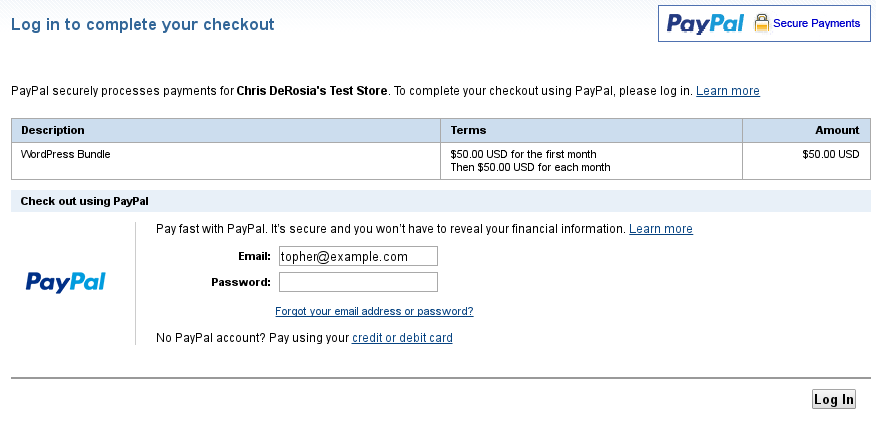
Cette page est normale, ne vous inquiétez donc pas si elle semble différente de l'écran d'achat PayPal standard. Après une inscription réussie, votre page de confirmation d'achat devrait ressembler à ceci :
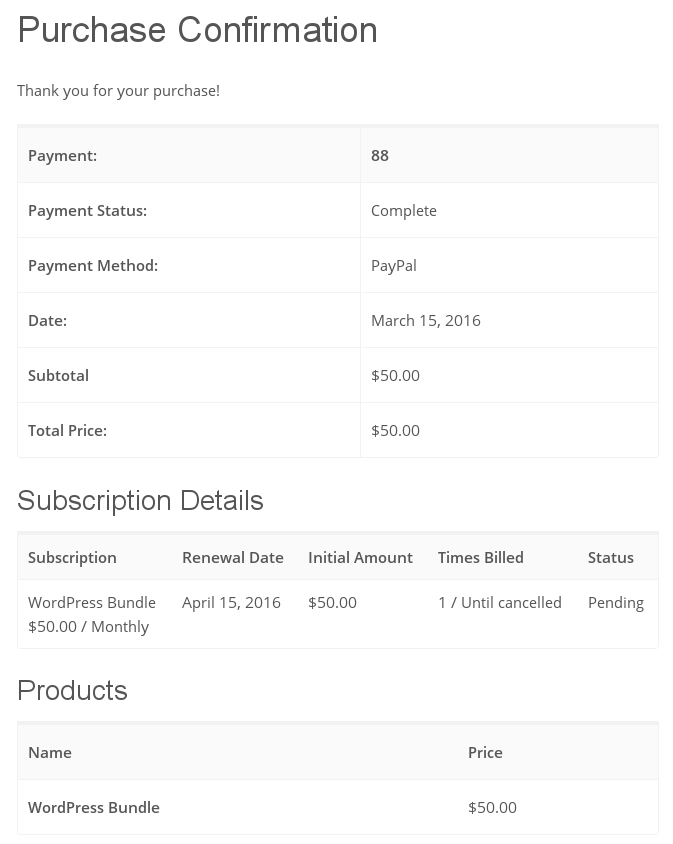
C'est tout ! Vous avez terminé. Vous avez maintenant mis en place un système complet où les clients peuvent acheter des produits ponctuellement ou via un abonnement.



