Vous pouvez mettre à niveau votre pass Easy Digital Downloads vers un niveau supérieur à tout moment. Une mise à niveau débloque plus de fonctionnalités, et les pass Professional et All Access vous permettent d'utiliser votre licence sur plus de sites.
Ce guide vous montre comment démarrer une mise à niveau depuis votre compte. Il explique également ce qu'une mise à niveau fait à votre prix, date de renouvellement et limite de sites.
Avant de commencer, assurez-vous de pouvoir vous connecter à votre compte Easy Digital Downloads.
Mise à niveau depuis votre compte
Pour commencer, nous ouvrirons la carte de votre licence dans votre compte. La carte de votre licence est l'endroit où se trouve le lien de mise à niveau.
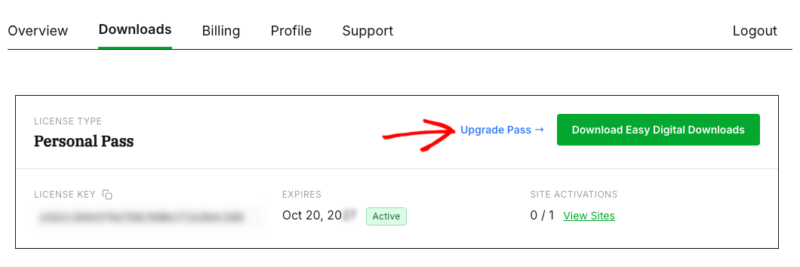
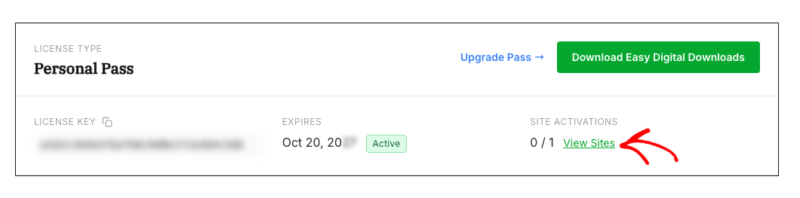
Tout d'abord, connectez-vous à votre compte Easy Digital Downloads et ouvrez l'onglet Téléchargements. La carte de votre licence affiche votre type de pass, votre clé de licence, la date d'expiration et les activations de site.
En haut de la carte de votre licence, à côté du bouton de téléchargement, cliquez sur Mettre à niveau le pass.
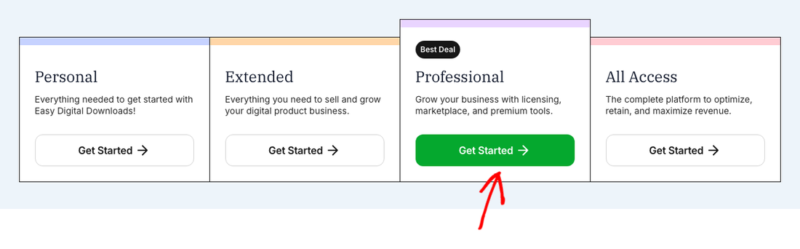
Cela ouvre notre page de tarifs, où vous pouvez comparer chaque pass côte à côte. Ensuite, trouvez le pass supérieur vers lequel vous souhaitez passer. Cliquez ensuite sur Commencer sous ce pass.
Au moment du paiement, vérifiez la boîte Votre commande avant de payer. Elle liste votre nouveau pass marqué Mise à niveau, avec votre clé de licence actuelle en dessous. Le prix affiché est votre prix de mise à niveau, qui est inférieur au prix total du nouveau pass.
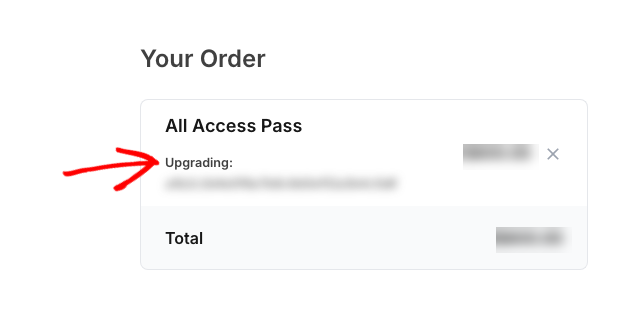
Remarque : Si Votre commande n'affiche pas le mot Mise à niveau, vous achetez un nouveau pass séparé au lieu de le mettre à niveau. Retirez-le de votre panier et contactez notre équipe de support depuis l'onglet Support de votre compte.
À partir de là, entrez vos informations de paiement et terminez le paiement. Une fois terminé, votre nouveau pass s'affiche dans l'onglet Téléchargements de votre compte.
Remarque : Si vous ne voyez pas le lien Mettre à niveau le pass sur la carte de votre licence, ouvrez l'onglet Support de votre compte. Notre équipe de support peut vous aider à changer de pass.
Ensuite, examinons ce que votre mise à niveau modifie.
Qu'est-ce qui change lors d'une mise à niveau ?
Voici ce qui change lorsque vous passez à un niveau supérieur :
- Votre prix. Vous payez un prix de mise à niveau au lieu du prix intégral du nouveau niveau, et vous le verrez à la caisse avant de payer. Les mises à niveau ne sont pas remboursables, car la garantie de remboursement de 14 jours ne couvre que les nouveaux achats de niveaux.
- Votre date de renouvellement. Lorsqu'une mise à niveau est appliquée à votre licence existante, elle conserve votre date de renouvellement actuelle. À cette date, votre niveau sera renouvelé au prix du niveau auquel vous avez mis à niveau.
- Vos fonctionnalités. Votre licence débloque les fonctionnalités incluses dans votre nouveau niveau dans Easy Digital Downloads (Pro).
- Votre limite de sites. Les niveaux Professional et All Access vous permettent d'utiliser votre licence sur plus de sites.
Par exemple, supposons que votre niveau expire le 1er décembre. Si vous mettez à niveau votre licence le 1er novembre, votre prochain renouvellement sera toujours le 1er décembre. Il sera renouvelé au prix de votre nouveau niveau.
Chaque niveau a sa propre limite de sites :
- Personnel : 1 site
- Étendu : 1 site
- Professionnel : 2 sites
- Accès complet : 3 sites
Passer à Professional ou All Access augmente le nombre de sites sur lesquels vous pouvez activer votre licence.
Pour comparer ce que chaque niveau inclut, consultez notre page de tarifs.
Vérification de vos activations de site
Après la mise à niveau, vous pouvez vérifier combien de vos sites utilisent votre licence. Votre carte de licence dans l'onglet Téléchargements affiche vos activations de site sous forme de compte, par exemple « 1 / 3 ».
Pour voir quels sites sont comptabilisés, cliquez sur Voir les sites sur votre carte de licence.
Les sites locaux et de staging ne sont pas comptabilisés dans votre limite de sites.
Pour la liste complète des configurations de staging prises en charge, consultez Prise en charge des sites de staging WordPress.
C'est tout ! Vous savez maintenant comment mettre à niveau votre niveau et ce qu'une mise à niveau modifie pour votre prix, votre date de renouvellement et votre limite de sites.
Ensuite, vous voudrez peut-être lire notre guide sur le renouvellement de licence pour savoir comment votre niveau mis à niveau est renouvelé chaque année.
FAQ
Ci-dessous, nous avons répondu à certaines des questions les plus fréquentes concernant la mise à niveau de votre niveau.
Une mise à niveau prolongera-t-elle ma licence d'un an ?
Non. Lorsqu'une mise à niveau est appliquée à votre licence existante, elle modifie votre niveau mais conserve votre date de renouvellement actuelle. Votre licence est renouvelée au prix du nouveau niveau à cette date.
Puis-je obtenir un remboursement pour une mise à niveau ?
Non. Les mises à niveau ne sont pas remboursables. La garantie de remboursement de 14 jours s'applique uniquement aux nouveaux achats de niveaux. Pour plus de détails, consultez notre guide des demandes de remboursement.
Puis-je mettre à niveau une licence expirée ?
Si votre licence a expiré, renouvelez-la d'abord. Ensuite, vous pourrez la mettre à niveau. Pour les étapes de renouvellement, consultez Renouvellement de votre clé de licence.
J'utilise la version gratuite. Comment puis-je passer à un niveau payant ?
Commencez par acheter n'importe quel niveau sur notre page de tarifs. Ensuite, ajoutez votre clé de licence à votre site. Pour les étapes de configuration, consultez Comment passer d'EDD Lite à Pro.
Mes sites locaux et de staging comptent-ils dans ma limite de sites ?
Non. Les sites locaux et de staging (par exemple, les sites sur un domaine .local ou .test, ou l'environnement de staging d'un hébergeur) ne sont pas comptabilisés dans vos activations de site.