Une fois l'extension installée et activée, vous pouvez naviguer vers Téléchargements > Paramètres > Extensions > Slack et vous devrez d'abord créer un Webhook entrant pour votre équipe Slack.
Cela permet à EDD Slack d'envoyer des notifications en votre nom, ce qui signifie qu'il ne peut envoyer des notifications qu'aux mêmes canaux auxquels vous avez accès. Si vous avez accès à un canal privé, il peut envoyer des notifications à ce canal privé, mais il ne peut pas envoyer de notifications à des canaux privés auxquels vous n'avez pas accès.
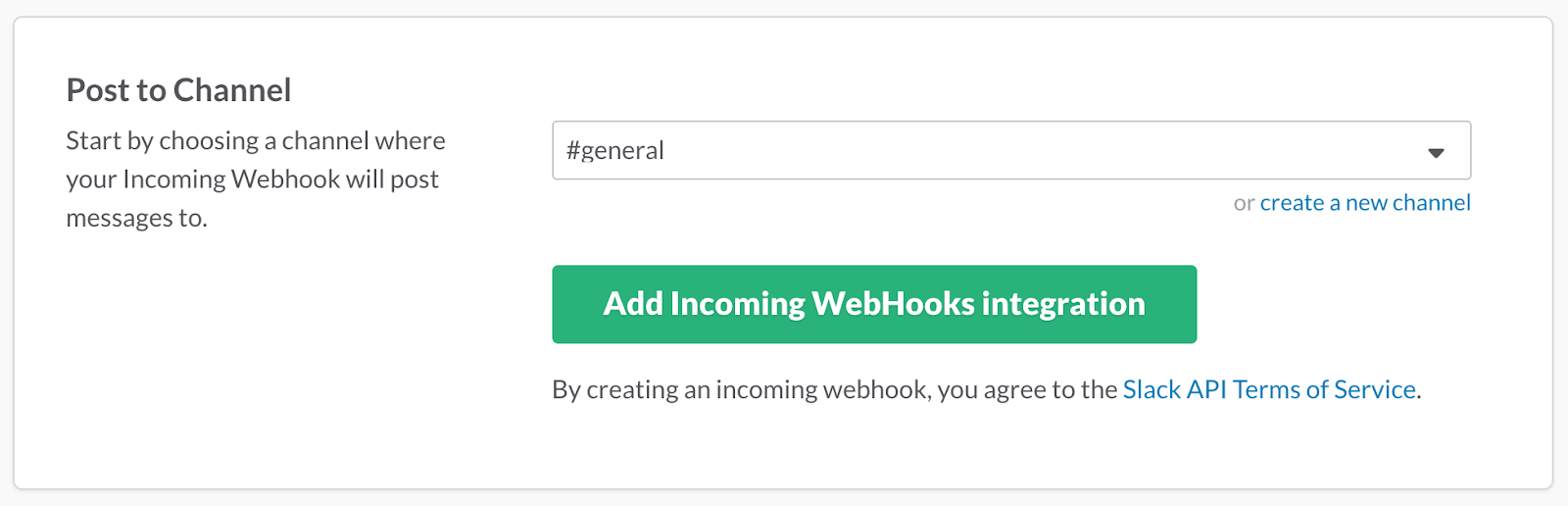
Lors de la création d'une intégration de webhook entrant, Slack vous demandera à quel canal vous souhaitez publier. Considérez cela comme un « Canal par défaut ». Pour chaque notification que vous créez dans l'extension, vous pouvez désigner différents canaux si nécessaire.
Une fois que vous avez généré un webhook entrant, saisissez-le dans le champ « URL du webhook par défaut » et cliquez sur « Enregistrer les modifications ». Vous pouvez maintenant passer à la création de notifications !
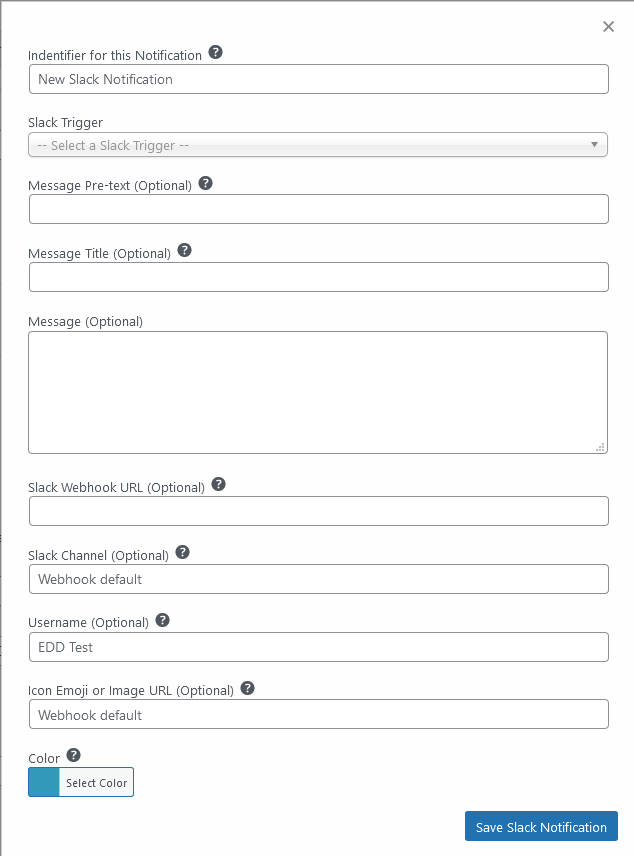
EDD Slack vous permet de configurer un nombre illimité de notifications à envoyer à n'importe quel canal spécifié dans votre équipe Slack. Naviguez simplement vers la page des paramètres de l'extension et cliquez sur « Ajouter une notification Slack » pour afficher le formulaire de configuration. Ces paramètres peuvent être modifiés à tout moment.
Voici une description de ce que fait chaque champ :
Identifiant de cette notification : Ce champ est simplement une étiquette pour vous et vous aide à déterminer quelle notification enregistrée fait quoi. Vous pouvez y entrer ce que vous voulez. Si rien n'est saisi, il sera par défaut « Nouvelle notification Slack ».
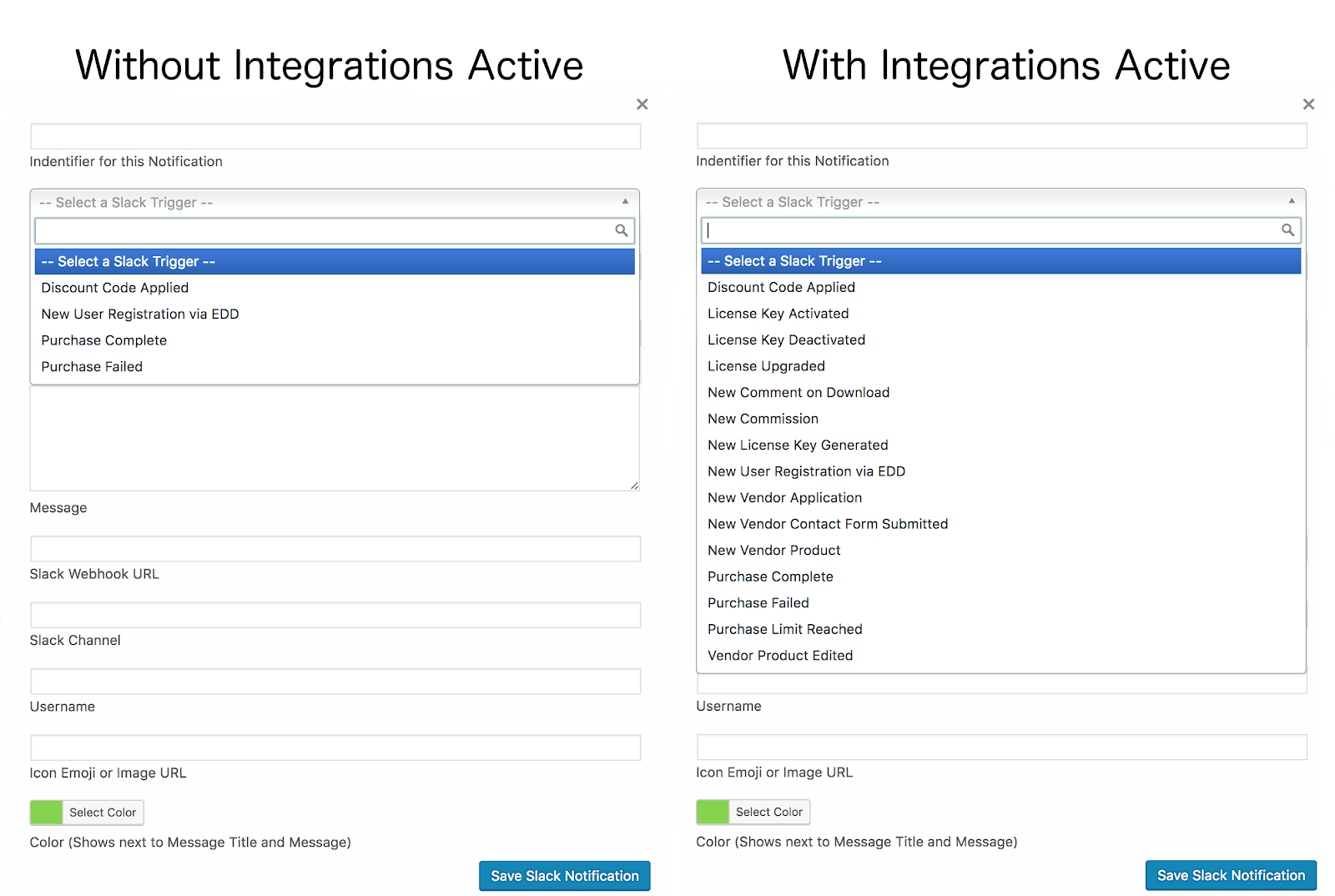
Déclencheur Slack : Définit le déclencheur qui entraîne l'envoi d'un message à Slack par cette notification. Il peut s'agir d'une action dans Easy Digital Downloads ou d'une autre extension Easy Digital Downloads prise en charge. En fonction du déclencheur choisi, des champs supplémentaires seront ajoutés au formulaire et différents remplacements de texte pour les champs Pré-texte du message, Titre du message et Message seront disponibles afin que des informations pertinentes sur la notification puissent être transmises à Slack.
Pré-texte du message : Texte facultatif qui s'affiche au-dessus du titre du message.
Titre du message : Ceci vous permet de contrôler le titre du message. Si rien n'est saisi, il sera par défaut l'identifiant de la notification ci-dessus.
Message : Il s'agit d'un champ facultatif où vous pouvez saisir un texte plus descriptif dans la notification, sous le pré-texte et le titre.
URL du webhook Slack : Permet d'utiliser une URL de webhook alternative dans des cas spéciaux. Ceci peut être utilisé dans un événement où une Notification doit être envoyée à une équipe différente de celle définie pour le webhook par défaut.
Canal Slack : Ceci vous permet de remplacer le canal Slack du webhook pour cette Notification particulière. Si vous souhaitez envoyer des notifications à un utilisateur Slack spécifique de votre équipe, utilisez la syntaxe @nomdutilisateur. Laissez vide pour le canal par défaut défini par le webhook. N'oubliez pas que ce canal doit être accessible par le créateur de l'URL du webhook !
Couleur : Les messages envoyés à Slack auront cette couleur affichée dans une barre avant le message.
Nom d'utilisateur : Définit le nom de l'utilisateur à partir duquel le message apparaîtra. L'utilisateur n'a pas besoin d'exister dans Slack et peut être défini comme vous le souhaitez. Par défaut, ce sera le nom de votre site WordPress.
Emoji d'icône ou URL d'image : Si l'image ou l'emoji par défaut utilisé pour les notifications ne correspond pas à votre style, ce champ permettra de spécifier des graphiques personnalisés. Vous pouvez également définir n'importe quel emoji Slack personnalisé que vous souhaitez pour ce champ.
Des champs supplémentaires apparaîtront également en fonction du déclencheur Slack sélectionné. Ceux-ci vous permettent de spécifier pour quels téléchargements un déclencheur doit envoyer une notification, par exemple.
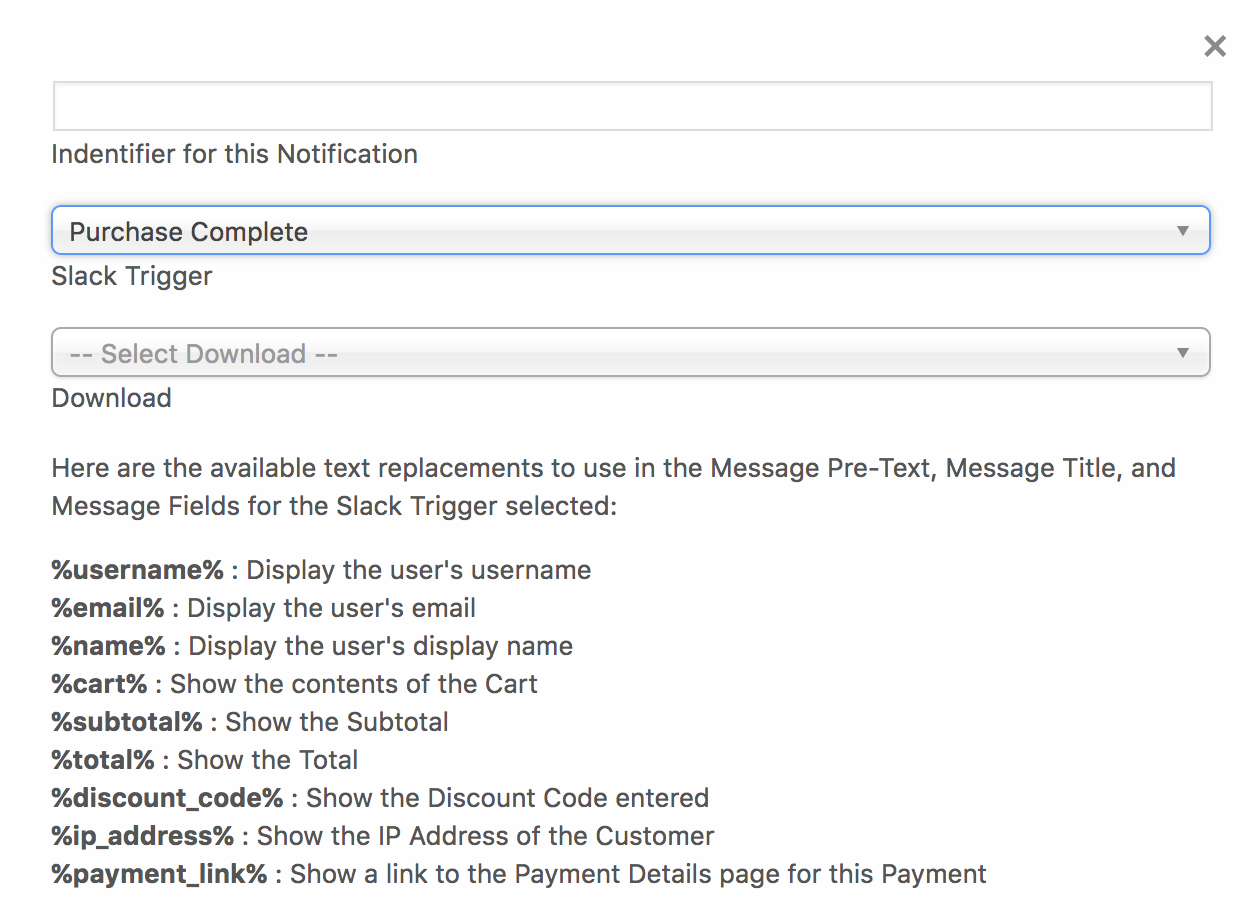
Lorsqu'un déclencheur Slack est choisi, des champs et des balises de remplacement de texte supplémentaires sont ajoutés au formulaire. Par exemple, voici ce que vous verrez en choisissant le déclencheur « Achat Terminé » :
Les balises de remplacement de texte permettent d'ajouter des informations sur le déclencheur au contenu de la notification. De cette façon, vous pouvez voir le contenu d'un panier pour un achat, le total et d'autres informations en fonction du déclencheur choisi.
Une fois le formulaire rempli à votre convenance, cliquez sur le bouton « Enregistrer la notification Slack » en bas du formulaire. Cela fermera le formulaire et vous ramènera à l'écran précédent, et la notification deviendra verte pour montrer qu'elle a été enregistrée. La coche verte indiquera que la notification est active. Félicitations, vous avez configuré votre première notification Slack !
Si, au lieu d'une coche verte, vous voyez un « X » rouge, la notification est inactive. Cela peut se produire pour une ou plusieurs des raisons suivantes :
Une URL de webhook n'a pas été définie comme défaut ou fournie autrement dans le cadre du formulaire.
Le formulaire a été fermé sans enregistrement.
Une notification précédemment enregistrée utilisait un déclencheur qui n'est plus disponible. Cela peut se produire lorsqu'un plugin qui s'intègre à EDD Slack est désactivé.
Configuration d'une application Slack
Ces étapes sont facultatives, mais débloquent des fonctionnalités supplémentaires dans Easy Digital Downloads. Si vous suivez ces étapes, vous pourrez effectuer des actions sur votre site directement à partir d'une notification Slack en cliquant sur un bouton dans une notification Slack, ainsi que renvoyer des données de votre site à l'aide de commandes Slash.
Remarque : Pour continuer, votre site doit avoir le SSL activé !
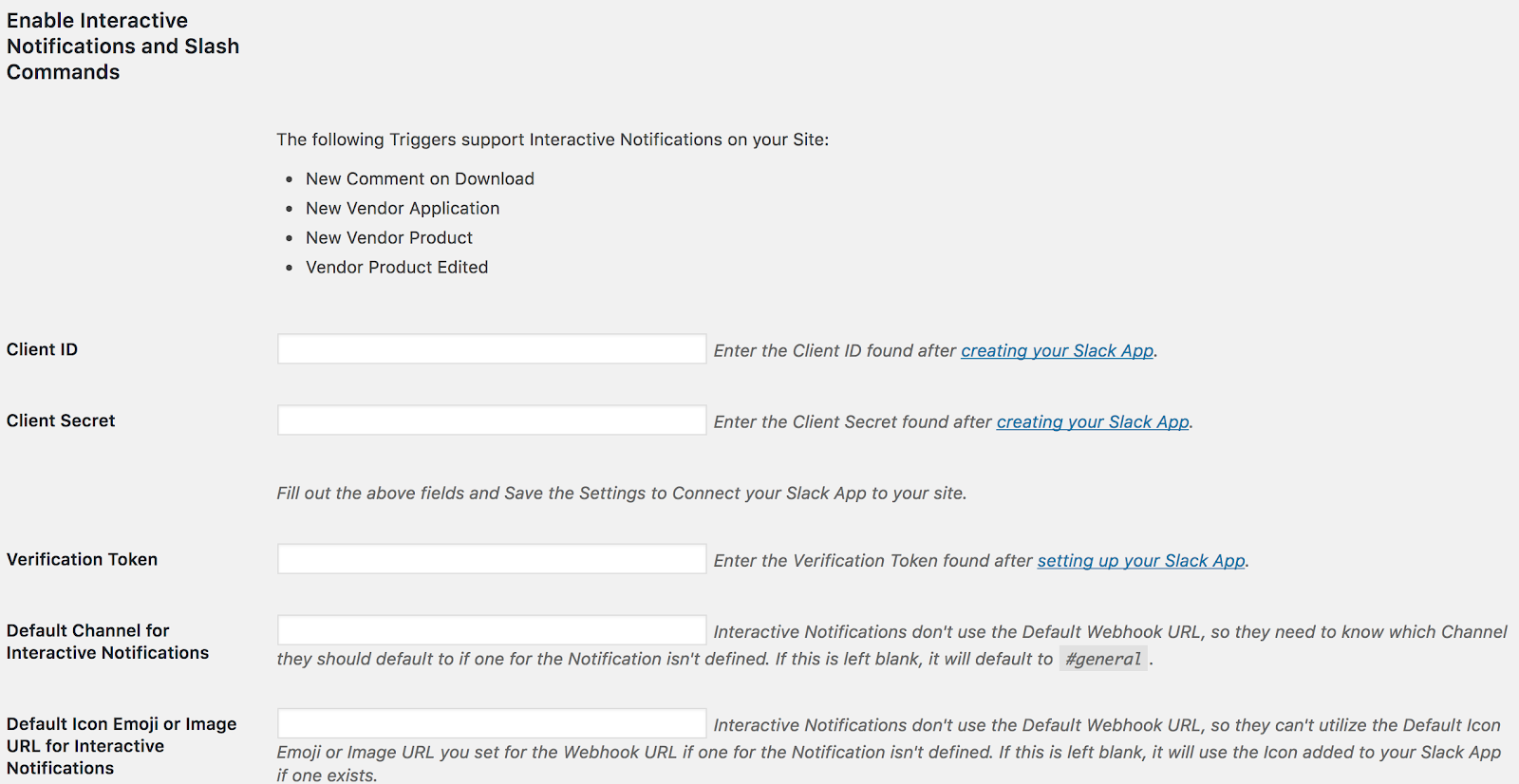
Si votre site est sécurisé par SSL, vous verrez des options supplémentaires sous les notifications Slack créées :
En haut de cette section, une liste de tous les déclencheurs disponibles qui prennent en charge les boutons interactifs s'affichera. Si aucun n'est affiché, vous pouvez toujours bénéficier de cette configuration pour utiliser les commandes Slash !
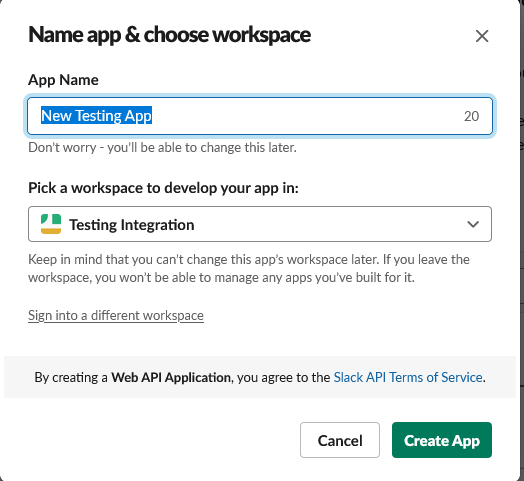
Cette fonctionnalité repose sur la liaison d'une application Slack à votre site Web. Suivez le lien pour créer votre propre application Slack en cliquant sur le bouton « Créer une nouvelle application » pour commencer.
Liaison initiale de l'application Slack :
Le champ Nom de l'application peut contenir ce que vous voulez. Il est utilisé dans les commandes Slash comme « Nom d'utilisateur » lorsqu'il renvoie des données. Le champ Espace de travail doit correspondre à l'équipe à laquelle vous souhaitez lier votre boutique EDD. Cliquez sur « Créer une application » pour continuer.
L'écran suivant vous montrera votre ID client, votre secret client et votre jeton de vérification pour l'application Slack dans la section Identifiants de l'application plus bas sur la page. Entrez ces informations dans les paramètres Slack d'EDD (Téléchargements > Paramètres > Extensions > Slack) et cliquez sur « Enregistrer les modifications » en bas de l'écran.
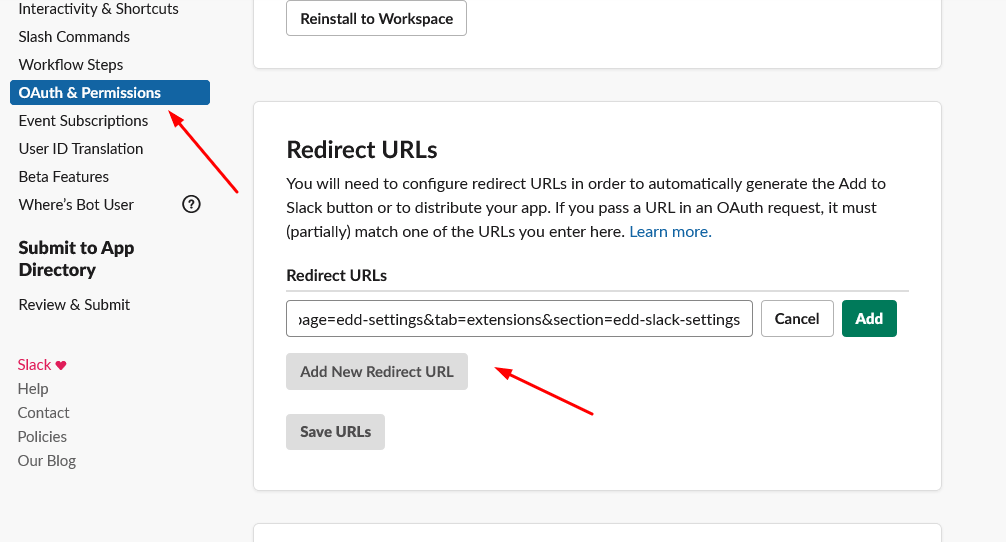
Avant de pouvoir cliquer sur le bouton « Lier l'application Slack » qui apparaît, vous devrez définir une URL de redirection pour l'application Slack. De retour dans les paramètres de l'application Slack que vous avez créée :
Cliquez sur « OAuth & Permissions » sur le côté gauche de l'écran.
Cliquez sur « Ajouter une nouvelle URL de redirection »
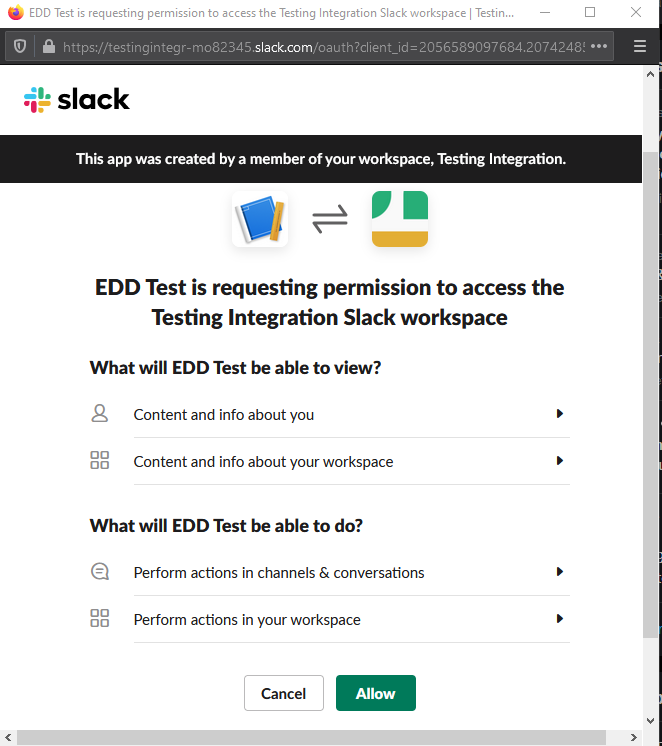
Vous pouvez maintenant revenir à la page des paramètres Slack d'EDD et cliquer sur le bouton « Lier l'application Slack ». Cela ouvrira une nouvelle fenêtre où vous vous connecterez à votre équipe qui a été définie précédemment pour autoriser l'application Slack sur votre site. De même que pour les URL Webhook précédentes, cela signifie qu'elle sera limitée aux mêmes canaux auxquels l'utilisateur Slack qui a lié l'application Slack au site a accès au sein de l'équipe choisie.
Une fois autorisé, la fenêtre contextuelle se fermera d'elle-même et la page des paramètres Slack d'EDD se rafraîchira, vous présentant un message « Application Slack liée avec succès ».
Maintenant que cette étape est terminée, des points de terminaison API se sont ouverts sur votre site. Ceux-ci sont utilisés à la fois pour les notifications interactives et les commandes Slash.
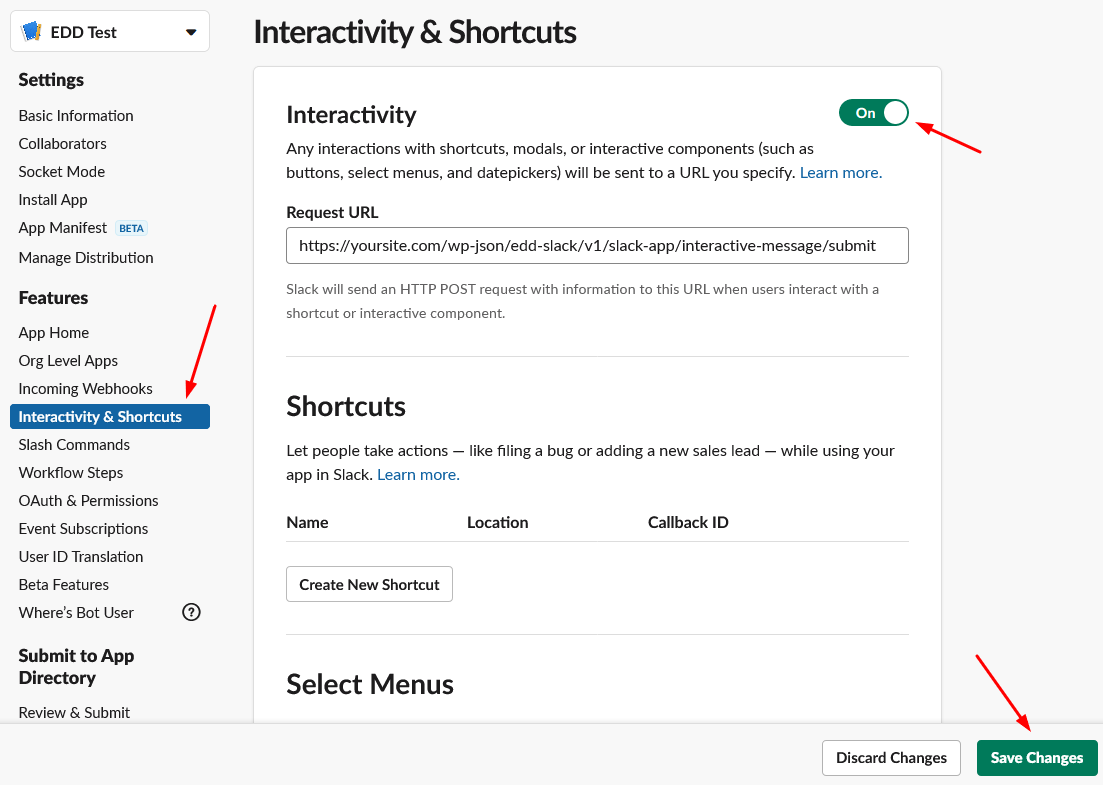
Pour configurer les notifications interactives pour EDD Slack, retournez aux paramètres de votre application Slack et cliquez sur « Interactivité et raccourcis » sur le côté gauche de l'écran.
Cliquez sur le bouton Désactivé dans le coin supérieur droit pour les activer et entrez https://yoursite.com/wp-json/edd-slack/v1/slack-app/interactive-message/submit dans le champ URL de la requête où yoursite.com est le domaine de votre site. Une fois que vous avez terminé, cliquez sur « Enregistrer les modifications ».
Commandes Slash
Les commandes slash agissent comme des raccourcis pour des actions spécifiques dans Slack que vous pouvez utiliser pour interagir avec votre boutique EDD.
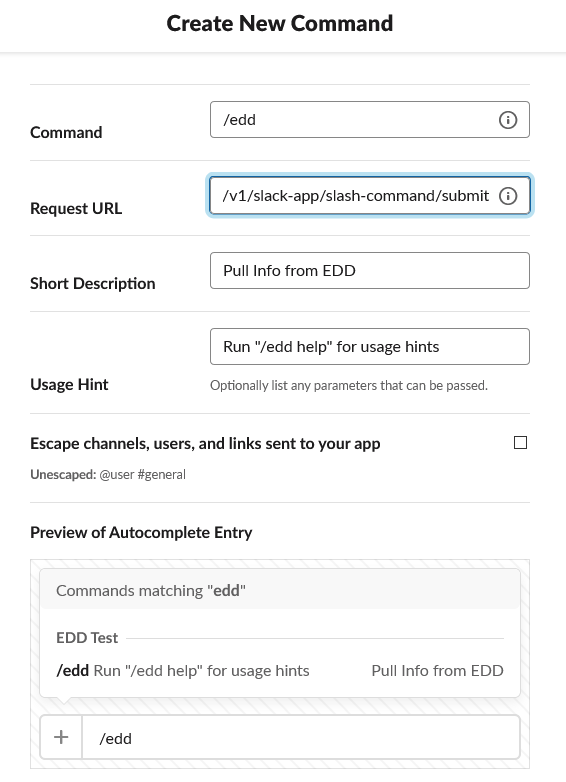
Pour configurer les commandes slash, dans les paramètres de votre application Slack, cliquez sur « Commandes slash », puis sur « Créer une nouvelle commande ». Cela ouvrira une fenêtre où les paramètres de la commande slash seront saisis.
EDD Slack utilise une seule commande slash et la dirige vers différentes fonctions en fonction d'un paramètre passé. Voici un exemple de commande /edd :
Commande : /edd Nous recommandons de définir la « Commande » sur /edd, mais si vous décidiez de la nommer /webstore ou autre chose, cela fonctionnerait aussi.
URL de la requête : https://yoursite.com/wp-json/edd-slack/v1/slack-app/slash-command/submit où yoursite.com est le nom de domaine de votre site web.
Description courte : Extraire les informations d'EDD
Indice d'utilisation : Exécutez « /edd help » pour obtenir des indices d'utilisation
Échapper aux canaux/utilisateurs : Cela peut être laissé décoché dans la plupart des cas. L'activer modifiera les paramètres envoyés avec une commande par un utilisateur. Plus de détails ici
Vous pouvez tester les commandes slash en entrant /edd help dans n'importe quel canal auquel vous avez accès. Les notifications interactives seront utilisées à la place des notifications régulières lorsque cela est applicable.
L'extension propose plusieurs commandes utiles qui peuvent être exécutées dans Slack pour récupérer des données ou créer quelque chose de nouveau sur votre site WordPress sans avoir à vous connecter à votre site.
Slack inclut déjà de nombreuses commandes slash utiles qui peuvent être très pratiques, comme la commande /remind. EDD Slack introduit quelques nouvelles commandes qui s'appliquent spécifiquement aux utilisateurs d'Easy Digital Downloads.
Le moyen le plus simple de voir toutes les commandes slash disponibles incluses dans EDD Slack est d'entrer /edd help dans Slack. Cela peut être fait n'importe où et les résultats ne seront visibles que par vous. Ils ressembleront à ceci :
*/edd sales*
Description: Show an Earnings Report for the Selected Time Period
Example: `/edd sales this_month`
Option(s): `today`, `yesterday`, `this_week`, `last_week`, `this_month`, `last_month`, `this_quarter`, `last_quarter`, `this_year`, `last_year`
Default: `this_month`

*/edd version*
Description: Outputs the current version of Easy Digital Downloads.
Example: `/edd version`

*/edd discount*
Description: Outputs information about a Discount Code. This can also be used to create new Discount Codes.
Examples:
    `/edd discount DISCOUNTCODE` - Retrieve information about a Discount Code
    `/edd discount DISCOUNTCODE $3.50` - Create or Update a Discount Code with a Flat Rate Discount
    `/edd discount DISCOUNTCODE 42%` - Create or Update a Discount Code with a Percentage Discount

*/edd customer*
Description: Outputs information about a Customer. You can use either their Customer ID or their Primary Email Address for this command.
Examples:
    `/edd customer 42`
    `/edd customer [email protected]`

*/edd help*
Description: Shows this Dialog. Optionally can show the Help Dialog for a Single Command.
Example: `/edd help`
Option(s): `sales`, `version`, `discount`, `customer`
Comme indiqué ci-dessus, les commandes slash actuellement incluses sont :
/edd aide
/edd ventes
/edd version
/edd remise
/edd client
Configuration des invitations d'équipe Slack
Pour activer cette fonctionnalité, votre propre compte utilisateur Slack personnel doit disposer des autorisations nécessaires pour inviter des utilisateurs. Ceci est normalement réservé aux administrateurs d'équipe Slack. Semblable aux messages interactifs et aux URL de webhook, cela hérite de certaines capacités de votre utilisateur Slack. Si vous ne pouvez pas inviter d'utilisateurs, votre application Slack ne le peut pas non plus.
La possibilité d'inviter automatiquement des clients à votre équipe Slack existe dans l'extension, ce qui nécessite que les notifications interactives et les commandes slash aient déjà été activées.
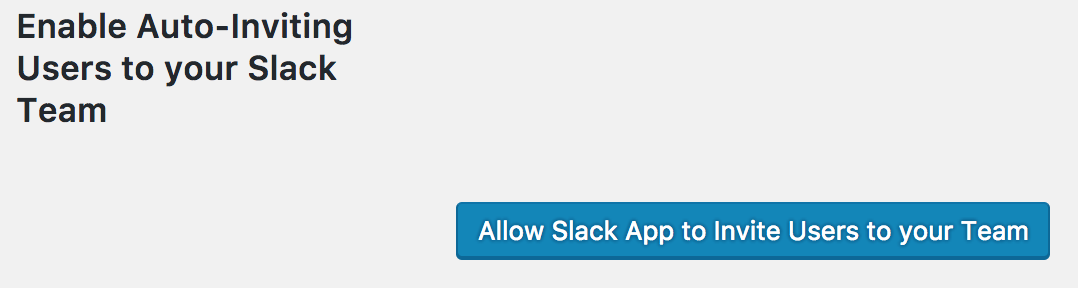
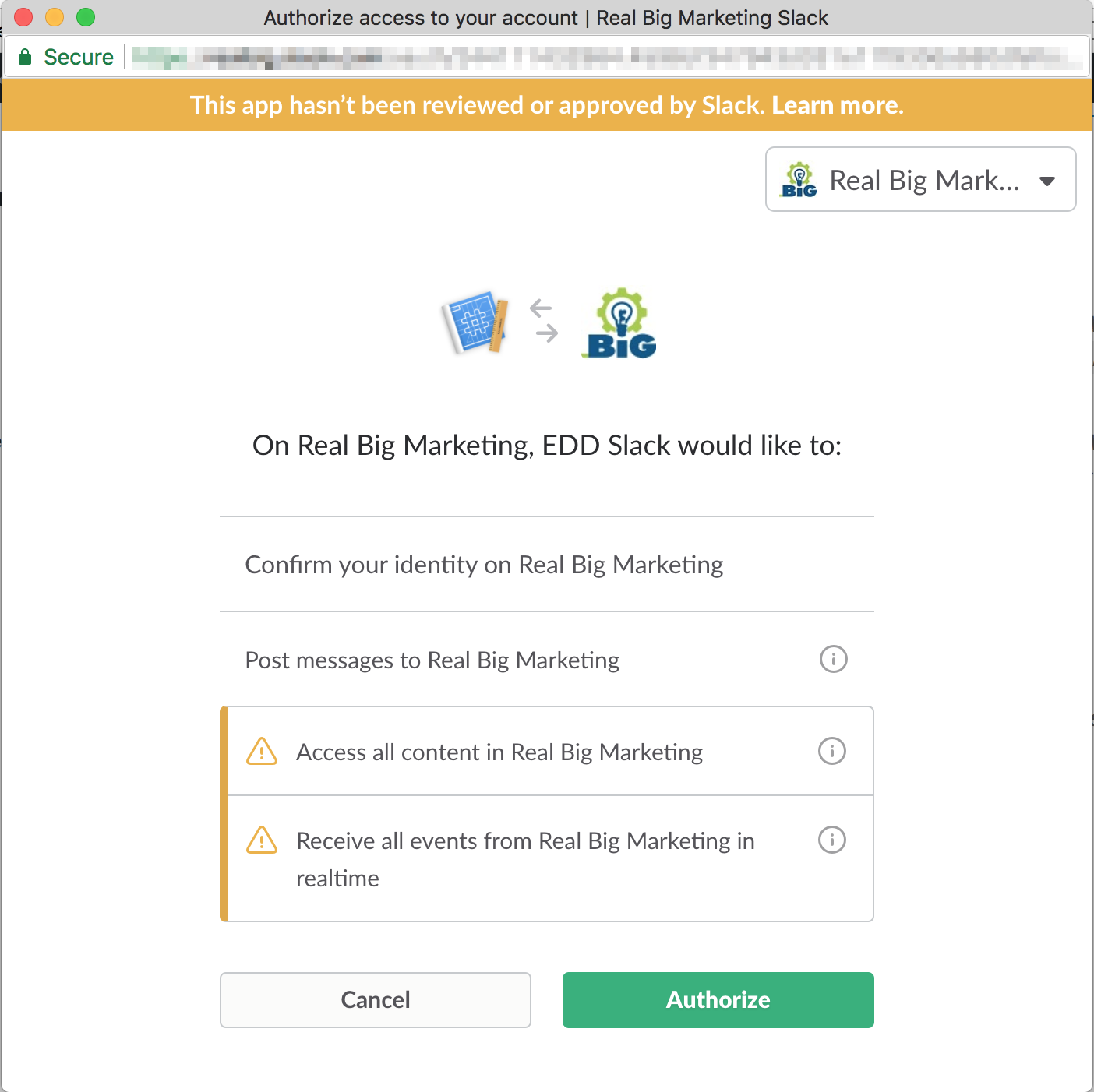
Une fois que vous aurez cliqué sur ce bouton, une fenêtre contextuelle similaire à celle que vous avez utilisée précédemment pour configurer les messages interactifs et les commandes slash apparaîtra. C'est parce que vous devez accorder plus d'autorisations à votre application Slack.
La fenêtre qui apparaît indiquera que vous accordez à l'application Slack la capacité d'accéder à tout le contenu et à tous les événements en temps réel. Ceci est dû au fait que, pour inviter des clients et des utilisateurs Slack, votre application Slack a besoin de toutes les autorisations d'un client Slack complet. Ceci est uniquement utilisé pour inviter des clients à votre équipe Slack.
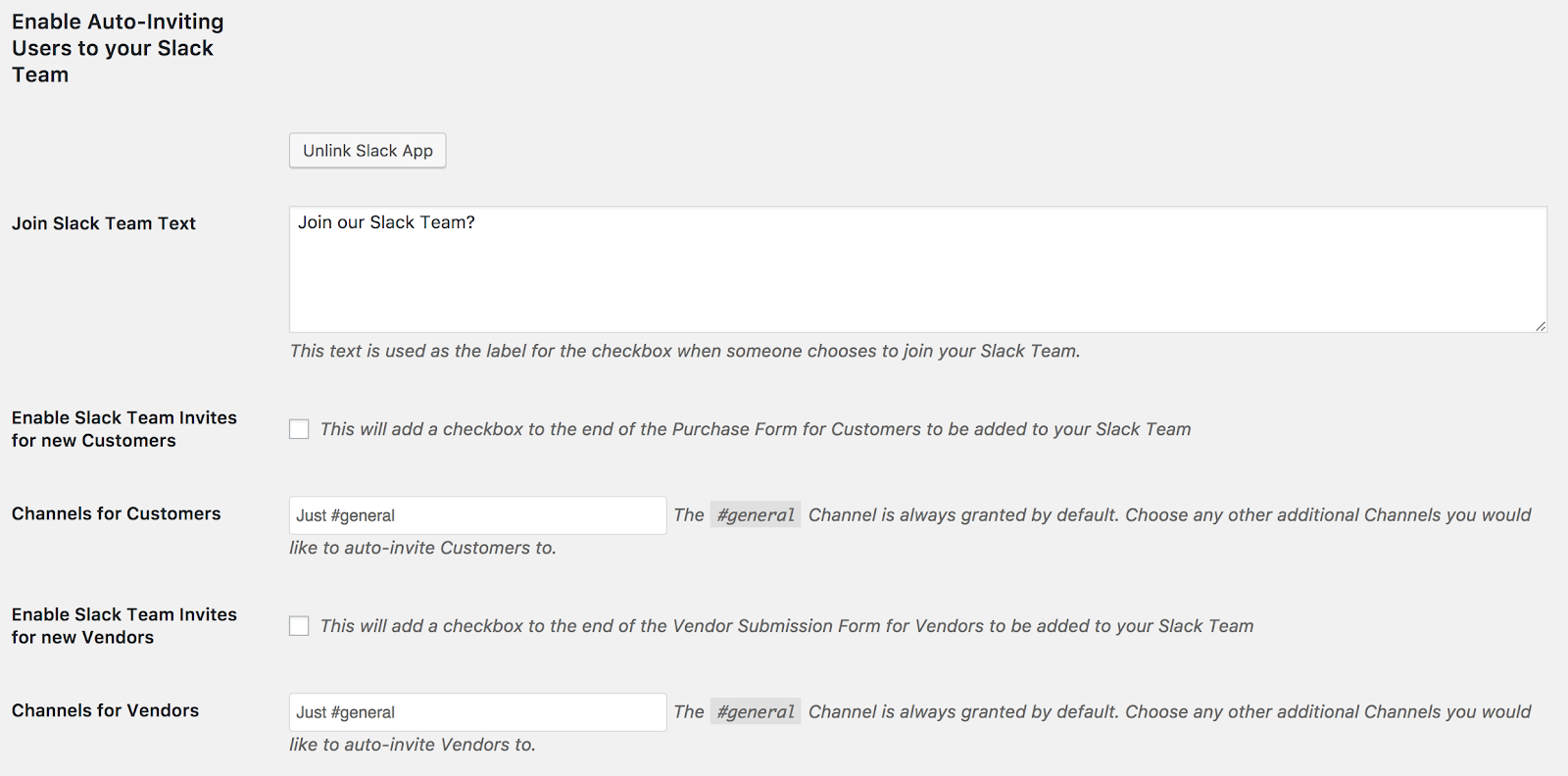
Une fois cela fait, de nouvelles options apparaissent. Cela vous permet d'activer les invitations d'équipe Slack pour les clients ainsi que les invitations d'équipe Slack pour les fournisseurs (si l'extension Soumissions frontales est active sur votre site).
Tous les nouveaux utilisateurs Slack invités sont automatiquement invités à notre canal #general (ou quel que soit le nom que vous lui avez donné). Cependant, sur cet écran, vous pouvez définir des canaux publics supplémentaires auxquels vous souhaitez qu'ils soient invités. Il récupère tous les canaux publics de votre équipe Slack pour vous, alors choisissez simplement ceux que vous souhaitez dans le menu déroulant.
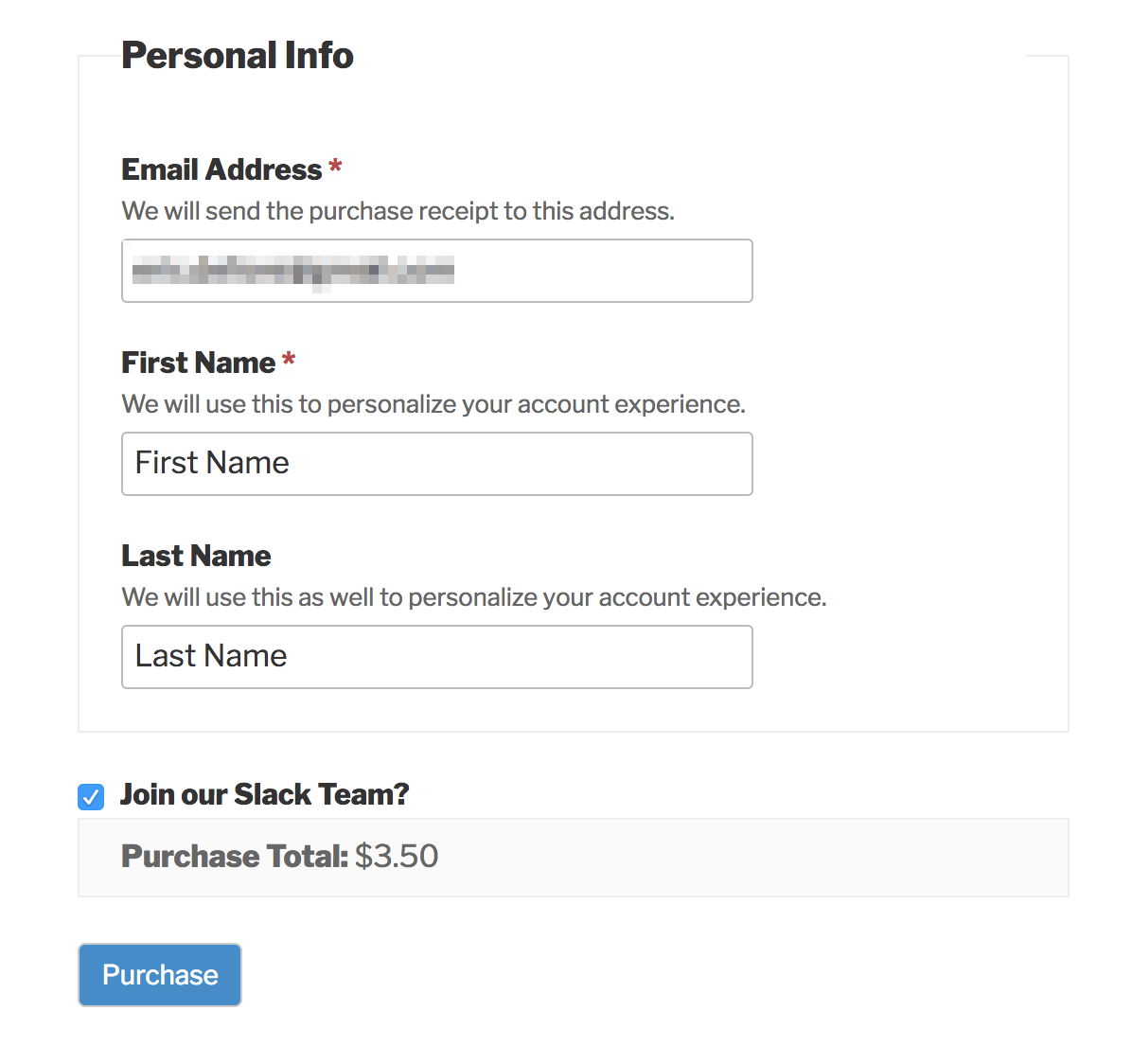
Le champ "Texte d'invitation à rejoindre Slack" ajuste le texte affiché lorsque vous donnez à un client/fournisseur la possibilité d'être invité à votre équipe Slack. Pour les clients, il s'affiche sur la page de paiement, et pour les fournisseurs sur la page d'inscription du fournisseur.
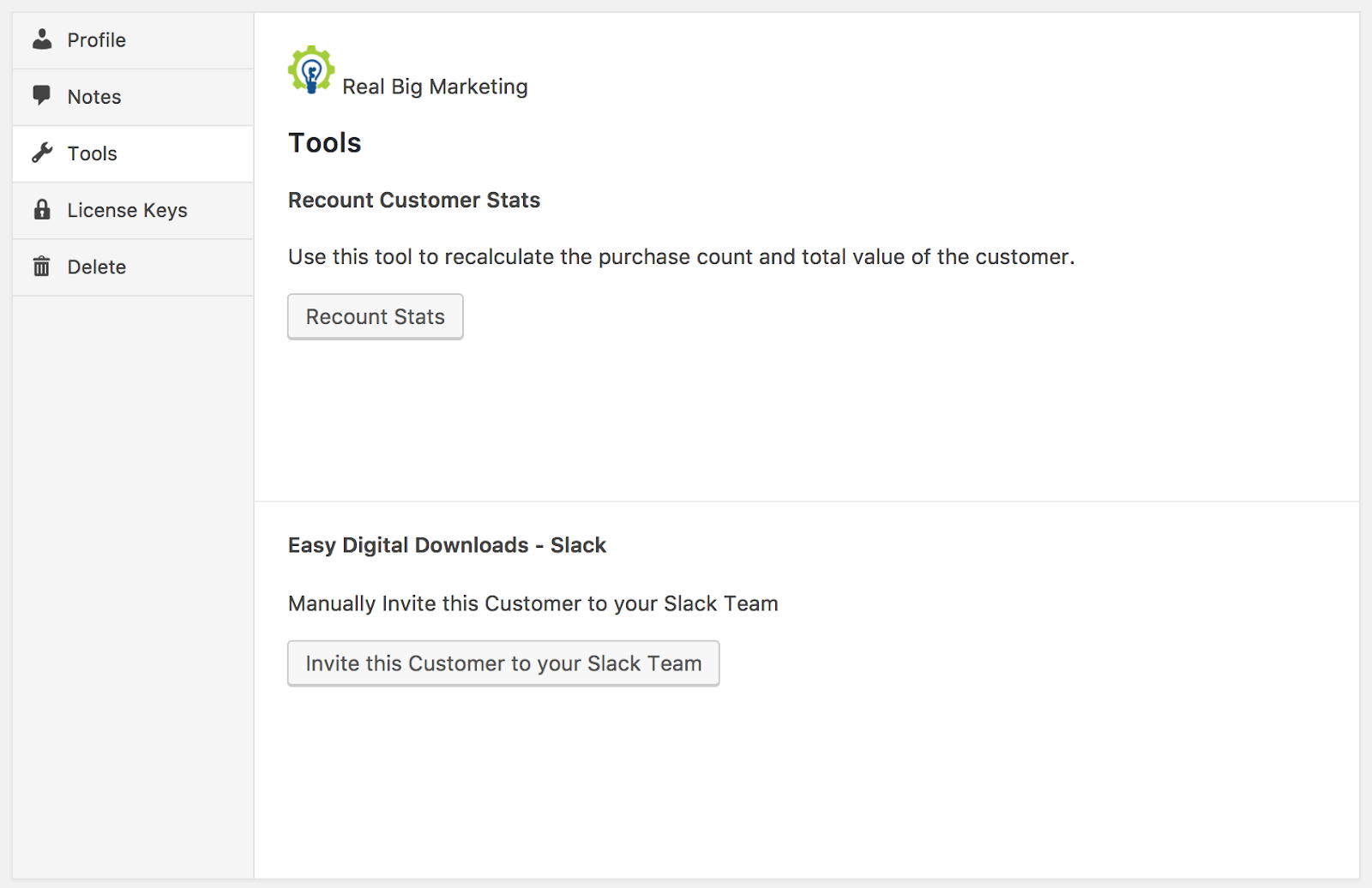
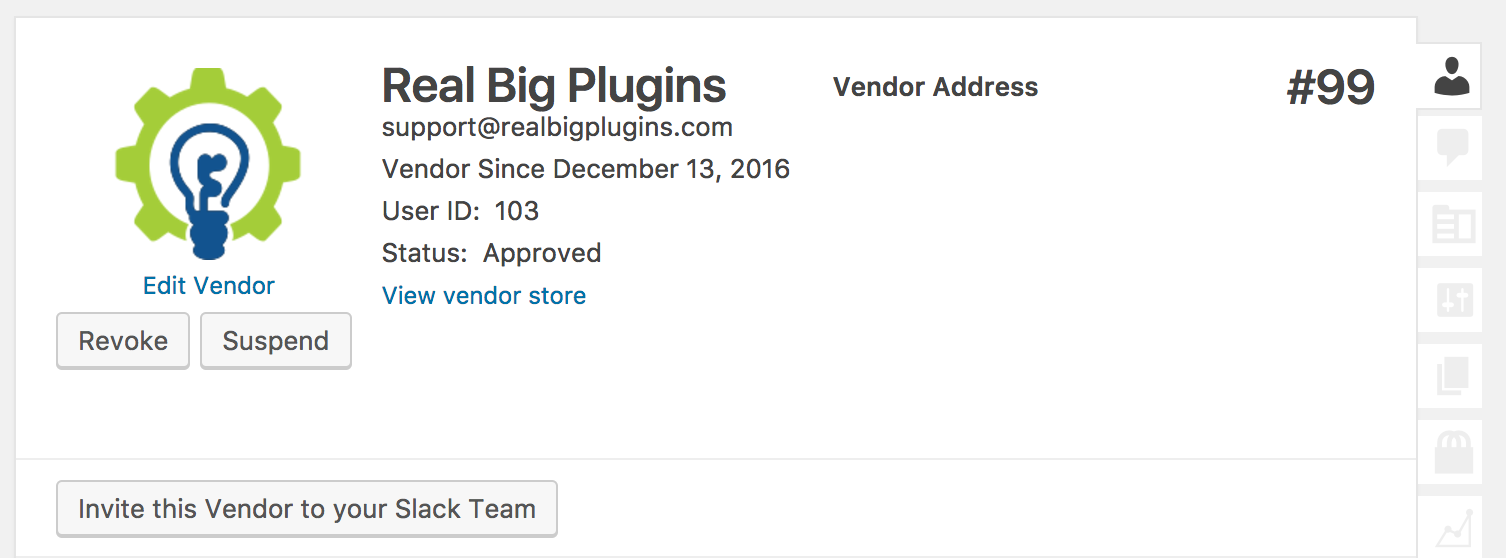
Vous pouvez également inviter manuellement des clients depuis leur page client sous l'onglet « Outils » et, si vous utilisez l'extension Frontend Submissions, des fournisseurs depuis leur page fournisseur sous l'onglet « Profil » dans le tableau de bord WordPress.
Intégrations EDD Slack disponibles
Easy Digital Downloads – Frontend Submissions
Si Soumissions frontales est actif, les déclencheurs suivants deviennent disponibles :
Nouvelle candidature fournisseur
Nouveau produit fournisseur (Si les fournisseurs sont autorisés à créer des produits)
Produit fournisseur modifié (Si les fournisseurs sont autorisés à modifier leurs produits)
Nouveau formulaire de contact fournisseur soumis
Nouveau commentaire fournisseur (Nécessite que Avis soit également actif)
Support des notifications interactives
Les déclencheurs de Soumissions frontales suivants prennent en charge les notifications interactives, à condition que différentes conditions soient remplies. Vous pouvez approuver ou refuser les actions suivantes des fournisseurs directement depuis Slack :
Nouvelle candidature fournisseur (Si les nouvelles candidatures fournisseurs ne sont pas définies comme auto-approuvées)
Nouveau produit fournisseur (Si les nouveaux produits fournisseurs ne sont pas définis comme auto-approuvés)
Produit fournisseur modifié (Si les nouvelles modifications apportées aux produits fournisseurs ne sont pas définies comme auto-approuvées)
Easy Digital Downloads – Licence logicielle
Si Licence logicielle est actif, les déclencheurs suivants deviennent disponibles :
Nouvelle clé de licence générée
Clé de licence activée
Remarque : L'activation manuelle depuis l'écran des licences ne déclenche pas cela.
Clé de licence désactivée
Remarque : La désactivation manuelle depuis l'écran des licences ne déclenche pas cela.
Licence mise à niveau
Easy Digital Downloads – Commissions
Si Commissions est actif, le déclencheur suivant devient disponible :
Nouvelle commission
Easy Digital Downloads – Limite d'achat
Si Limite d'achat est actif, le déclencheur suivant devient disponible :
Limite d'achat atteinte
Commentaires sur les téléchargements (s'ils sont activés)
Bien que ce ne soit pas exactement une « intégration », par défaut Easy Digital Downloads ne fournit pas de support pour les commentaires sur les téléchargements. Cependant, si vous l'activez vous-même ou via un autre plugin, le déclencheur suivant devient disponible :
Nouveau commentaire sur un téléchargement
Support des notifications interactives
Cette notification interactive est unique en ce sens qu'elle a deux versions : une pour lorsque votre site est configuré pour approuver manuellement les commentaires et une pour lorsque ce n'est pas le cas.
Si vous approuvez manuellement les commentaires sur votre site, vous avez la possibilité d'approuver le commentaire ou de le marquer comme spam. Sinon, vous avez seulement la possibilité de le marquer comme spam.
Note sur la mise en cache côté serveur :
Les déclencheurs d'activation de licence sont désormais spécifiques à l'activation/désactivation via l'API Web d'EDD.
Cela peut causer des problèmes dans certaines configurations de serveur en raison de la mise en cache côté serveur. Les paramètres d'URL edd_action=activate et edd_action=deactivate doivent être exclus de la mise en cache sur la page d'accueil de votre site pour garantir que tout fonctionne correctement.
Easy Digital Downloads – Avis
Si Avis est actif, les déclencheurs suivants deviennent disponibles :
Nouvel avis sur un téléchargement
Nouveau commentaire du vendeur (nécessite que « Soumissions côté client » soit également actif)
Easy Digital Downloads – Moniteur de fraude
Si Moniteur de fraude est actif, le déclencheur suivant devient disponible :
Achat suspecté de fraude
Support des notifications interactives
Vous pouvez utiliser les notifications interactives pour marquer un paiement comme valide ou le marquer comme fraude directement depuis Slack. Lorsque vous faites cela, le journal joint au paiement indiquera l'action entreprise et précisera qu'elle a été effectuée via EDD Slack et par quel utilisateur Slack.
Easy Digital Downloads – Paiements récurrents
Si Paiements récurrents est actif, les déclencheurs suivants deviennent disponibles :
Nouvel abonnement créé
Abonnement annulé
Cet article vous a-t-il été utile ?
Commencez à vendre dès aujourd'hui !
Rejoignez plus de 50 000 propriétaires de boutiques avisés et commencez à utiliser le moyen le plus simple de vendre des produits numériques avec WordPress.