

L'extension Fraud Monitor pour Easy Digital Downloads utilise une variété de tests pour filtrer chaque transaction, à la recherche d'attributs couramment associés aux achats frauduleux.
Les transactions frauduleuses sont fréquentes à l'ère du vol d'identité. Ces transactions dans votre boutique Easy Digital Downloads peuvent prendre beaucoup de temps à traiter, coûter cher à payer, et pourraient même vous faire blacklister par les passerelles de paiement.
L'extension Fraud Monitor utilise une variété de tests pour filtrer chaque transaction, à la recherche d'attributs couramment associés aux achats frauduleux. Ces tests sont configurés par le propriétaire du site.
Note : Avant que Fraud Monitor ne commence à surveiller les paiements, les paramètres doivent être configurés.
Utilisation
Les transactions sont filtrées en fonction des paramètres configurés par le propriétaire de la boutique. Les filtres peuvent être basés sur :
- Adresse IP
- Pays
- Adresse e-mail
- Comportement basé sur une formule créée par le propriétaire de la boutique
Une fois qu'une transaction a été signalée comme frauduleuse, elle est placée dans une zone d'attente pour examen par le propriétaire de la boutique.
Configuration
Après avoir installé et activé l'extension Fraud Monitor, vous pouvez trouver la zone des paramètres en naviguant vers Téléchargements → Outils → Fraud Monitor.
- Examinez les paramètres de ce document pour activer les fonctionnalités de surveillance que vous souhaitez utiliser pour votre boutique.
- (Facultatif) Configurez la géolocalisation.
- Vous serez averti lorsqu'un achat sera signalé et nécessitera une modération.
L'onglet initial contient les paramètres généraux.
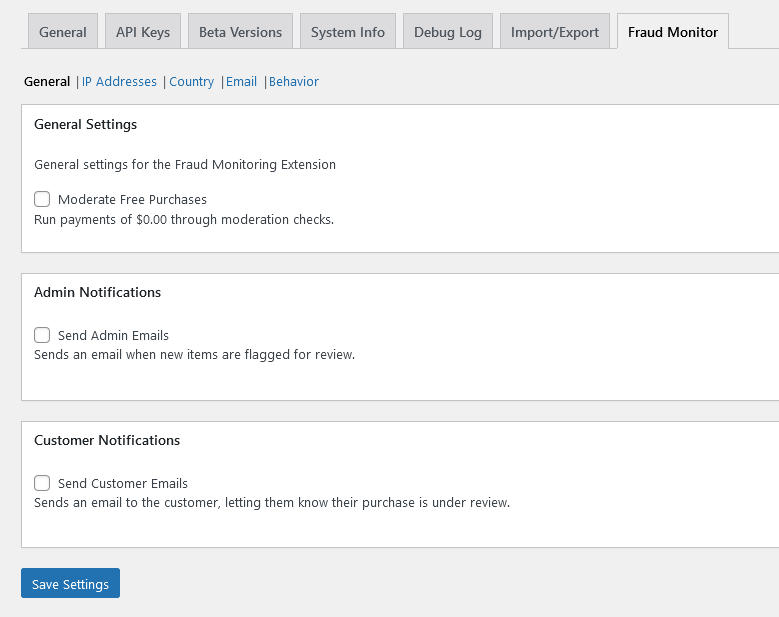
Paramètres
Général
Il y a trois sections dans l'onglet Général.
1) Paramètres généraux
L'option est Modérer les achats gratuits. Généralement, elle est désactivée car la fraude financière n'est pas possible sans paiement, mais elle peut être activée pour fonctionner en conjonction avec d'autres paramètres afin d'empêcher d'autres types d'abus.
2) Notifications administrateur
Cela permet d'envoyer un e-mail de notification à l'administrateur lorsqu'une transaction est signalée pour fraude.
3) Notifications client
Cela enverra un e-mail au client pour l'informer que la transaction est en cours d'examen.
Note : si un paiement signalé est réellement frauduleux, l'adresse e-mail associée à la transaction peut ne pas fonctionner du tout, entraînant un rebond. C'est un problème courant.
Adresses IP
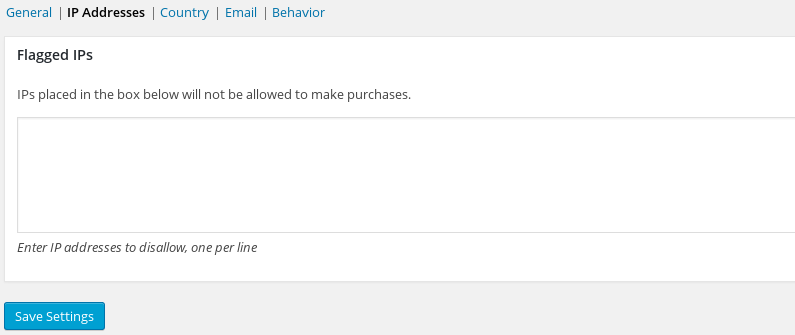
Les transactions provenant de toute adresse IP placée dans la zone de texte illustrée dans la capture d'écran seront immédiatement mises en attente pour examen. Les adresses IP doivent être saisies une par ligne.
Pays

Vous pouvez choisir le service à utiliser pour déterminer le pays d'un utilisateur en fonction de son adresse IP.
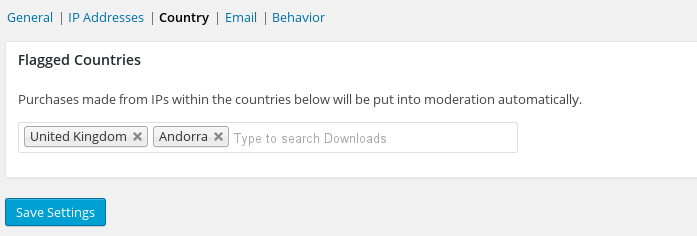 Vous pouvez configurer le moniteur de fraude pour empêcher les achats de pays spécifiques. Dans la capture d’écran ci-dessus, le Royaume-Uni et Andorre sont interdits. Pour choisir d’autres pays, vous pouvez cliquer sur le champ pour voir une liste de pays ou commencer à taper pour affiner la liste.

Fraud Monitor peut être configuré pour détecter les différences entre les informations de facturation et la localisation de l'adresse IP afin de signaler éventuellement un paiement pour examen.

Le paramètre de vérification du pays restreint les téléchargements de fichiers depuis un pays autre que celui où l'achat a été effectué, si cela est initié dans les 24 premières heures suivant l'achat.
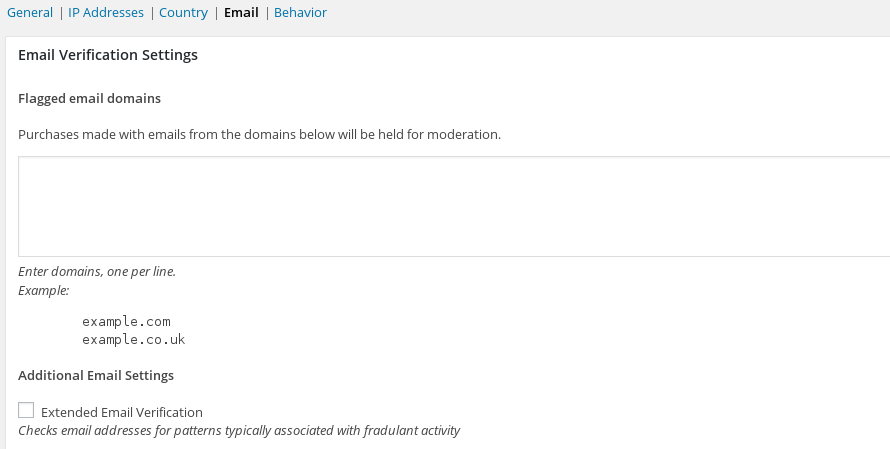
Note : Ceci concerne les domaines d'e-mail, pas les adresses e-mail complètes.
Placer un domaine comme example.com dans la zone de texte fournie fera en sorte que toute transaction utilisant ce domaine dans l'adresse e-mail de l'acheteur soit mise en attente de modération.
Paramètres supplémentaires des e-mails
Facultativement, vous pouvez choisir de vérifier également les adresses e-mail pour les modèles généralement associés à une activité frauduleuse. Cela examine l'adresse e-mail entière et la compare aux modèles connus courants dans les achats frauduleux.
Comportement
Cette section vous permet de faire une variété de réglages spécifiques à vos propres produits et prix pour créer un filtre personnalisé à vos besoins.
Historique de l'utilisateur
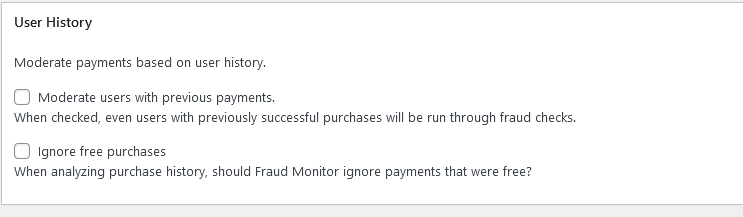
Généralement, une fois qu'une transaction a été approuvée, ce client contourne le Moniteur de Fraude à partir de ce moment-là. Cette section vous donne l'opportunité d'exiger des vérifications pour chaque utilisateur sur chaque transaction.
Paramètres de la passerelle
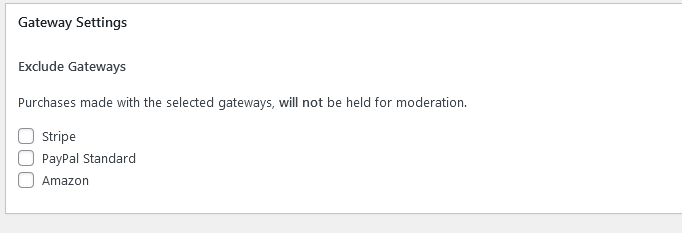
Si vous préférez que les achats effectués via certaines passerelles ne soient pas modérés du tout, vous pouvez le faire dans les paramètres Exclure les passerelles.
Limites de seuil
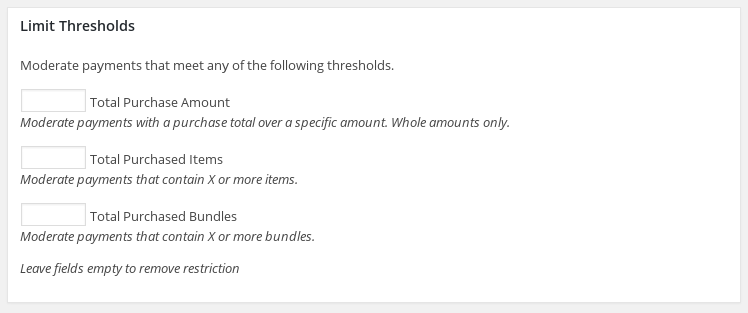
Cette section vous permet de définir des valeurs maximales pour :
- Montant total de l'achat
- Articles achetés au total
- Lots achetés au total
Ces trois options ensemble peuvent vous aider à créer des seuils pour le Moniteur de Fraude.
Par exemple, si vous ne vendez qu'un seul produit, et qu'il n'est pas logique d'en acheter plus d'une copie, définissez le nombre d'Articles achetés au total à 1.
Un autre exemple implique de vendre 4 articles pour 1,00 $ chacun. Vous pourriez définir le Montant total de l'achat à 4,00 $, car il n'y a aucune raison pour que les gens achètent plus d'une copie.
Pour les Lots achetés au total, imaginez un scénario où vous avez deux lots et qu'un lot inclut tout ce que l'autre lot inclut, plus davantage. Acheter les deux lots serait un gaspillage, car le contenu de l'un est offert dans l'autre. Si c'étaient les seuls lots sur le site, alors vous définiriez la valeur des Lots achetés au total à 2.
Combinaisons de produits
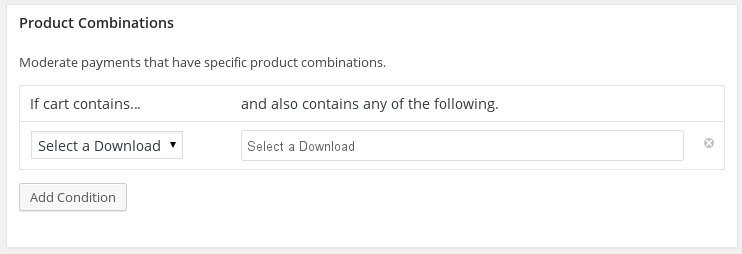
Cette section vous permet de créer des combinaisons de produits qui indiqueraient un achat frauduleux. Par exemple, acheter un ebook sur la perte de poids tout en achetant ÉGALEMENT un ebook sur la prise de poids semble peu probable, vous pourriez donc définir cette combinaison pour déclencher une modération.



