Puoi aggiornare il tuo pass Easy Digital Downloads a un livello superiore in qualsiasi momento. Un aggiornamento sblocca più funzionalità e i pass Professional e All Access ti consentono di utilizzare la tua licenza su più siti.
Questa guida ti mostra come avviare un aggiornamento dal tuo account. Spiega anche cosa comporta un aggiornamento per il tuo prezzo, la data di rinnovo e il limite di siti.
Prima di iniziare, assicurati di poter accedere al tuo account Easy Digital Downloads.
Aggiornamento dal tuo account
Per iniziare, apriremo la tua scheda licenza nel tuo account. La tua scheda licenza è dove si trova il link di aggiornamento.
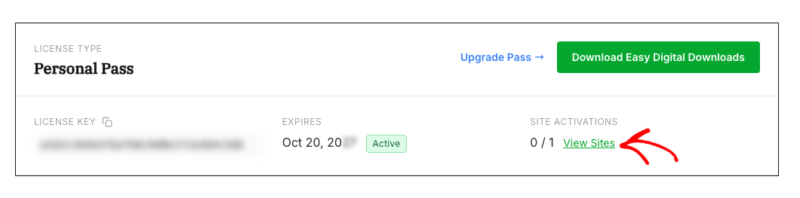
Per prima cosa, accedi al tuo account Easy Digital Downloads e apri la scheda Download. La tua scheda licenza mostra il tipo di pass, la chiave di licenza, la data di scadenza e le attivazioni del sito.
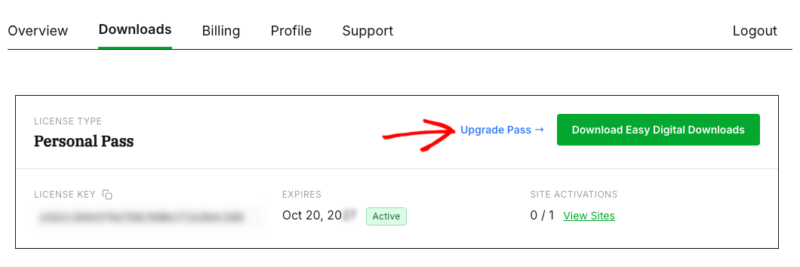
Nella parte superiore della tua scheda licenza, accanto al pulsante di download, fai clic su Aggiorna Pass.
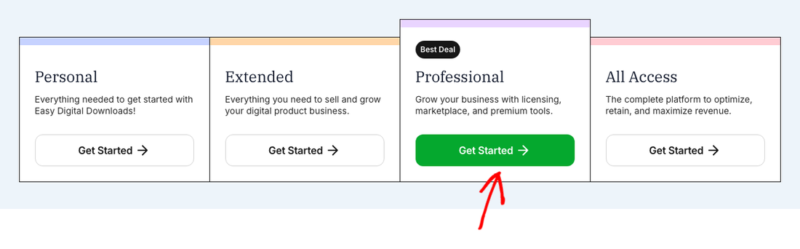
Questo apre la nostra pagina dei prezzi, dove puoi confrontare ogni pass fianco a fianco. Successivamente, trova il pass di livello superiore a cui desideri passare. Quindi, fai clic su Inizia sotto quel pass.
Al momento del checkout, controlla la casella Il tuo ordine prima di pagare. Elenca il tuo nuovo pass contrassegnato come Aggiornamento, con la tua chiave di licenza attuale sotto. Il prezzo mostrato è il tuo prezzo di aggiornamento, che è inferiore al prezzo intero del nuovo pass.
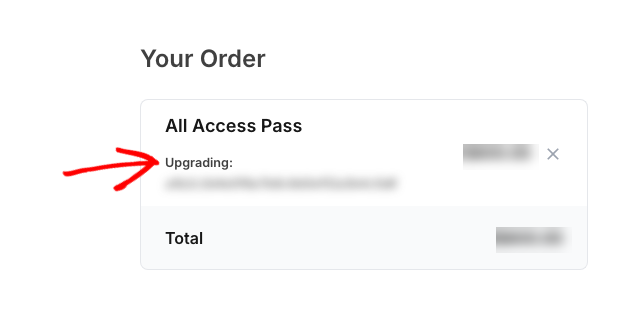
Nota: Se Il tuo ordine non mostra la parola Aggiornamento, stai acquistando un nuovo pass separato invece di aggiornare. Rimuovilo dal carrello e contatta il nostro team di supporto dalla scheda Supporto del tuo account.
Da lì, inserisci i tuoi dati di pagamento e completa il checkout. Una volta terminato, il tuo nuovo pass verrà visualizzato nella scheda Download del tuo account.
Nota: Se non vedi il link Aggiorna Pass sulla tua scheda licenza, apri la scheda Supporto del tuo account. Il nostro team di supporto può aiutarti a cambiare il tuo pass.
Successivamente, vediamo cosa cambia con il tuo upgrade.
Cosa cambia quando aggiorni?
Ecco cosa cambia quando passi a un livello superiore:
- Il tuo prezzo. Paghi un prezzo di upgrade invece del prezzo intero del nuovo livello, e lo vedrai al checkout prima di pagare. Gli upgrade non sono rimborsabili, poiché la garanzia di rimborso di 14 giorni copre solo gli acquisti di nuovi livelli.
- La tua data di rinnovo. Quando un upgrade viene applicato alla tua licenza esistente, mantiene la tua data di rinnovo attuale. Quando arriva quella data, il tuo livello si rinnova al prezzo del livello a cui hai effettuato l'upgrade.
- Le tue funzionalità. La tua licenza sblocca le funzionalità incluse nel tuo nuovo livello in Easy Digital Downloads (Pro).
- Il tuo limite di siti. I livelli Professional e All Access ti consentono di utilizzare la tua licenza su più siti.
Ad esempio, supponiamo che il tuo livello si rinnovi il 1° dicembre. Se effettui l'upgrade della tua licenza il 1° novembre, il tuo prossimo rinnovo sarà comunque il 1° dicembre. Si rinnova al prezzo del tuo nuovo livello.
Ogni livello ha il suo limite di siti:
- Personale: 1 sito
- Esteso: 1 sito
- Professionale: 2 siti
- Tutto Incluso: 3 siti
Passare a Professional o All Access aumenta il numero di siti su cui puoi attivare la tua licenza.
Per confrontare cosa include ogni livello, consulta la nostra pagina dei prezzi.
Controllo delle attivazioni del tuo sito
Dopo l'upgrade, puoi verificare quanti dei tuoi siti stanno utilizzando la tua licenza. La tua scheda licenza nella scheda Download mostra le tue Attivazioni Sito come un conteggio, ad esempio "1 / 3".
Per vedere quali siti vengono conteggiati, fai clic su Visualizza Siti sulla tua scheda licenza.
I siti locali e di staging non contano ai fini del limite di siti.
Per l'elenco completo delle configurazioni di staging supportate, consulta Supporto per Siti di Staging WordPress.
Questo è tutto! Ora sai come effettuare l'upgrade del tuo livello e cosa cambia un upgrade per il tuo prezzo, la data di rinnovo e il limite di siti.
Successivamente, potresti voler leggere la nostra guida sul rinnovo della licenza per scoprire come si rinnova il tuo livello aggiornato ogni anno.
FAQ
Di seguito, abbiamo risposto ad alcune delle domande più comuni sull'aggiornamento del tuo livello.
L'aggiornamento mi darà un altro anno di licenza?
No. Quando un upgrade viene applicato alla tua licenza esistente, cambia il tuo livello ma mantiene la tua data di rinnovo attuale. La tua licenza si rinnova al prezzo del nuovo livello in quella data.
Posso ottenere un rimborso per un aggiornamento?
No. Gli upgrade non sono rimborsabili. La garanzia di rimborso di 14 giorni si applica solo agli acquisti di nuovi livelli. Per i dettagli, consulta la nostra guida alle Richieste di Rimborso.
Posso aggiornare una licenza scaduta?
Se la tua licenza è scaduta, rinnovala prima. Poi, puoi effettuare l'upgrade. Per i passaggi di rinnovo, consulta Rinnovo della Chiave di Licenza.
Sto usando la versione gratuita. Come effettuo l'upgrade a un livello a pagamento?
Inizia acquistando qualsiasi livello dalla nostra pagina dei prezzi. Quindi, aggiungi la tua chiave di licenza al tuo sito. Per i passaggi di configurazione, consulta Come effettuare l'upgrade da EDD Lite a Pro.
I miei siti locali e di staging contano ai fini del limite di siti?
No. I siti locali e di staging (ad esempio, siti su un dominio .local o .test, o un ambiente di staging di un host) non contano ai fini delle tue attivazioni sito.