

L'estensione Fraud Monitor per Easy Digital Downloads utilizza una varietà di test per filtrare ogni transazione, cercando attributi comunemente associati ad acquisti fraudolenti.
Le transazioni fraudolente sono un evento comune nell'era attuale del furto d'identità. Queste transazioni nel tuo negozio Easy Digital Downloads possono richiedere molto tempo per essere gestite, essere costose da pagare e potrebbero persino farti mettere al bando dai gateway di pagamento.
L'estensione Fraud Monitor utilizza una varietà di test per filtrare ogni transazione, cercando attributi comunemente associati ad acquisti fraudolenti. Questi test sono configurati dal proprietario del sito.
Nota: Prima che Fraud Monitor inizi a monitorare i pagamenti, le impostazioni devono essere configurate.
Utilizzo
Le transazioni vengono filtrate in base alle impostazioni configurate dal proprietario del negozio. I filtri possono basarsi su:
- Indirizzo IP
- Paese
- Indirizzo email
- Comportamento basato su una formula creata dal proprietario del negozio
Una volta che una transazione è stata contrassegnata come fraudolenta, viene inserita in un'area di attesa per la revisione da parte del proprietario del negozio.
Configurazione
Dopo aver installato e attivato l'estensione Fraud Monitor, puoi trovare l'area delle impostazioni navigando in Downloads → Strumenti → Fraud Monitor.
- Rivedi le impostazioni in questo documento per abilitare le funzionalità di monitoraggio che desideri utilizzare per il tuo negozio.
- (Facoltativo) Configura il geofencing.
- Riceverai una notifica quando un acquisto viene contrassegnato e necessita di essere moderato.
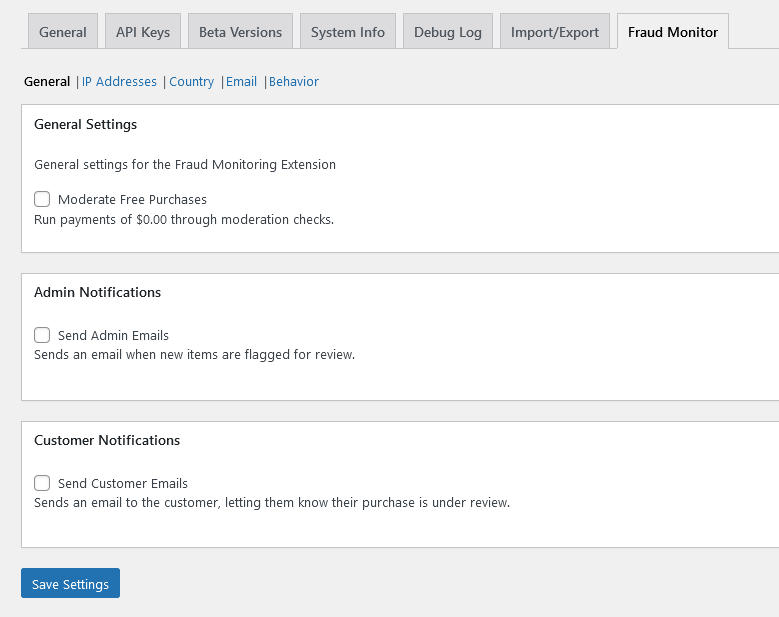
La scheda iniziale contiene le impostazioni generali.
Impostazioni
Generale
Ci sono tre sezioni nella scheda Generale.
1) Impostazioni generali
L'opzione è Modera acquisti gratuiti. Di solito è disattivata poiché la frode finanziaria non è un'opzione senza pagamento, ma può essere attivata per lavorare in combinazione con altre impostazioni per prevenire altri tipi di abusi.
2) Notifiche amministrative
Ciò consente l'invio di un'email di notifica all'amministratore quando una transazione viene contrassegnata per frode.
3) Notifiche clienti
Questo invierà un'email al cliente informandolo che la transazione è sotto revisione.
Nota: se un pagamento contrassegnato è effettivamente fraudolento, l'indirizzo email associato alla transazione potrebbe non funzionare affatto, con conseguente rimbalzo. Questo è un problema comune.
Indirizzi IP
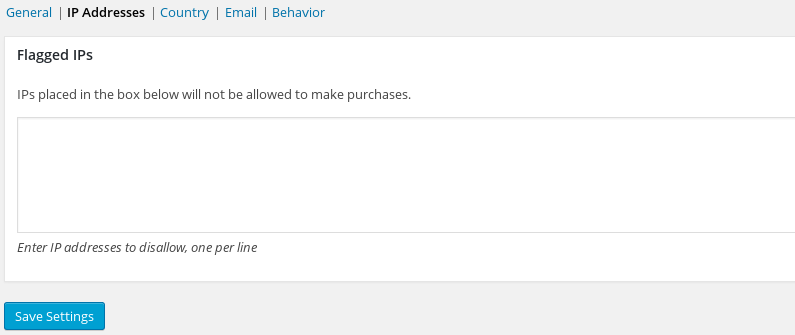
Le transazioni da qualsiasi indirizzo IP inserito nell'area di testo mostrata nello screenshot verranno immediatamente trattenute per la revisione. Gli indirizzi IP devono essere inseriti uno per riga.
Paese

Puoi scegliere quale servizio utilizzare per determinare il paese di un utente in base al suo indirizzo IP.
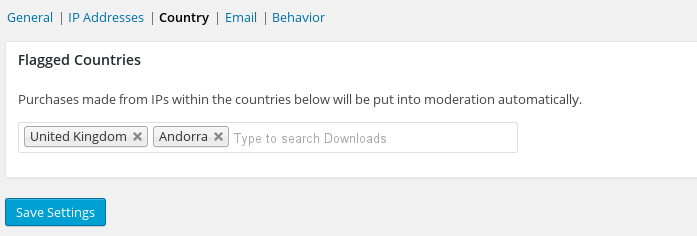 Puoi configurare Fraud Monitor per impedire acquisti da paesi specifici. Nello screenshot sopra, Regno Unito e Andorra sono disabilitati. Per scegliere più paesi, puoi fare clic sull'input per vedere un elenco di paesi o iniziare a digitare per restringere l'elenco.

Fraud Monitor può essere configurato per rilevare differenze tra le informazioni di fatturazione e la posizione dell'indirizzo IP per contrassegnare eventualmente un pagamento per la revisione.

L'impostazione Controllo Paese limita i download di file da un paese diverso da quello in cui è stato effettuato l'acquisto, se avviati entro le prime 24 ore dall'acquisto.
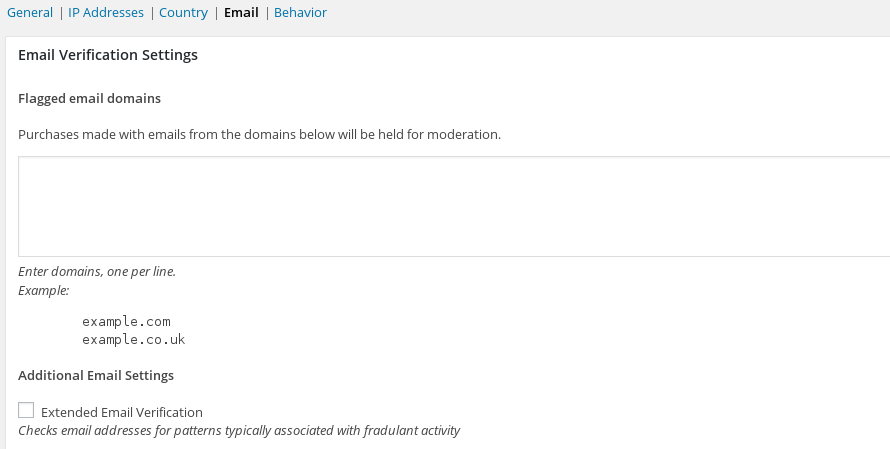
Nota: Questo è per i domini email, non per gli indirizzi email completi.
Inserire un dominio come example.com nell'area di testo fornita farà sì che qualsiasi transazione che utilizzi quel dominio nell'indirizzo email dell'acquirente venga messa in attesa di moderazione.
Impostazioni Email Aggiuntive
Opzionalmente, puoi scegliere di controllare anche gli indirizzi email per modelli tipicamente associati ad attività fraudolente. Questo esamina l'intero indirizzo email e lo confronta con modelli noti comuni negli acquisti fraudolenti.
Comportamento
Questa sezione ti consente di apportare una varietà di impostazioni specifiche per i tuoi prodotti e prezzi per creare un filtro personalizzato in base alle tue esigenze.
Cronologia Utente
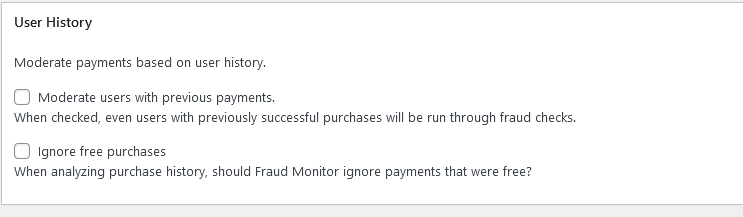
Di solito, una volta approvata una transazione, quel cliente bypassa il Fraud Monitor da quel momento in poi. Questa sezione ti dà l'opportunità di richiedere controlli per ogni utente su ogni transazione.
Impostazioni Gateway
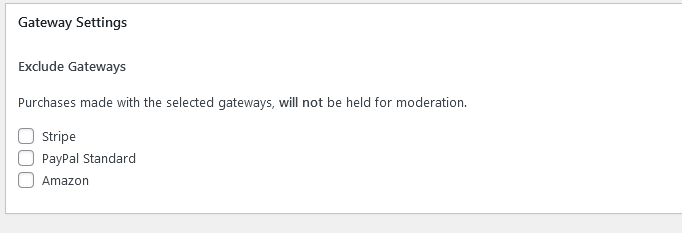
Se preferisci che gli acquisti effettuati tramite determinati gateway non vengano affatto moderati, puoi farlo nelle impostazioni Escludi Gateway.
Limiti Soglia
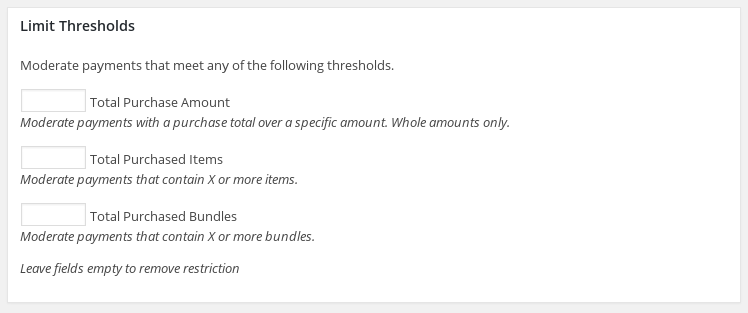
Questa sezione ti consente di impostare valori massimi per:
- Importo Totale Acquisto
- Articoli Totali Acquistati
- Bundle Totali Acquistati
Queste tre opzioni insieme possono aiutarti a creare delle soglie per il Fraud Monitor.
Ad esempio, se vendi un solo prodotto e non ha senso acquistarne più di una copia, imposta Articoli Totali Acquistati a 1.
Un altro esempio riguarda la vendita di 4 articoli a $1.00 ciascuno. Potresti impostare l'Importo Totale Acquisto a $4.00, poiché non c'è motivo per cui le persone debbano acquistare più di una copia.
Per Bundle Totali Acquistati, immagina uno scenario in cui hai due bundle e un bundle include tutto ciò che l'altro bundle include, più altro. L'acquisto di entrambi i bundle sarebbe uno spreco, poiché i contenuti di uno sono offerti nell'altro. Se questi fossero gli unici bundle sul sito, allora imposteresti il valore di Bundle Totali Acquistati a 2.
Combinazioni di Prodotti
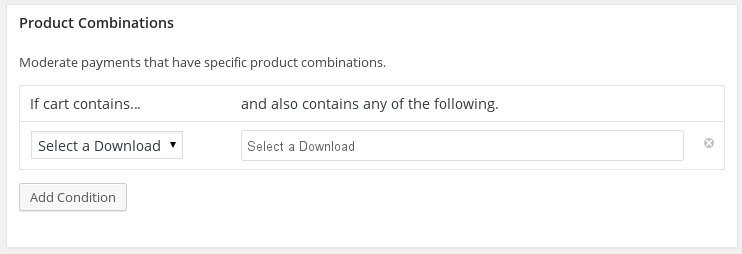
Questa sezione ti consente di creare combinazioni di prodotti che indicherebbero un acquisto fraudolento. Ad esempio, l'acquisto di un ebook sulla perdita di peso mentre SI ACQUISTA ANCHE un ebook sull'aumento di peso sembra improbabile, quindi potresti impostare tale combinazione per attivare la moderazione.



