

Quando rilasci una nuova versione di un plugin o tema, il processo usuale prevede il download di uno zip dal tuo repository, la ridenominazione della cartella e il suo caricamento sul tuo store.
La funzionalità Git Download Updater automatizza questo processo per il codice ospitato su GitHub o Bitbucket. Esegue il pull direttamente da un tag di versione o da una release, gestisce la denominazione dei file e mantiene sincronizzati i file di download del tuo store con il tuo repository.
Requisiti
Nota: Git Download Updater richiede un piano Professional o All Access Pass di Easy Digital Downloads.
Prima di attivare Git Download Updater, conferma che il tuo ambiente di hosting abbia l'estensione PHP ZipArchive abilitata. Questa estensione è necessaria affinché la funzionalità operi. Se vedi un errore subito dopo l'attivazione, contatta il tuo provider di hosting e chiedi di abilitare ZipArchive sul tuo account.
Puoi installare e attivare la funzionalità Git Download Updater sul tuo sito EDD sotto Download » Estensioni
Connessione a GitHub
Le connessioni GitHub utilizzano OAuth, che richiede una configurazione una tantum nel tuo account GitHub. Creerai un'app OAuth di GitHub, incollerai le sue credenziali nelle tue impostazioni EDD e quindi autorizzerai la connessione.
Passaggio 1: Crea un'app OAuth di GitHub
- Vai su Download » Impostazioni » Estensioni » Git Updater.
- Sotto Stato GitHub, fai clic sul link Crea un'applicazione. Questo apre la pagina di creazione dell'app OAuth di GitHub nel tuo account GitHub.
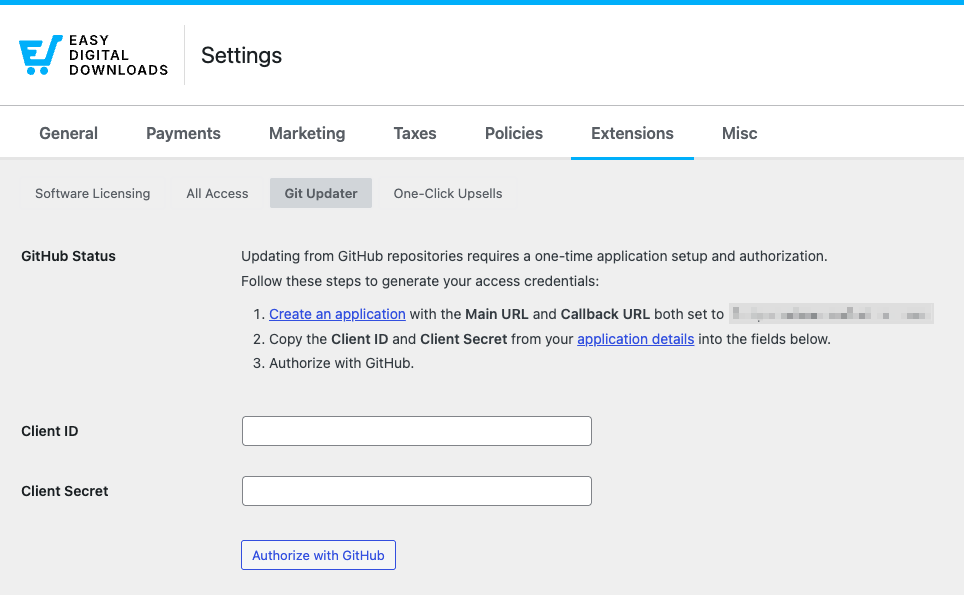
- Compila i dettagli dell'applicazione. Imposta sia l'URL principale (Homepage URL) che l'URL di callback (Authorization callback URL) sull'URL del tuo sito (ad esempio,
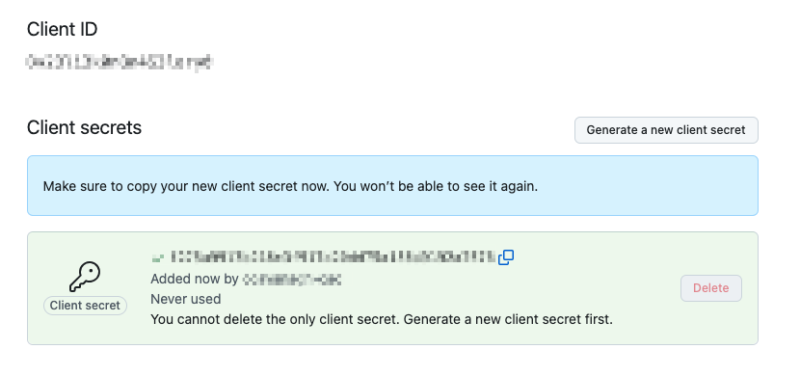
https://tuosito.com). - Salva l'app. GitHub visualizzerà un ID client e ti permetterà di generare un Segreto client. Copia entrambi i valori.
Passaggio 2: Connetti GitHub nelle Impostazioni EDD
- Torna su Download » Impostazioni » Estensioni » Git Updater.
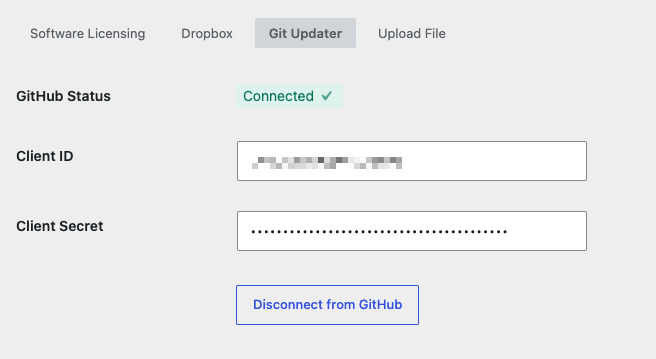
- Incolla il tuo ID client e Segreto client nei rispettivi campi.
- Seleziona Salva modifiche.
- Fai clic su Autorizza con GitHub. Verrai reindirizzato a GitHub per approvare la connessione. Dopo aver approvato, tornerai alle tue impostazioni EDD con GitHub connesso.
Connessione a Bitbucket
Le connessioni Bitbucket utilizzano un token API collegato al tuo account Atlassian. Creerai il token su id.atlassian.com sotto Sicurezza » Token API, quindi inserisci il tuo indirizzo email e il token nelle impostazioni EDD.
Passaggio 1: Crea un token API di Bitbucket
- Vai su Download » Impostazioni » Estensioni » Git Updater.
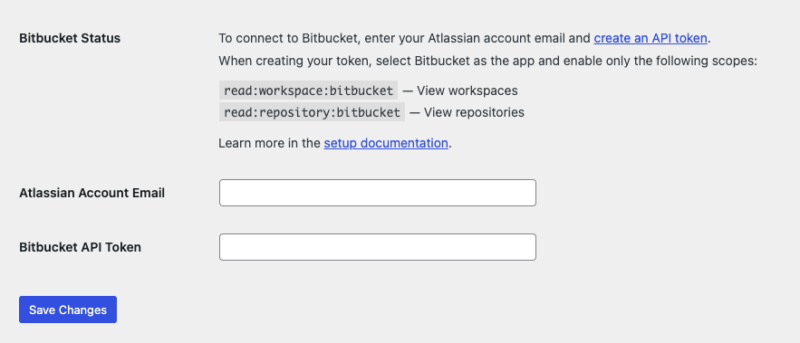
- Sotto Stato Bitbucket, fai clic su crea un token API.
- Assegna un nome descrittivo (ad esempio, “EDD Git Updater”).
- Sotto App, seleziona Bitbucket.
- Abilita solo gli ambiti seguenti:
read:workspace:bitbucket(Visualizza spazi di lavoro) eread:repository:bitbucket(Visualizza repository). - Salva il token e copialo. Questo valore viene mostrato solo una volta.
Passaggio 2: Connetti Bitbucket nelle Impostazioni EDD
- Torna su Download » Impostazioni » Estensioni » Git Updater.
- Inserisci l'indirizzo email che utilizzi per accedere ad Atlassian nel campo Email Account Atlassian.
- Incolla il tuo token nel campo Token API Bitbucket.
- Fai clic su Salva modifiche.
⚙️ Maggiori dettagli sono disponibili nella documentazione di Bitbucket.
Configurazione di un Download per Utilizzare Git Updater
Impostazione del File di Download
- Apri un download nell'editor EDD e individua la sezione Dettagli Download » File.
- Seleziona l'opzione per Recupera download da un repository git. Appariranno nuovi campi.
- Sotto Repository Git, cerca il nome del tuo repository e selezionalo dal menu a discesa.
- Seleziona il tag di versione che desideri fornire ai clienti. (Nota: Il Tag di Versione utilizzato in Git Updater deve essere un tag git nativo. Non analizza le versioni dal tuo file readme. Per saperne di più sull'uso della funzionalità di tag in git, puoi visitare questa guida.)
- Fai clic su Recupera ora. Il pulsante diventa Recuperato al completamento.
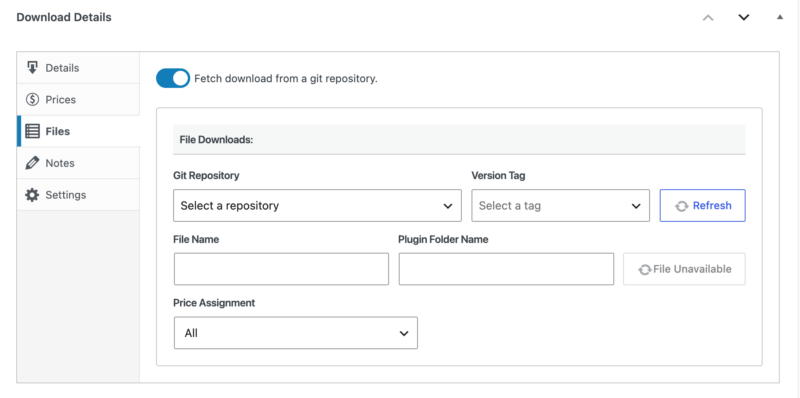
Nome Cartella Plugin
Il campo Nome Cartella Plugin controlla il nome della cartella all'interno del file zip che i clienti scaricano. Questo valore deve corrispondere esattamente al nome della cartella installata del tuo plugin o tema sul sito del cliente.
Importante: Se il Nome Cartella Plugin non corrisponde al nome della cartella installata, gli aggiornamenti dei clienti falliranno silenziosamente. WordPress non genererà un errore visibile, ma l'aggiornamento non verrà applicato correttamente. Ricontrolla questo valore prima di salvare.
Selezione di un Asset di Rilascio GitHub
Se pubblichi file di rilascio precompilati su GitHub (ad esempio, uno zip pacchettizzato e compilato), puoi fornire quel file direttamente invece di utilizzare l'archivio sorgente grezzo.
Dopo aver selezionato un tag di versione, apparirà un menu a discesa Asset di Rilascio. Scegli il file che desideri fornire ai clienti. Questo è utile quando il codice sorgente del tuo repository richiede un passaggio di build prima di poter essere distribuito.
Rollback della Versione
Il menu a discesa dei tag di versione mostra tutti i tag disponibili nel tuo repository, non solo l'ultimo. Per fornire una versione precedente, seleziona un tag precedente dal menu a discesa e fai clic su Recupera ora. Questo è utile per ripristinare rapidamente una release se una nuova versione presenta un problema.
Esecuzione di un Aggiornamento di Routine
Quando sei pronto per rilasciare una nuova versione, il processo richiede quattro passaggi:
- Apri il download nel tuo store EDD.
- Nella metatabella Dettagli Download » File , cambia il tag della versione con la nuova versione.
- Fai clic su Scarica ora.
- Salva il download.
Termini Chiave
Tag: Un'etichetta posta su un punto specifico nella cronologia del tuo codice, che contrassegna tipicamente una versione di rilascio (ad esempio, v1.2.0). Git Updater utilizza i tag per sapere quale versione del tuo codice scaricare e servire ai clienti.
OAuth: Un metodo di autorizzazione sicuro che consente al tuo sito di connettersi al tuo account GitHub senza memorizzare la tua password. Quando fai clic su Autorizza con GitHub, concedi l'accesso tramite OAuth.
Token API: Un codice che agisce come una password ad accesso limitato, dando al tuo sito il permesso di leggere il tuo account Bitbucket. A differenza della tua password effettiva, un token API può essere revocato in qualsiasi momento senza modificare le tue credenziali di accesso.
Note
- Prezzi variabili: Sono supportati livelli di prezzi variabili. Ogni riga di file nella metatabella File può essere assegnata a un diverso livello di prezzo.
- Cache del repository: Gli elenchi dei repository sono memorizzati nella cache. Se un repository appena connesso non appare immediatamente nel menu a discesa, salva la pagina delle impostazioni per aggiornare la cache.
- Aggiornamenti del changelog: Gli aggiornamenti automatici del changelog richiedono che Software Licensing sia installato e attivo sul tuo sito. Consulta la documentazione di Software Licensing per le istruzioni di configurazione.
Risoluzione dei problemi
Il plugin mostra un errore dopo l'attivazione
È probabile che l'estensione ZipArchive di PHP sia mancante nel tuo ambiente di hosting. Contatta il tuo provider di hosting e chiedi di abilitare ZipArchive.
Il menu a discesa del repository è vuoto
Le tue credenziali potrebbero essere errate o al tuo token potrebbero mancare le autorizzazioni richieste. Ricontrolla i campi in Download » Impostazioni » Estensioni » Git Updater e salva la pagina delle impostazioni per aggiornare la cache del repository.
Fetch Now va in timeout
Il tempo di esecuzione massimo del tuo server potrebbe essere troppo basso per repository di grandi dimensioni. Contatta il tuo provider di hosting per aumentare il limite, oppure passa a servire un asset di rilascio GitHub precompilato invece di scaricare dalla sorgente grezza.
I clienti non ricevono aggiornamenti
Il campo Nome Cartella Plugin è probabilmente impostato in modo errato. Deve corrispondere esattamente al nome della cartella installata del tuo plugin o tema. Correggi il valore e fai clic su Scarica ora di nuovo per scaricare nuovamente con il nome cartella corretto.
Esclusione di file dallo zip esportato
Utilizza un file .gitattributes nel tuo repository per controllare quali file vengono esclusi durante l'esportazione. Vedi il file .gitattributes di EDD come esempio di riferimento.
Conflitti tra versione gratuita e a pagamento
Se le tue versioni gratuita e a pagamento condividono lo stesso slug del plugin, rinomina lo slug nella tua versione a pagamento o aggiungi wp_override come parametro quando istanzi la classe EDD_SL_Plugin_Updater (richiede la v1.6.4 o versioni successive).



