

領収書は、顧客がダウンロードした製品へのリンクを保持する唯一の場所であることがよくあります。その領収書を紛失した場合、または最初に送信されなかった場合、顧客から新しいコピーを要求する連絡があるでしょう。このドキュメントでは、それを簡単に再送信する方法を説明します。
ダウンロード > 注文のリストで、特定の項目にカーソルを合わせると、領収書を再送信するリンクが表示されます。
さらに、注文詳細を表示すると、単一の注文の編集ページ内の
注文詳細 > メールセクションに、領収書を再送信というラベルのボタンがあります。
追加オプション
カテゴリ、タグ、価格、その他のフィールドで製品をフィルタリングするにはどうすればよいですか?
Easy Digital Downloadsには、デフォルトでカテゴリ、タグ、価格、その他の製品フィールドのフィルタリングオプションは含まれていません。ただし、FacetWPという優れたプラグインがあり、これにより[downloads]ショートコードにこのようなフィルターを簡単に追加できます。これをどのように行うかについては、FacetWPのビデオウォークスルーを参照してください。
購入領収書を再送信するにはどうすればよいですか?
領収書は、顧客がダウンロードした製品へのリンクを保持する唯一の場所であることがよくあります。その領収書を紛失した場合、または最初に送信されなかった場合、顧客から新しいコピーを要求する連絡があるでしょう。このドキュメントでは、それを簡単に再送信する方法を説明します。
ダウンロード > 注文のリストで、特定の項目にカーソルを合わせると、領収書を再送信するリンクが表示されます。
さらに、注文詳細を表示すると、単一の注文の編集ページ内の注文詳細 > メールセクションに、領収書を再送信というラベルのボタンがあります。
追加オプション
顧客に適切なダウンロードリンクを提供することが目的であれば、[purchase_history]ショートコードを含むページを作成することを検討してください。顧客があなたのサイトにアカウントを持っている場合、ログインして購入したすべてのアイテムを表示し、EDDの設定でアクセスが許可されていればいつでもダウンロードできます。
アーカイブページに表示される製品の数を変更するにはどうすればよいですか?
これを達成するには、2つの異なる方法があります。
すべて変更する
すべてのアーカイブページに影響するグローバル設定を行いたい場合は、WordPressの[設定] > [表示設定]ページにある「最大表示数」設定を使用できます。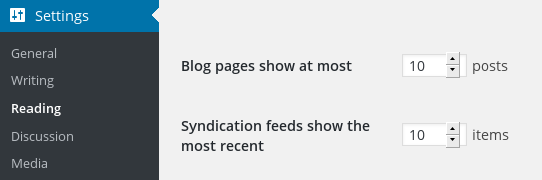
これは、EDD製品アーカイブ、ブログアーカイブ、およびカスタム投稿アーカイブを含む、サイト全体のすべてのアーカイブに影響します。
1か所だけ変更する
EDDは、製品アーカイブを表示する[downloads]というショートコードを提供しており、表示したい数を指定できます。簡単な例を次に示します。
[downloads number="15" columns="3"][downloads]の詳細なドキュメントはこちらでご覧いただけます。
カートに追加ボタンにカスタムフィールド値を追加できますか?
現時点では、単一ページまたはアーカイブページのいずれにおいても、カートに追加ボタンにカスタムフィールドを追加することはできません。
顧客は過去の購入履歴を確認できますか?
はい、[purchase_history]ショートコードを使用して顧客アカウントページを作成できます。これにより、顧客がアカウントにログインしたときに購入履歴のリストが表示されます。詳細については、顧客アカウントページの設定方法に関するドキュメントを参照してください。
製品ページに404エラーが表示されます。
ダウンロードの表示時に404エラーを解消するには、パーマリンク構造を再保存する必要があります。「設定」→「パーマリンク設定」に移動し、「変更を保存」をクリックしてください。パーマリンク構造の再保存で404エラーが解決しない場合は、他のすべてのプラグインを無効にし、デフォルトのWordPressテーマのいずれかに切り替えて、競合がないか確認してください。
ダウンロードファイルは保護されていますか?
はい、ダウンロード製品に添付されているすべてのファイルは盗難から保護されています。ファイルがダウンロード製品にアップロードされると、サーバー上の特別なフォルダに自動的に配置され、.htaccessファイルによって保護されます。これにより、ウェブブラウザが単にファイルが格納されているフォルダにアクセスして、すべてを表示することを防ぎます。
ダウンロードはどのように機能しますか?
Easy Digital Downloadsはファイルがどこにあるかを知っており、それにアクセスする権限があります。顧客が受け取るダウンロードリンクは、ファイルへのアクセスが許可されているかどうかを確認し、ファイルを取得してブラウザに送信するなどの処理を行う特別なURLにアクセスします。
DropboxやAmazonのような場所にホストされている場合はどうなりますか?
Easy Digital Downloadsは、上記と同じ方法を使用して、これらのファイルを安全に保つ方法も知っています。DropboxおよびAmazonの設定情報。
サーバーがApacheを使用していない場合はどうなりますか?
ファイルはデフォルトではApacheを使用しているサーバーでのみ保護されます。サーバーが他のものを使用している場合は、別の手段で保護する方法を確認する必要があります。カスタム調整が必要なさまざまなサーバー構成に役立つ記事をいくつか紹介します。
画像ファイルや音声ファイルはどうなりますか?
画像ファイルと音声ファイル(MP3/OGG)は、「保護」ルールの2つの例外です。訪問者がアップロードした画像(ダウンロードのアイキャッチ画像など)を表示したり、オーディオ製品用にアップロードしたプレビューオーディオを聴いたりできるように、保護されていません。このため、画像ファイルや音声ファイルを販売している場合は、画像ファイルや音声ファイルは保護ディレクトリ内にあっても保護されないことに注意することが重要です。これを修正するには、実際の納品ファイルをウェブサイトにアップロードする前に.zipファイルに圧縮することをお勧めします。詳細については、こちらをクリックしてください。
購入セッションを取得できませんでしたエラーの原因は何ですか?
これはいくつかの理由で発生する可能性がありますが、注文確認ページが設定されており、正しいブロックまたはショートコードが含まれていることを確認してください。PayPal Standardを使用している場合は、PayPalに切り替えてください。それ以外の場合は、他のプラグイン、テーマ、またはキャッシュなど、何かが干渉しています。EDD以外のすべてのプラグインを無効にして、テスト購入時にエラーが引き続き表示されるかどうかを確認することで、これをテストできます。
チェックアウトページでレガシーショートコードが使用されています。
多くのショートコードには、機能が改善されたブロックがあります。可能であれば、同等のブロックに切り替えることをお勧めしますが、必須ではなく、切り替えられない場合でもショートコードは引き続き機能します。
エラー101:エラー102:このファイルをダウンロードする権限がありません
これは、他のプラグインがEDDと干渉している可能性が高いです。Easy Digital Downloadsおよび必須拡張機能以外のすべてのプラグインを無効にしてみてください。なお、これはサードパーティのEDD拡張機能によっても引き起こされる可能性があるため、それらも無効にしてください。
購入したファイルをダウンロードした後、ファイルが破損しているか、zipファイルが空です
まず、管理者としてソースファイルをダウンロードし、ファイルが破損しておらず、期待どおりに機能することを確認してください。EDD経由でダウンロードした後にファイルが破損または空の場合は、おそらく他のプラグインやキャッシュなど、EDD以外の何かがダウンロードプロセスに干渉しています。



