Você pode cancelar sua assinatura Easy Digital Downloads a qualquer momento para impedir que seu passe seja renovado automaticamente. O cancelamento não remove o tempo pelo qual você já pagou.
Este guia mostra como cancelar a partir da sua conta, o que acontece após o cancelamento e como reiniciar seu passe mais tarde.
Antes de começar, certifique-se de que você pode fazer login na sua conta do Easy Digital Downloads.
- Cancelando a Renovação Automática na sua Aba de Faturamento
- O Que Acontece Após o Cancelamento?
- Reiniciando Seu Passe Mais Tarde
- FAQ
- Quando preciso cancelar para evitar a cobrança da minha próxima renovação?
- Recebo um reembolso quando cancelo?
- Se eu receber um reembolso, também preciso cancelar?
- Minha loja continua funcionando após o vencimento da minha licença?
- Posso obter ajuda com um problema em vez de cancelar?
- Posso mudar para um passe diferente em vez de cancelar?
Cancelando a Renovação Automática na sua Aba de Faturamento
Para começar, encontraremos sua assinatura em sua conta. Cada compra de passe cria uma assinatura. Essa assinatura é o que renova sua chave de licença a cada ano.
Primeiro, faça login na sua conta Easy Digital Downloads. Em seguida, abra a aba Faturamento.
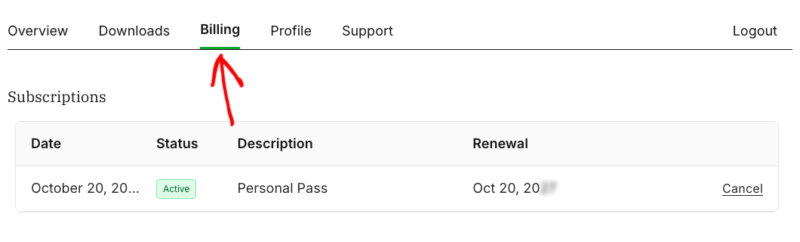
A tabela de Assinaturas lista cada assinatura com sua data, status, descrição e data de renovação. Nessa tabela, encontre o passe ativo que você deseja parar de renovar. Em seguida, clique em Cancelar no final dessa linha.
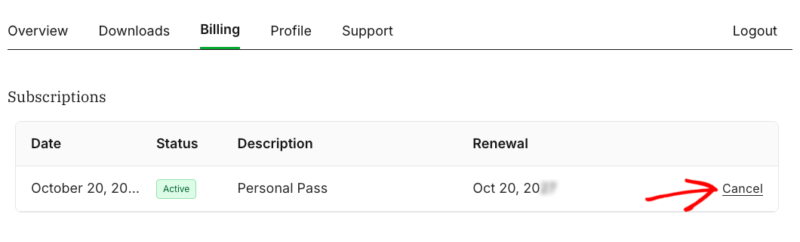
Isso abre uma página curta de cancelamento com algumas telas. Faremos algumas perguntas antes que seu cancelamento seja concluído.
Peça Ajuda ou Continue
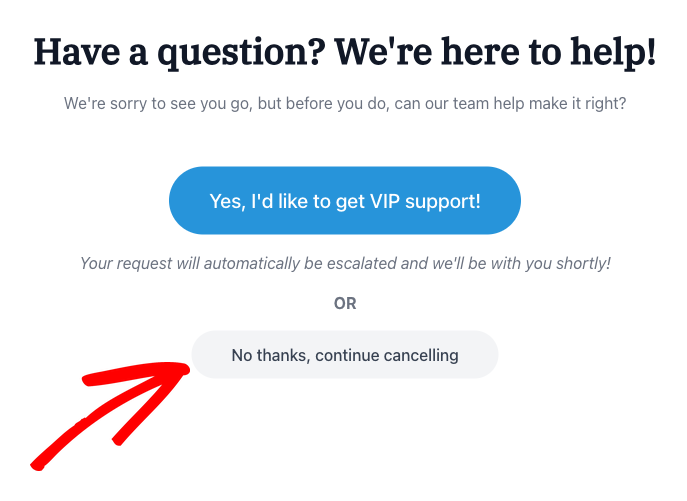
A primeira tela pergunta se nossa equipe pode ajudar a resolver as coisas antes de você sair. Se preferir obter ajuda, clique em Sim, gostaria de obter suporte VIP! Seu pedido é encaminhado para nossa equipe de suporte.
Para continuar cancelando, clique em Não, obrigado, continuar cancelando.
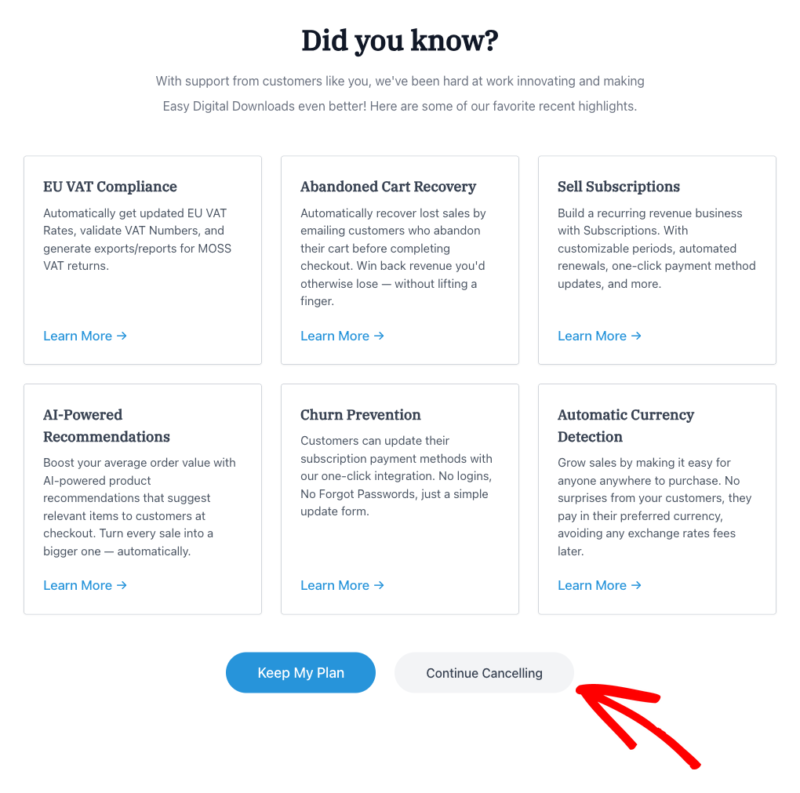
Em seguida, você verá alguns de nossos destaques recentes, como Conformidade com o IVA da UE e Recuperação de Carrinho Abandonado. Cada tela a partir daqui tem um botão Manter Meu Plano se você preferir manter sua assinatura. Para prosseguir, clique em Continuar Cancelando.
Depois disso, pediremos um feedback rápido.
Diga-nos por que você está cancelando
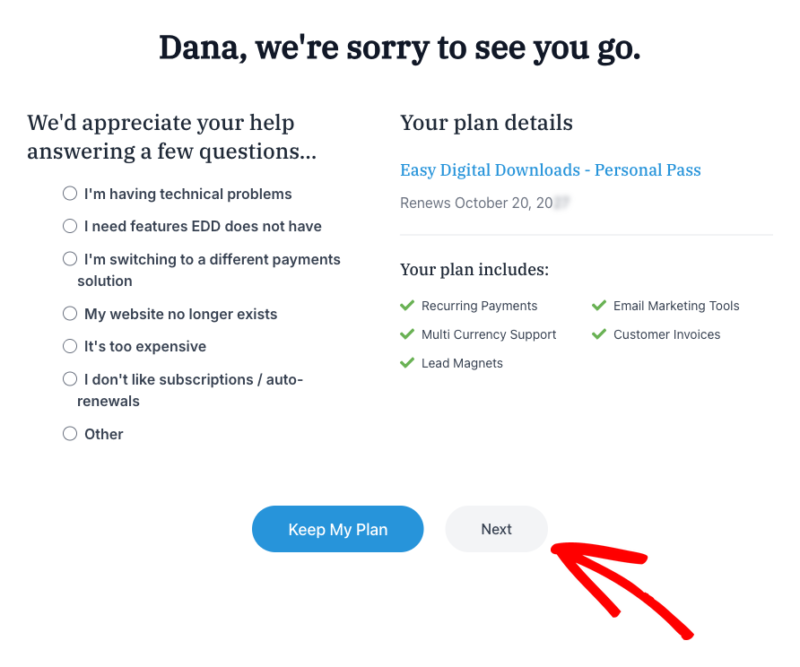
A próxima tela pergunta por que você deseja cancelar. Na lista, escolha o motivo que melhor se aplica, como “É muito caro” ou “Meu site não existe mais”.
Os detalhes do seu plano são exibidos à direita. Isso inclui seu passe, a data de renovação e os recursos que ele inclui. Quando estiver pronto, clique em Avançar.
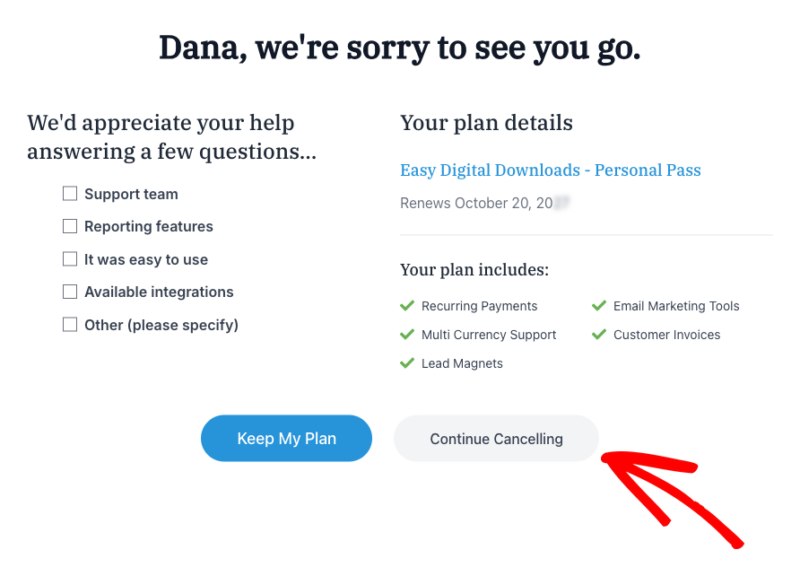
Depois disso, perguntaremos o que você gosta no Easy Digital Downloads. A partir daí, marque as opções que se aplicam, como Equipe de suporte ou Fácil de usar. Em seguida, clique em Continuar Cancelando.
Agora você está pronto para confirmar seu cancelamento.
Confirme Seu Cancelamento
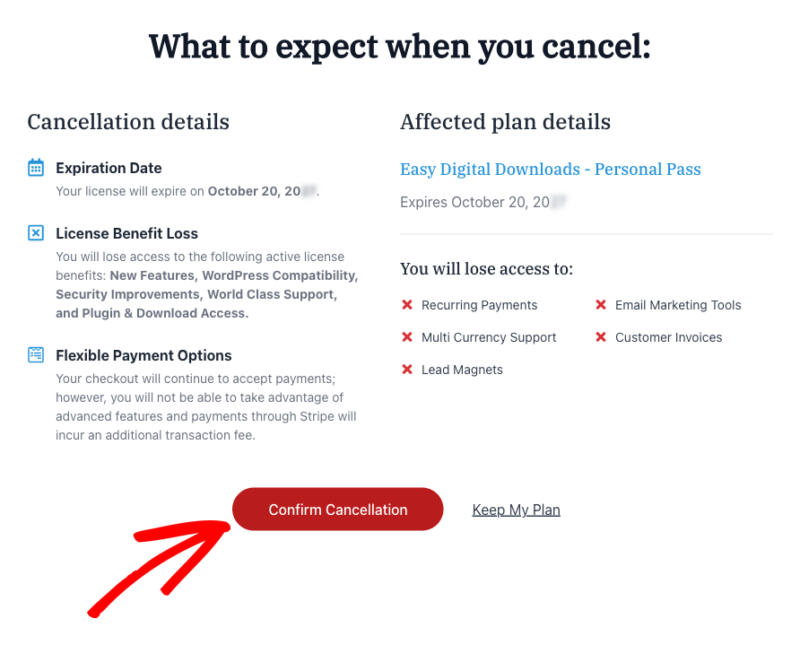
A última tela mostra o que esperar ao cancelar. Ela lista a data em que sua licença expira e os benefícios da licença que terminam nessa data.
Esses benefícios são novos recursos, compatibilidade com WordPress, melhorias de segurança, suporte e acesso a plugins e downloads. A tela também observa que seu checkout continua aceitando pagamentos, mas os recursos avançados são desativados. Pagamentos via Stripe também vêm com uma taxa de transação adicional.
Para finalizar, clique em Confirmar Cancelamento.
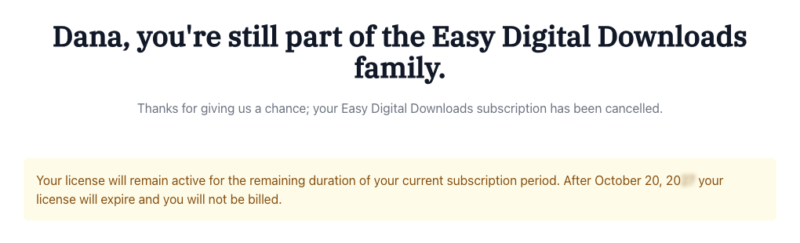
Uma página de confirmação informa que sua assinatura foi cancelada. Ela também mostra a data em que sua licença expira. Você não será cobrado após essa data.
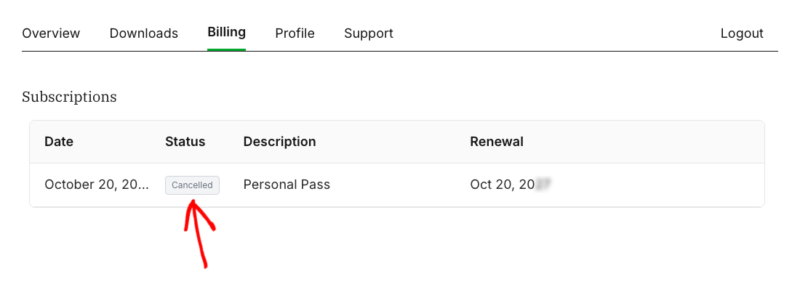
De volta à sua guia Faturamento, o status dessa assinatura agora é Cancelado. A data de renovação permanece na tabela, mas seu cartão não será cobrado nessa data.
Observação: Se você não encontrar a opção de cancelar na sua guia Faturamento, abra a guia Suporte da sua conta. Nossa equipe de suporte pode cancelar a assinatura para você.
Agora que sua assinatura foi cancelada, veja o que isso significa para sua licença.
O Que Acontece Após o Cancelamento?
O cancelamento apenas interrompe a renovação automática. Sua licença permanece ativa pelo restante do período de assinatura atual.
Até lá, você mantém suas atualizações de plugins, suporte e downloads da sua conta. Sua loja continua funcionando da mesma forma que hoje.
Como seu passe não será mais renovado automaticamente, lembraremos você antes que sua licença expire. Enviamos lembretes de licença 30 dias, 7 dias e 48 horas antes da expiração da sua licença.
Você também receberá um aviso de expiração da assinatura cerca de um mês antes. Cada lembrete inclui um link para renovar caso você mude de ideia.
Observação: Uma assinatura ativa mantém seu preço de renovação. Se você cancelar e renovar mais tarde, não há garantia de que sua renovação será pelo mesmo preço.
Quando sua licença expirar, atualizações e suporte serão interrompidos. Recursos Pro que precisam de uma chave de licença válida também serão desativados.
Easy Digital Downloads continuará funcionando e seu checkout continuará aceitando pagamentos. Seus produtos e pedidos permanecerão no lugar. Pagamentos via Stripe incluem uma taxa de transação adicional.
Para a lista completa de alterações, consulte nosso guia de renovação de licença.
Reiniciando Seu Passe Mais Tarde
Você pode reiniciar seu passe a qualquer momento renovando sua licença. Você não precisa comprar um novo passe. Sua chave de licença permanecerá a mesma.
Se você mudar de ideia antes que sua licença expire, entre em contato com nossa equipe de suporte na aba Suporte. Ajudaremos você a reativar a renovação automática.
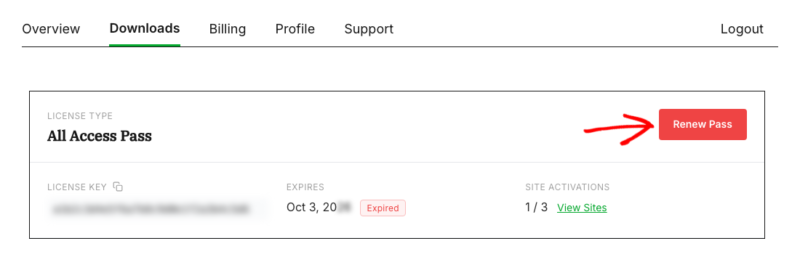
Assim que sua licença expirar, faça login em sua conta e abra a aba Downloads. Em seguida, clique em Renovar Passe no seu cartão de licença.
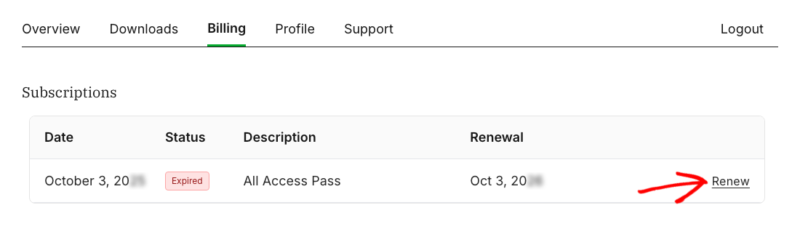
A aba Faturamento oferece uma segunda opção. Na tabela de Assinaturas, clique no link Renovar ao lado do seu passe expirado.
Ambas as opções levam você ao checkout com seu passe e chave de licença já no carrinho. Como sua licença expirou, seu novo ano começará no dia em que você renovar.
Após renovar, verifique a tabela de Assinaturas na sua aba Faturamento. É lá que você pode ver o status do seu passe e a data da próxima renovação.
Para um guia completo do checkout, consulte Renovando Sua Chave de Licença.
Pronto! Agora você sabe como cancelar a renovação automática do seu passe, o que acontece em seguida e como reiniciar seu passe mais tarde.
Em seguida, você pode querer ler nosso guia sobre upgrade do seu passe se preferir mudar para um nível de passe diferente em vez de cancelar.
FAQ
Abaixo, respondemos a algumas das perguntas mais comuns sobre o cancelamento da sua assinatura.
Quando preciso cancelar para evitar a cobrança da minha próxima renovação?
Sua assinatura é renovada automaticamente, a menos que você cancele antes do fim do período atual. Para evitar a próxima cobrança, cancele antes da data na coluna Renovação da sua tabela de Assinaturas. Enquanto sua assinatura estiver ativa, também enviaremos um e-mail 2 dias antes da cobrança da renovação.
Recebo um reembolso quando cancelo?
O cancelamento interrompe renovações futuras. Não reembolsa o que você já pagou. Se você comprou um novo passe nos últimos 14 dias, pode solicitar um reembolso sob nossa garantia de devolução do dinheiro. Renovações e upgrades não são reembolsáveis. Reembolsos em renovações automáticas estão sujeitos aos nossos Termos e Condições. Para etapas de reembolso, consulte nosso guia de Solicitações de Reembolso.
Se eu receber um reembolso, também preciso cancelar?
Não. Quando um reembolso é aprovado, sua chave de licença é desativada e a renovação automática da sua assinatura é desativada para você.
Minha loja continua funcionando após o vencimento da minha licença?
Sim. Easy Digital Downloads continua funcionando em seu site, e seu checkout continua aceitando pagamentos. Seus produtos e pedidos permanecem no lugar. Atualizações e suporte param, e recursos Pro que precisam de uma chave de licença válida são desativados até você renovar.
Posso obter ajuda com um problema em vez de cancelar?
Sim. Na primeira tela de cancelamento, clique em Sim, gostaria de obter suporte VIP! Sua solicitação é encaminhada para nossa equipe de suporte. Você também pode nos contatar a qualquer momento na aba Suporte da sua conta.
Posso mudar para um passe diferente em vez de cancelar?
Sim, você pode fazer upgrade para um passe superior a qualquer momento. Para etapas de upgrade, consulte Upgrade do Seu Passe.