O Discounts Pro permite que você crie descontos que se aplicam automaticamente quando o carrinho de um cliente atende às regras que você define. Não há código para o cliente inserir.
Este guia mostra como criar um desconto, como cada tipo de desconto funciona e como limitar quem o recebe.
Requisitos: O Discounts Pro requer um Extended Pass ou superior.
Antes de começar, certifique-se de que o Easy Digital Downloads e o Discounts Pro estejam instalados e ativados em seu site WordPress.
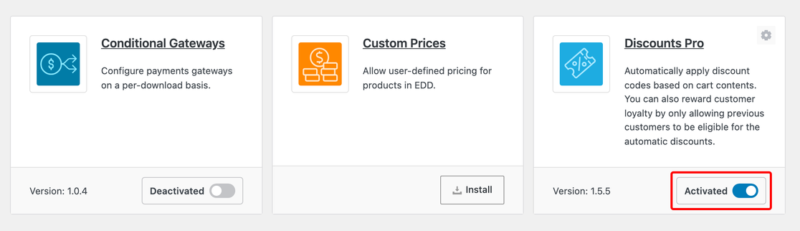
Para instalar o Discounts Pro, vá para Downloads » Extensões e encontre o card do Discounts Pro. Em seguida, clique em Instalar. O EDD o instala e ativa para você. Quando terminar, o alternador no card exibirá Ativado.
Criando um Desconto
Para começar, criaremos um novo desconto e preencheremos seus detalhes básicos.
Na barra lateral de administração do WordPress, vá para Downloads » Discounts Pro. Esta tela lista todos os descontos que você criou, com seu tipo, valor e quando eles começam.
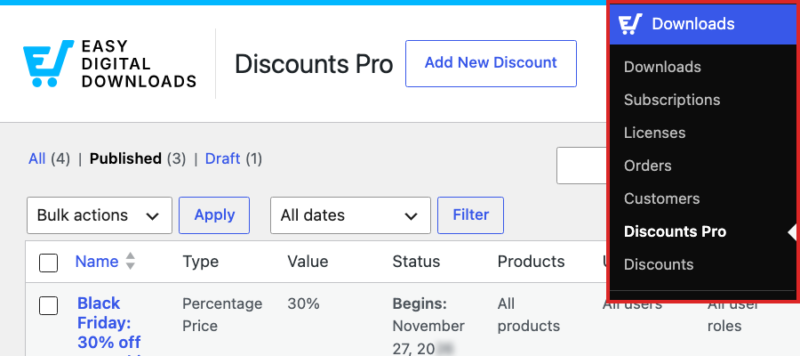
Na parte superior da tela, clique em Adicionar Novo Desconto.

Dê um nome ao desconto. Os clientes veem esse nome no checkout ao lado do valor que economizam. Escolha algo claro, como "Compre dois, ganhe um grátis".
Em seguida, preencha a caixa Dados do Desconto:
- Tipo de Desconto: Como o desconto funciona. Um novo desconto começa com Preço Fixo. Cada tipo é explicado na próxima seção.
- Quantidade do Desconto: O número que o tipo usa, como quantos produtos o carrinho precisa. Para Limite de Carrinho, é o valor do carrinho em vez disso. Preço Fixo e Preço Percentual não o utilizam.
- Valor do Desconto: Quanto tirar. Neste campo, insira um valor como 9,99 ou uma porcentagem como 20%. Para tornar algo grátis, insira 100%.
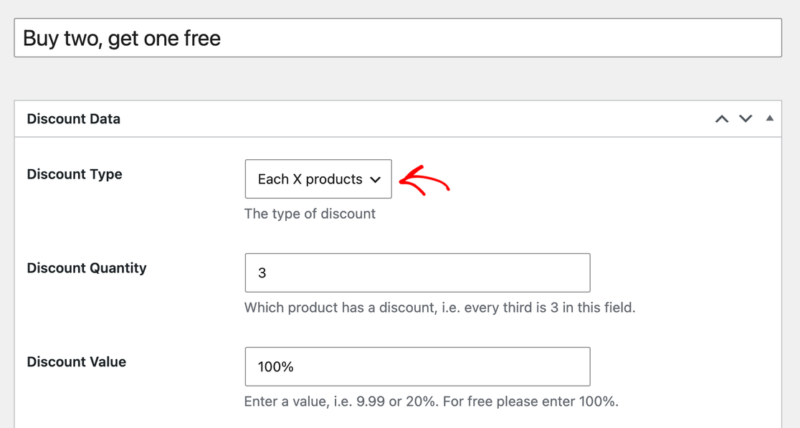
Em seguida, escolha o tipo de desconto que se encaixa na sua oferta.
Escolhendo um Tipo de Desconto
O Discounts Pro tem sete tipos de desconto. Com tantas combinações, recomendamos testar cada desconto antes de compartilhá-lo com os clientes.
Observação: Os descontos do Discounts Pro se aplicam tanto ao primeiro pagamento quanto aos pagamentos de renovação de uma assinatura, independentemente das configurações de desconto de Pagamentos Recorrentes. Essas configurações se aplicam apenas a códigos de desconto.
Preço Fixo
Retira um valor fixo de cada produto no carrinho. Se o desconto for maior que o preço de um produto, esse produto se torna gratuito. O desconto nunca reduz o preço de outros produtos no carrinho.
Preço Percentual
Retira uma porcentagem de cada produto no carrinho.
Sem produtos selecionados, funciona como uma promoção em toda a loja, como 20% de desconto em todos os cursos e e-books da sua loja.
Quantidade de Produtos
Concede um desconto quando um cliente compra vários do mesmo produto. No campo Quantidade de Desconto, defina quantos eles precisam comprar. O valor do desconto é então subtraído de cada um.
Por exemplo, uma quantidade de três e um valor de R$1 tiram R$3 quando um cliente compra três.
A cada X produtos
Concede um desconto em um produto a cada grupo de X produtos. Em cada grupo, o produto de menor preço recebe o desconto, não importa a ordem em que o cliente os adicionou.
Produtos são contados, não quantidades. Comprar vários de um mesmo produto conta como um produto. Apenas um deles recebe desconto.
Por exemplo, defina a quantidade como três e o valor como 100% para uma oferta de “compre dois, leve um grátis”. Se um cliente compra um produto de R$9, um de R$25 e um de R$49, o produto de R$9 é grátis.
A partir de X produtos
Concede um desconto em cada produto após os primeiros X. Os produtos de maior preço permanecem com preço integral. O desconto vai para os produtos de menor preço após eles. Produtos são contados, não quantidades.
Por exemplo, defina a quantidade como dois e o valor como 100%. Se um cliente compra um produto de R$9, um de R$25 e um de R$49, o produto de R$9 é grátis e o total é R$74.
Todo produto após os dois primeiros é grátis. Se o cliente adicionar um quarto produto, de menor preço, ele também é grátis.
Essa é a principal diferença de Cada X produtos. Com Cada X produtos definido como três, um quarto produto permanece com preço integral. O cliente precisa de seis produtos para ter um segundo com desconto.
Produtos no carrinho
Concede um desconto quando o carrinho tem pelo menos um número definido de itens. Múltiplas quantidades do mesmo produto contam para o número. Diferentes produtos também contam. Downloads grátis não contam para o número.
Ao contrário de Quantidade de Produto, os itens não precisam ser o mesmo produto. Isso o torna adequado para recompensar clientes que compram uma mistura, como um ebook e dois cursos.
Um desconto fixo é subtraído do carrinho uma vez, não uma vez por produto. Um desconto percentual é subtraído do total dos produtos que se qualificam.
Limite do carrinho
Concede um desconto quando o subtotal do carrinho atinge um valor definido. No campo Quantidade de Desconto, insira esse valor. Por exemplo, insira 100 e o desconto só se aplicará quando o carrinho tiver R$100 em produtos.
Apenas os produtos aos quais o desconto se aplica contam para o valor. Se você limitar o desconto a uma categoria, apenas os produtos dessa categoria contarão.
Assim como Produtos no carrinho, um desconto fixo é subtraído do carrinho uma vez. Um desconto de R$20 a R$100 tira R$20 de um carrinho de R$108, não R$20 para cada produto.
Depois de escolher um tipo, o próximo passo é decidir quais produtos e clientes se qualificam.
Limitando Quem e o Que se Qualifica
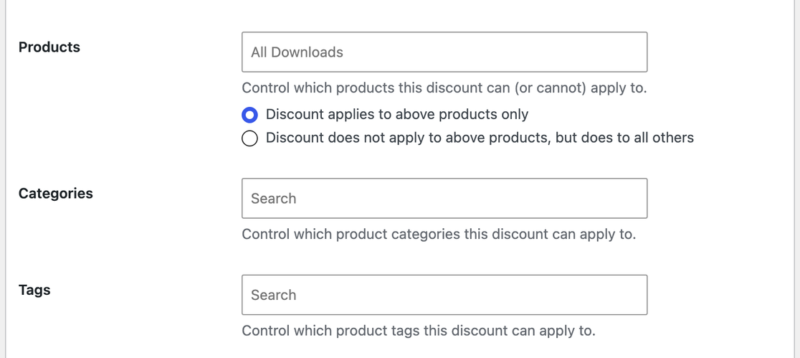
O restante da caixa Dados do Desconto controla quais produtos e clientes recebem o desconto. Deixe um campo vazio para incluir tudo.
Produtos: Escolha os produtos aos quais o desconto se aplica. Por padrão, Desconto se aplica apenas aos produtos acima está selecionado. Isso limita o desconto a esses produtos. Para excluí-los em vez disso, escolha Desconto não se aplica aos produtos acima, mas se aplica a todos os outros.
Ao selecionar produtos, apenas esses produtos contam para a quantidade do desconto.
Categorias e Tags: Limite o desconto a produtos em certas categorias ou tags de download. Isso é mais rápido do que selecionar produtos um por um quando o desconto cobre um grupo inteiro, como todos os seus presets do Lightroom.
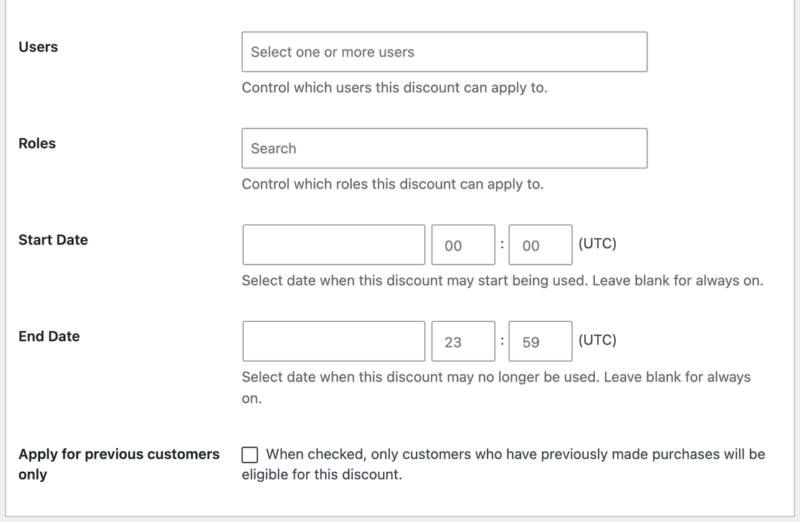
Usuários e Funções: Limite o desconto a contas de clientes ou funções de usuário específicas. Esses descontos se aplicam quando o cliente está logado em uma dessas contas ou em uma conta com uma dessas funções. Para saber o que cada função pode fazer, consulte o Guia para Iniciantes sobre Funções e Permissões de Usuário do WordPress.
Data de Início e Data de Fim: Execute o desconto por um tempo determinado, como uma promoção de fim de semana. Deixe em branco para mantê-lo ativo.
Cada data também tem um horário opcional. Deixe os horários vazios e o desconto começará às 00:00 na data de início e terminará às 23:59 na data de fim.
As datas e horários seguem o fuso horário do seu site. Você o verá ao lado dos campos. Para alterá-lo, vá para Configurações » Geral no WordPress. Em seguida, atualize o campo Fuso Horário.
Aplicar apenas para clientes anteriores: Esta caixa está desmarcada por padrão. Isso significa que compradores de primeira viagem também recebem o desconto. Para recompensar apenas clientes que já compraram de você antes, marque esta caixa.
Um convidado é correspondido a seus pedidos anteriores pelo endereço de e-mail que ele insere no checkout. Se esse e-mail pertencer a um cliente com uma conta em seu site, ele precisará fazer login para obter o desconto.
Com os produtos e clientes definidos, seu desconto está pronto para ser publicado.
Publicando Seu Desconto
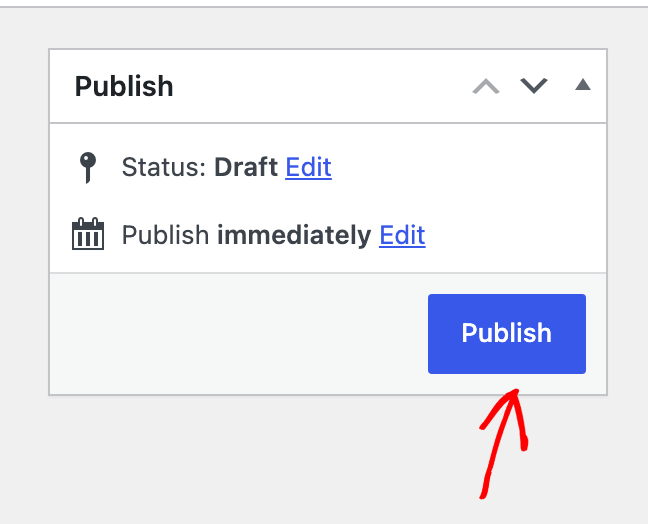
Quando o desconto estiver configurado da maneira que você deseja, clique em Publicar.
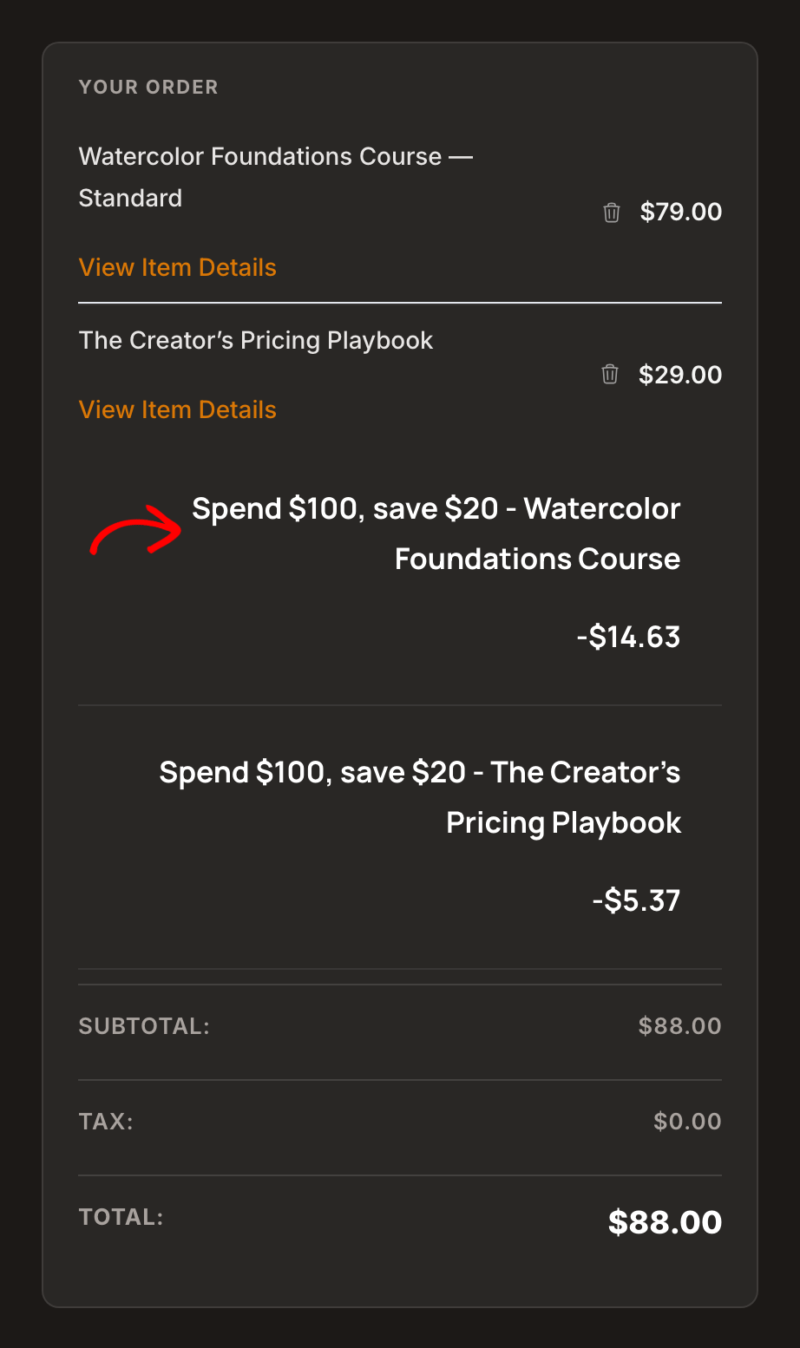
A partir daí, qualquer cliente cujo carrinho atenda às regras terá o desconto adicionado automaticamente. No checkout, EDD mostra o desconto como uma linha para cada produto ao qual ele se aplica. A aparência exata dessas linhas depende do seu tema.
Por exemplo, pegue um carrinho com dois produtos que somam R$ 108 e um desconto de limite de carrinho "Gaste R$ 100, economize R$ 20". Os R$ 20 são divididos entre os dois produtos. O total cai para R$ 88.
Antes de compartilhar seu desconto, reserve um minuto para aprender as regras que se aplicam a todos os descontos.
Quais Regras se Aplicam a Todos os Descontos?
Algumas regras se aplicam a todos os descontos do Discounts Pro.
O Desconto Que Mais Economiza se Aplica
Quando mais de um desconto se qualifica, o Discounts Pro aplica apenas aquele que mais economiza para o cliente.
Um Desconto Nunca Custa Mais Que o Produto
Um desconto nunca leva mais do que o preço de um produto, qualquer que seja o tipo. Quando você salva um desconto, uma porcentagem acima de 100% é salva como 100%. Um valor negativo é salvo como 0.
Quem Pode Criar e Editar Descontos
Apenas usuários que podem gerenciar descontos da loja podem criar ou editar descontos do Discounts Pro. Por padrão, esses são Administradores e Gerentes de Loja.
Se você administra sua loja como Administrador do site, você já tem acesso. Se alguém o ajuda com a loja, dar a essa pessoa a função de Gerente de Loja permite que ela gerencie descontos também.
É isso! Agora você sabe como configurar descontos que se aplicam automaticamente no checkout. Em seguida, aprenda como criar códigos de desconto para ofertas que os clientes inserem manualmente.