

O Easy Digital Downloads entrega atualizações para o EDD Pro e as funcionalidades do seu passe diretamente no seu painel WordPress, assim como plugins do WordPress.org. Uma chave de licença do passe cobre o EDD Pro e todas as funcionalidades incluídas no seu passe, então você não precisa de uma chave separada para cada funcionalidade.
Este guia mostra onde encontrar sua chave de licença, como ativá-la e como instalar atualizações automaticamente ou manualmente. Tudo o que você precisa é de um passe ativo do Easy Digital Downloads, e os passos são os mesmos para todos os níveis de passe, de Personal a All Access.
Antes de começar, certifique-se de que você pode fazer login na sua conta do Easy Digital Downloads.
- Encontrando Sua Chave de Licença
- Ativando Sua Chave de Licença
- Instalando as Funcionalidades do Seu Passe
- Atualizando o EDD Pro e Suas Funcionalidades
- Licenciando Extensões Não Incluídas no Seu Passe
- Gerenciando as Ativações do Seu Site
- Atualizando Manualmente
- FAQ
- Preciso de uma chave de licença separada para cada funcionalidade?
- Por que não vejo uma atualização logo após ativar minha chave?
- Por que a página de Plugins diz "A atualização automática não está disponível para este plugin"?
- O que acontece com as atualizações se minha licença expirar?
- Sites locais e de staging contam para as minhas ativações de site?
Encontrando Sua Chave de Licença
Primeiro, faça login na sua conta do Easy Digital Downloads. Em seguida, abra a aba Downloads.
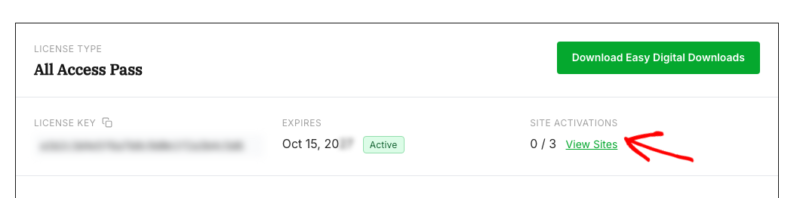
O cartão de licença no topo mostra o tipo do seu passe, chave de licença, data de expiração e ativações de site. Sua chave está listada em Chave de Licença, e o ícone de cópia ao lado desse rótulo a copia para você.
Se o EDD Pro ainda não estiver no seu site, clique em Baixar Easy Digital Downloads para obter o arquivo zip do plugin. Você pode então enviá-lo de Plugins » Adicionar Plugin, assim como qualquer outro plugin.
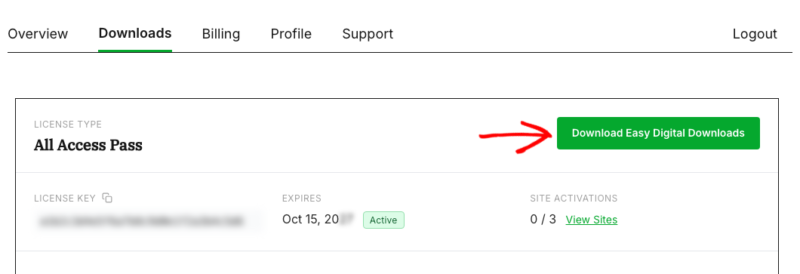
Com sua chave copiada, você está pronto para ativá-la em seu site.
Ativando Sua Chave de Licença
Sua chave de licença precisa estar ativa em seu site antes que as atualizações possam chegar a ele. No painel do WordPress, vá para Downloads » Configurações. Você estará na aba Geral, com a seção Loja aberta. Em Chave do Easy Digital Downloads (Pro), cole sua chave no campo Chave de Licença e clique em Ativar Licença.
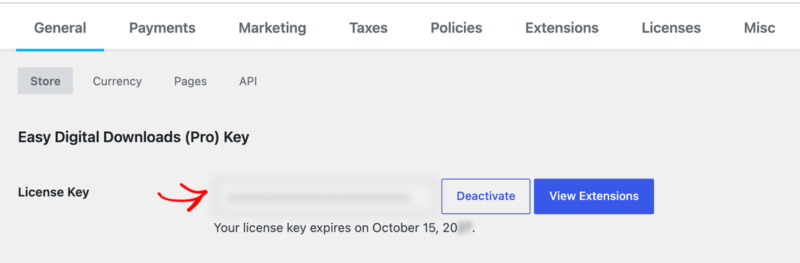
Assim que sua chave estiver ativa, o campo mostrará um botão Desativar, um botão Ver Extensões e a data de expiração de sua licença.
Observação: Você está usando a versão gratuita do Easy Digital Downloads? Na versão gratuita, esta seção é intitulada Vá para o Pro com Easy Digital Downloads. Inserir sua chave de licença de passe lá atualiza seu site para o EDD Pro. Para detalhes, veja nosso guia sobre atualizar para o EDD Pro.
Instalando as Funcionalidades do Seu Passe
Com sua chave ativa, todos os recursos do seu passe estão prontos para serem instalados. Você não precisará inserir uma chave para cada recurso.
Para navegá-los, vá para Downloads » Extensões. A página Gerenciar Extensões lista os recursos incluídos em seu passe. Em seguida, encontre o que você deseja e clique em Instalar. O EDD o baixa e o instala para você. Se um recurso que você esperava não estiver listado, use o botão Atualizar Extensões na parte superior da página.
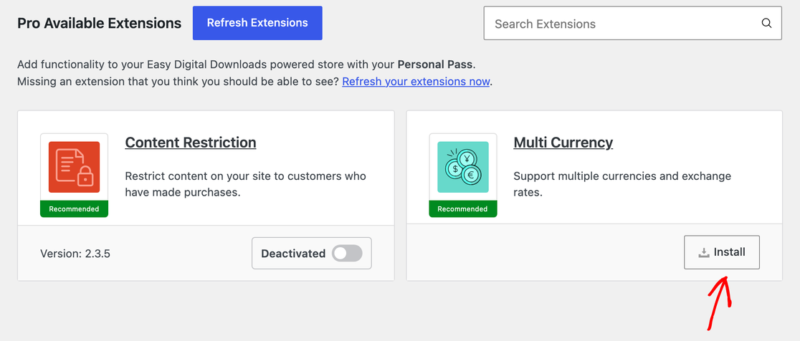
Para um guia completo, veja nosso guia sobre instalar uma extensão.
Atualizando o EDD Pro e Suas Funcionalidades
Novas versões do EDD Pro e seus recursos aparecem no WordPress da mesma forma que as atualizações de qualquer outro plugin.
Para ver suas atualizações disponíveis, vá para Painel » Atualizações em seu administrador do WordPress. Em seguida, role até a seção Plugins e marque a caixa ao lado de cada plugin que deseja atualizar. Em seguida, clique em Atualizar Plugins.
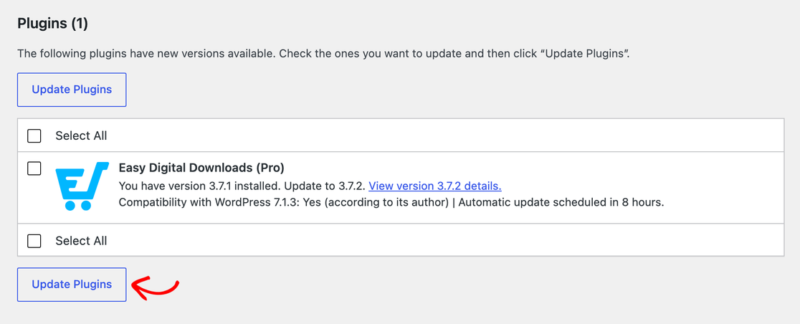
Você também verá um aviso abaixo da linha do plugin na página Plugins, com um link para os detalhes da nova versão.
Observação: Após ativar sua chave de licença, pode levar até quatro horas para que novas atualizações apareçam. O EDD salva as informações de atualização por algumas horas de cada vez, para que você não precise reinstalar nada. Basta verificar mais tarde.
Licenciando Extensões Não Incluídas no Seu Passe
Algumas extensões instaladas não são cobertas pelo seu passe. Por exemplo, você pode ter comprado uma separadamente. Essas extensões recebem suas próprias chaves de licença e você as gerencia em uma aba separada.
Para encontrá-la, vá para Downloads » Configurações e abra a aba Licenças. Esta aba lista cada extensão instalada que não está incluída em seu passe, juntamente com um campo de chave. Para cada extensão, cole sua chave de licença no campo e clique em Ativar.
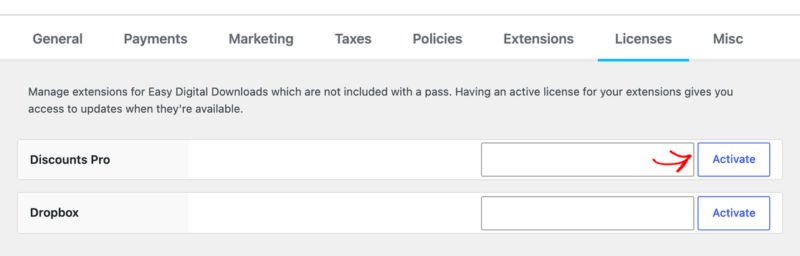
Uma extensão sem uma licença ativa mostra a mensagem “Sem licença: atualmente não recebendo atualizações.”
Recursos que vêm com seu passe não aparecem nesta aba. Sua chave de licença de passe na seção Loja já os cobre.
Gerenciando as Ativações do Seu Site
Cada passe pode ser ativado em um número definido de sites. Seu cartão de licença em sua conta mostra quantos você usou em Ativações de Site, como “0 / 3.”
Para ver quais sites estão usando sua licença, clique em Ver Sites no seu cartão de licença.
Um painel é aberto com o URL de cada site e um botão Desativar. Desativar um site o remove da sua licença, o que libera uma ativação para um novo site.
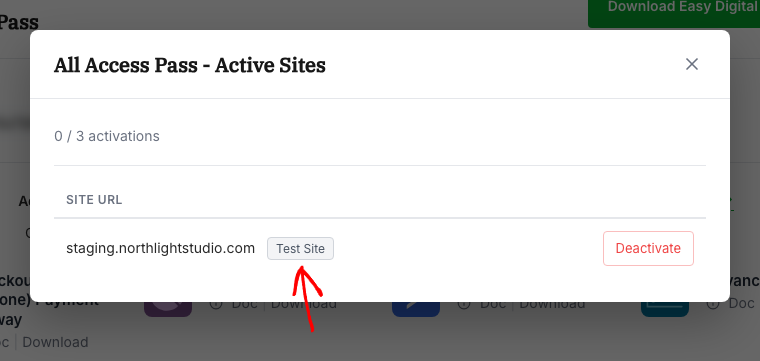
Sites locais e de staging não contam para suas ativações, então você pode testar atualizações em uma cópia da sua loja sem usar uma ativação de site.
Para saber quais configurações de staging são detectadas, veja nosso guia sobre suporte a sites de staging.
Atualizando Manualmente
Atualizar manualmente é outra opção se você prefere não usar as atualizações integradas. Isso leva um pouco mais de tempo, então recomendamos as atualizações integradas sempre que possível.
Baixando a Versão Mais Recente
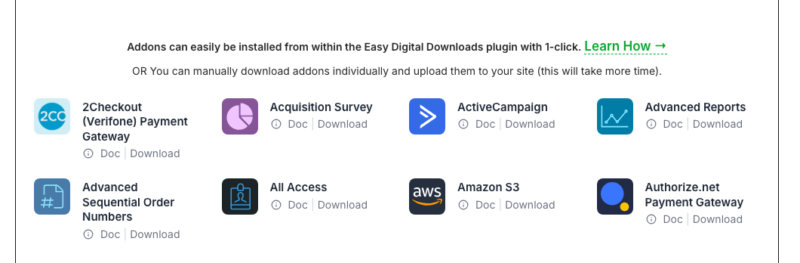
Na aba Downloads da sua conta, o botão Download Easy Digital Downloads no seu cartão de licença obtém o arquivo zip mais recente do EDD Pro. Para um recurso, role para baixo até a lista abaixo do seu cartão de licença. Em seguida, clique em Download abaixo do recurso que você deseja.
Enviando a Nova Versão
Em seguida, no seu painel do WordPress, vá para Plugins » Adicionar Novo Plugin e clique em Enviar Plugin ao lado do título da página.
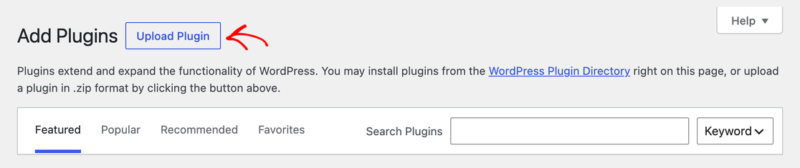
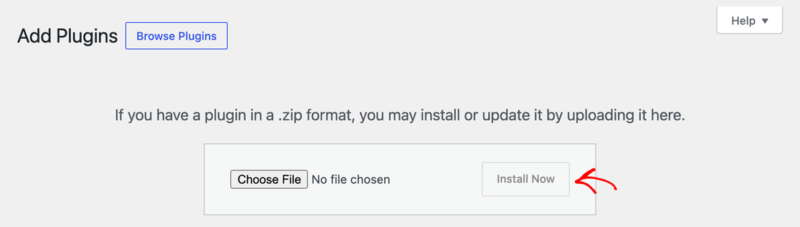
O formulário de upload é aberto no topo da página. A partir daqui, clique em Escolher arquivo e selecione o arquivo zip que você baixou. Em seguida, clique em Instalar agora.
Como o plugin já está no seu site, o WordPress mostra uma tela comparando sua versão atual com a enviada. A opção Substituir a atual pela enviada nessa tela finaliza a atualização, e suas configurações permanecem no lugar.
Para mais ajuda com o upload de plugins, veja o guia do WPBeginner sobre como instalar um plugin do WordPress.
É isso! Agora você sabe como ativar sua chave de licença e manter o EDD Pro e seus recursos atualizados.
Em seguida, você pode querer ler nosso guia sobre renovação da sua chave de licença para que suas atualizações continuem chegando após o vencimento do seu passe.
FAQ
Abaixo, respondemos a algumas das perguntas mais comuns sobre como obter atualizações.
Preciso de uma chave de licença separada para cada funcionalidade?
Não. Sua chave de licença do passe cobre o EDD Pro e todos os recursos incluídos no seu passe. Você só precisa de outra chave para uma extensão que não faz parte do seu passe, que você insere na aba Licenças.
Por que não vejo uma atualização logo após ativar minha chave?
As informações de atualização são salvas no seu site por algumas horas de cada vez. Pode levar até quatro horas após a ativação para que uma nova atualização apareça. Você não precisa reinstalar nada.
O que acontece com as atualizações se minha licença expirar?
Cada passe inclui atualizações e suporte por um ano. O EDD Pro e seus recursos continuam funcionando após o vencimento da sua licença, mas você não receberá novas atualizações até renovar. Para saber mais, veja nosso guia sobre renovações de licença.
Sites locais e de staging contam para as minhas ativações de site?
Não. Sites locais e de staging não contam para o seu limite de ativação.



