

Um mit Check Payment Gateway zu beginnen, müssen Sie es zuerst auf Ihrer WordPress-Site installieren und aktivieren. Anweisungen zur Installation einer Erweiterung finden Sie in dieser Dokumentation.
Checks Gateway aktivieren
Sobald Check Payment Gateway installiert und aktiviert ist, finden Sie die Einstellungen, indem Sie in Ihrem WordPress-Dashboard zu Downloads→Einstellungen→Bestellungen navigieren.
Das Erste, was zu beachten ist, ist, dass Check Payment Gateway natürlich ein Zahlungsgateway ist. Daher erscheint eine neue Auswahl für „Checks“ in der Option „Zahlungsgateways“ und auch im Auswahlmenü unter „Standard-Gateway“.
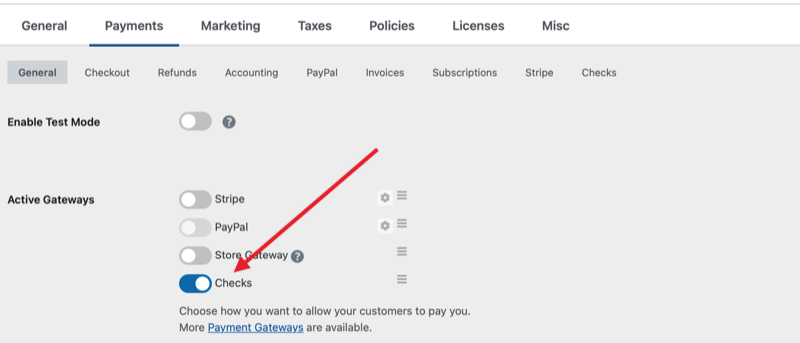
Nachdem Sie diese Einstellungen nach Ihren Wünschen konfiguriert haben, klicken Sie auf den Link „Checks“ oben auf dieser Seite, um im Feld „Check Payment Instructions“ Anweisungen für Ihre Kunden einzugeben. Die Informationen, die Sie in dieses Feld eingeben, werden auf der Checkout-Seite angezeigt, wenn das Checks-Gateway für die Zahlung verwendet wird.
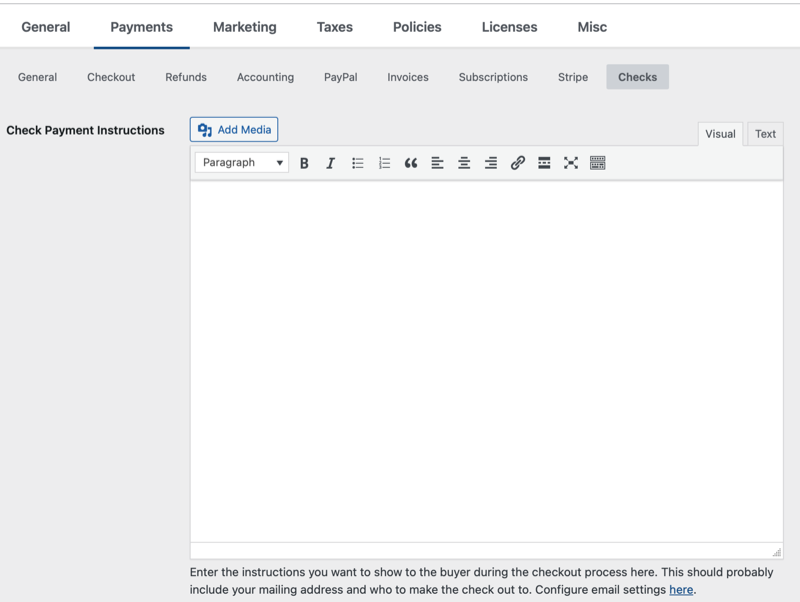
Sie sollten detaillierte Anweisungen eingeben, wohin Schecks gesendet werden sollen und alle anderen wichtigen Informationen. Bitte beachten Sie, dass dies ein wichtiger Teil des Prozesses ist, da Check Payment Gateway die Zahlung als „Ausstehend“ markiert, bis Sie sie als „Abgeschlossen“ markieren. Normalerweise tun Sie dies erst, nachdem Sie den Scheck erhalten haben. Daher ist es wichtig, dass diese Anweisungen klar sind.
Sobald der Benutzer den Kaufvorgang abgeschlossen und die Anweisungen zur Scheckzahlung überprüft hat, wird er zu einer Kaufquittung mit dem Status „Ausstehend“ weitergeleitet. Kein Download wird ihm zur Verfügung stehen, bis Sie die Zahlung als abgeschlossen markieren.
E-Mails für Check Payment Gateway konfigurieren
Zwei E-Mails werden gesendet, wenn ein Kunde mit dem Check Payment Gateway auscheckt:
Anweisungen zur Scheckzahlung
Diese E-Mail wird an den Kunden gesendet, wenn er sich für die Zahlung per Scheck entscheidet.
Benachrichtigung über Scheckzahlung
Diese E-Mail wird an den Administrator gesendet, wenn der Kunde sich für die Zahlung per Scheck entscheidet.
Die E-Mails werden unter Downloads > E-Mails konfiguriert.
Begriff „Checks“ aktualisieren
Sie können hier lesen, wie Sie den Text anpassen, um etwas anderes als „Checks“ auf den Checkout- und Einstellungsseiten anzuzeigen.



