

Die ClickBank-Erweiterung für Easy Digital Downloads ermöglicht es Ihnen, ClickBank-Produkte mit Produkten in Ihrem eigenen Easy Digital Downloads -Shop zu verknüpfen. Wenn jemand sich entscheidet, einen Artikel aus Ihrem Easy Digital Downloads -Shop zu kaufen, wird er für den Checkout-Prozess zu ClickBank weitergeleitet.
Hinweis: Diese Erweiterung bietet die Funktionalität zur Zahlung über ClickBank. Sie ermöglicht nicht das Hosten Ihrer EDD-Shop-Produkte auf der ClickBank-Website.
Nachdem Sie die Clickbank-Erweiterung installiert und aktiviert haben, folgen Sie den nachstehenden Schritten, um die Erweiterung einzurichten.
Wenn Sie das ClickBank-Gateway verwenden, können keine anderen Zahlungsgateways gleichzeitig aktiv sein.
Inhaltsverzeichnis
Einen Shop auf ClickBank einrichten
Um diese Erweiterung nutzen zu können, müssen Sie ein ClickBank-Konto haben. Sie können eines auf deren Anmeldeseite erstellen.
Einrichtung Ihres Verkäuferkontos" befolgen.
Konfigurieren Sie Ihre ClickBank „Dankeschön“-Seite
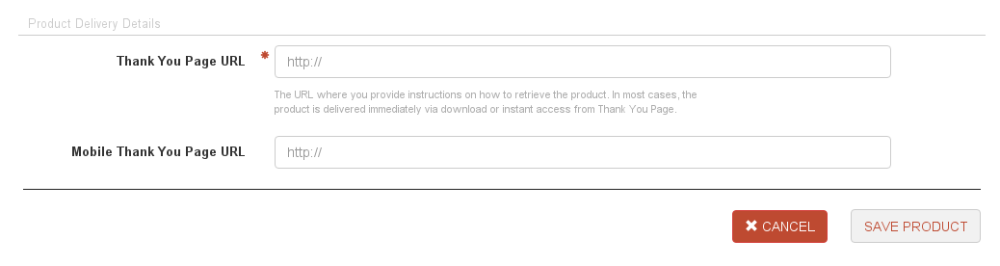 Dies sollte Ihre Kaufbestätigungsseite in Easy Digital Downloads sein. Die Standardeinstellung ist
https://yoursite.com/checkout-purchase-confirmation, aber Sie können Ihre genaue URL erhalten, indem Sie zum
Punkt Seiten in Ihrem WordPress-Dashboard navigieren und den Link für Ihre Kaufbestätigungsseite kopieren.

Erstellen Sie einen Geheimschlüssel in ClickBank
Sobald Sie bei ClickBank angemeldet sind, verwenden Sie die Navigation in der oberen rechten Ecke der Seite, um zu Einstellungen → Meine Website zu gelangen. Am unteren Ende dieser Seite befindet sich ein Feld zum Erstellen eines geheimen Schlüssels. Klicken Sie auf die Schaltfläche Bearbeiten in der oberen rechten Ecke dieses Feldes. 
Hinweis: Schlüssel müssen vollständig in Großbuchstaben und nicht länger als 15 Zeichen sein.
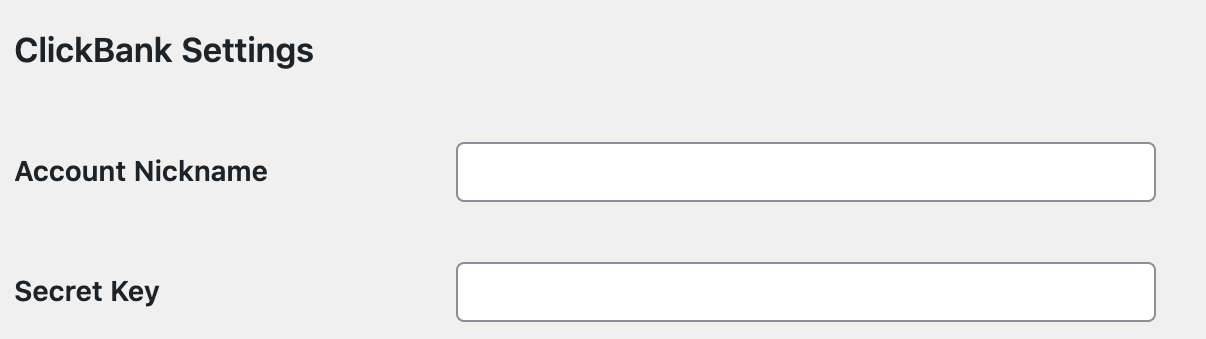
Easy Digital Downloads Zahlungsgateway konfigurieren
Downloads → Einstellungen → Zahlungsgateways und geben Sie Ihren Secret Key und Ihren ClickBank-Nickname ein, den Sie bei der Erstellung Ihres ClickBank-Kontos eingegeben haben.
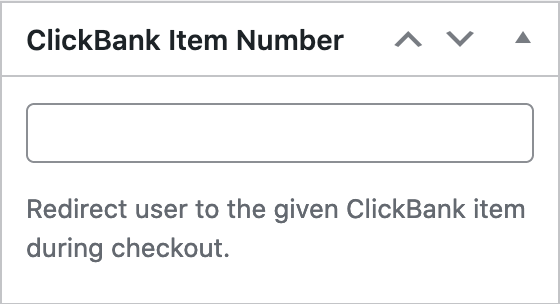
Produkte in Easy Digital Downloads erstellen

Hinweis: Clickbank hat unter Einstellungen → Meine Website → Editor für erweiterte Tools eine Einstellung namens „Transaktions-URLs verschlüsseln“. Wenn diese aktiviert ist, funktioniert diese Gateway-Integration nicht. Zahlungen werden nicht in Easy Digital Downloads erstellt, wenn dieses Feld aktiviert ist. Es muss deaktiviert sein, damit es mit dieser Erweiterung funktioniert. Lesen Sie hier mehr Details.



