

Mit der EDD Cross-sell und Upsell Pro-Funktion können Sie Ihren Kunden verwandte Produkte zum genau richtigen Zeitpunkt empfehlen: während sie ein Produkt ansehen und erneut an der Kasse.
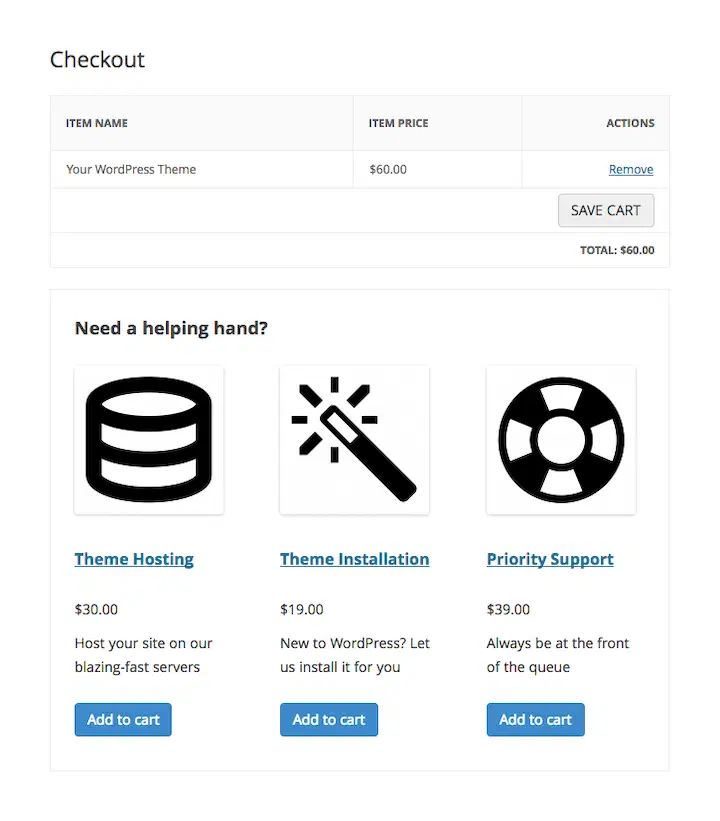
Hier ist die Unterscheidung, die am wichtigsten ist: Upsells erscheinen auf Ihren Produktseiten unter der Produktbeschreibung. Cross-Sells erscheinen auf der Checkout-Seite unter dem Warenkorb.
Der Rest dieses Dokuments führt Sie durch die Einrichtung von Empfehlungen, das Verständnis dessen, was Ihre Kunden sehen, das Lesen Ihrer Berichte und die Fehlerbehebung bei häufigen Problemen.
Wie Cross-Sells und Upsells für Kunden aussehen
Bevor Sie etwas einrichten, ist es hilfreich zu wissen, was Ihre Kunden genau sehen werden:
- Upsells erscheinen unter der Produktbeschreibung auf der einzelnen Produktseite.
- Cross-Sells erscheinen unter dem Warenkorb auf der Checkout-Seite.
- Wenn ein Produkt bereits im Warenkorb des Kunden ist, wird es automatisch aus den Empfehlungen ausgeblendet. Sie werden nicht versehentlich etwas empfehlen, das er bereits hinzugefügt hat.
- Wenn ein Kunde auf In den Warenkorb bei einer Cross-Sell-Empfehlung klickt, bleibt er auf der Checkout-Seite. Er wird nicht vom Abschluss seines Kaufs abgehalten.
Hinzufügen von Cross-Sells und Upsells
Um zu beginnen, stellen Sie sicher, dass die Funktion Cross-Sells und Upsells auf Ihrer Website aktiviert ist. Gehen Sie dazu zu Downloads » Erweiterungen, suchen Sie nach der Funktion und wählen Sie dann Installieren.
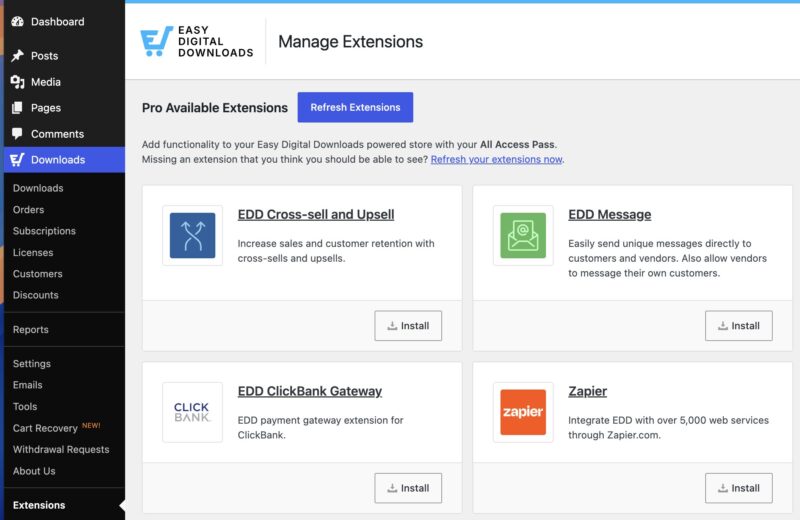
Hinweis: Diese Funktion ist in jedem Pro-Plan enthalten.
Befolgen Sie diese Schritte, um einem Produkt einen Cross-Sell oder Upsell hinzuzufügen:
- Besuchen Sie den Download in Ihrem WordPress-Admin, zu dem Sie Cross-Sells oder Upsells hinzufügen möchten.
- Scrollen Sie auf der Produktbearbeitungsseite nach unten zum Abschnitt Cross-Sell & Upsell.
- Legen Sie eine benutzerdefinierte Überschrift fest, wenn Sie eine wünschen. Andernfalls wird die Standardüberschrift aus Ihren Haupteinstellungen verwendet.
- Klicken Sie in die bereitgestellten Felder und wählen Sie die Produkte aus, die Sie als Cross-Sells oder Upsells empfehlen möchten.
- Klicken Sie auf Speichern.
Denken Sie daran: Cross-Sells werden auf der Checkout-Seite angezeigt und Upsells auf der einzelnen Produktseite.
Einrichten von Cross-Sells und Upsells
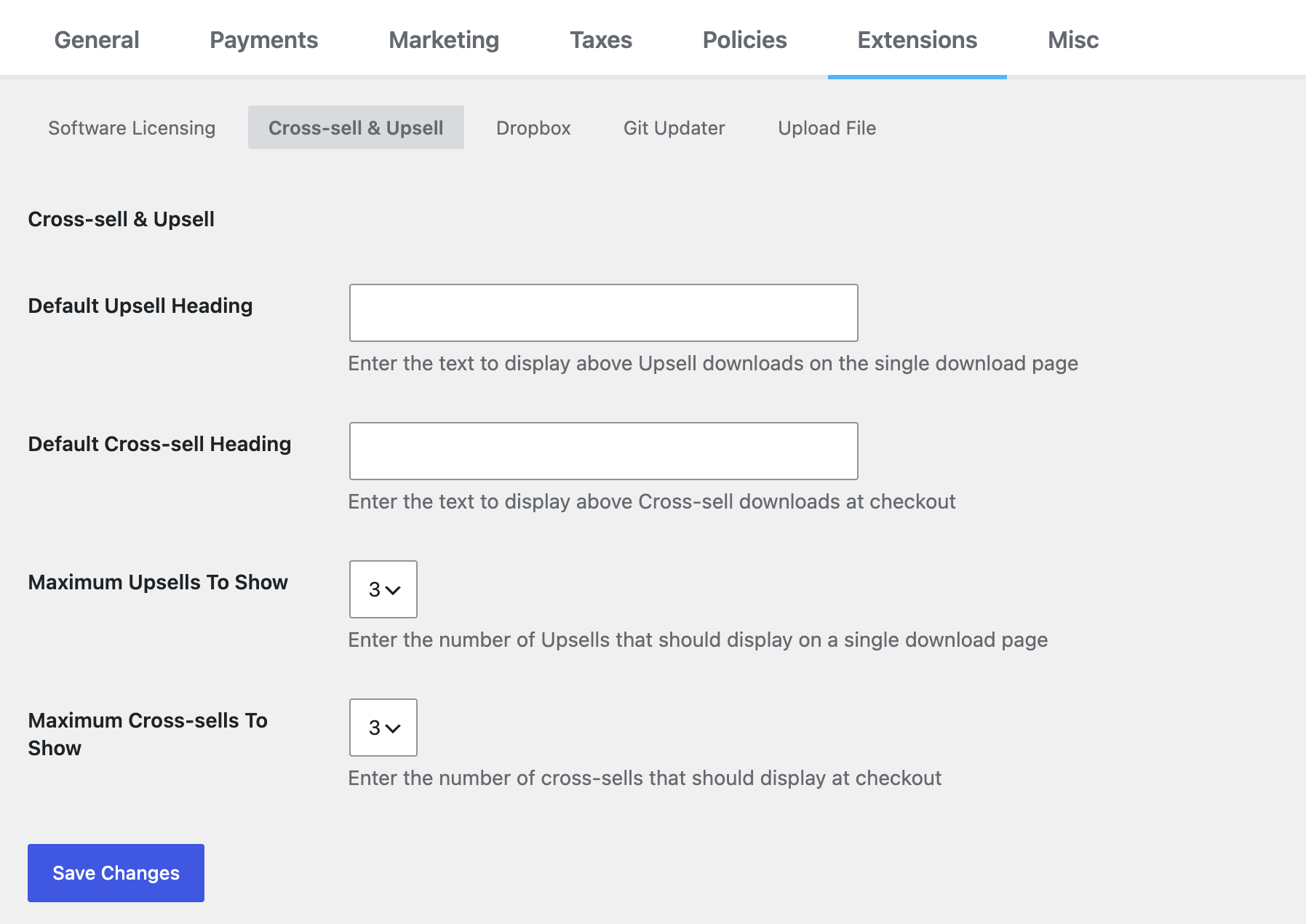
Gehen Sie zu Downloads » Einstellungen » Erweiterungen » Cross-Sell & Upsell , um Ihre Standardeinstellungen zu verwalten.
Standardüberschriften
Die Standard-Upsell-Überschrift wird auf einzelnen Produktseiten angezeigt. Sie können die Überschrift auch pro Produkt auf der Bearbeitungsseite jedes einzelnen Produkts anpassen.
Die Standard-Cross-Sell-Überschrift ist die Standardüberschrift, die beim Checkout für Cross-Sell-Produkte angezeigt wird. Sie können dies auch pro Produkt anpassen. Weitere Informationen darüber, wann die Standard- und die benutzerdefinierte Überschrift verwendet werden, finden Sie weiter unten unter Benutzerdefinierte Überschriften.
Maximum anzuzeigen
Diese beiden Optionen legen die maximale Anzahl von Cross-Sells/Upsells fest, die auf den jeweiligen Seiten (Einzelproduktseite oder Checkout-Seite) angezeigt werden.
Das Standardmaximum für beide ist auf 3 festgelegt.
Wenn Sie mehr zu einem der beiden zuweisen, wird nur die maximale Anzahl angezeigt. Die Funktion wählt aus den von Ihnen zugewiesenen Produkten bis zu dem von Ihnen festgelegten Limit aus.
Benutzerdefinierte Überschriften
Benutzerdefinierte Überschriften sind eine großartige Möglichkeit, den Umsatz zu steigern und eine persönlichere Verbindung zu den Kunden aufzubauen.
Zusätzlich zum Hinzufügen einer Standardüberschrift zu beiden Arten von Upsells in den oben gezeigten Feature-Einstellungen können Sie auch eine benutzerdefinierte Überschrift für bestimmte Produkte im Abschnitt Cross-Sell und Upsell auf der Bearbeitungsseite jedes Produkts festlegen.
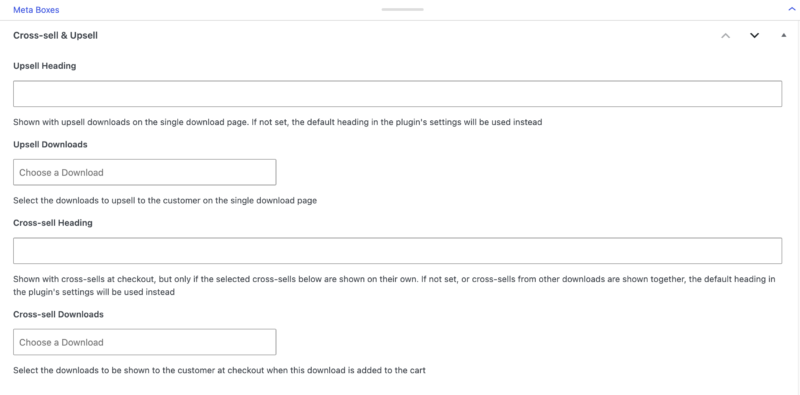
Die hier festgelegten benutzerdefinierten Überschriften werden über den Upsell-Produkten auf der Seite dieses Produkts angezeigt. Es ist ein großartiger Ort für eine persönlichere Nachricht, die sich auf dieses spezielle Produkt bezieht.
Die benutzerdefinierte Cross-Sell-Überschrift wird auf der Checkout-Seite angezeigt. Wenn ein Kunde beispielsweise einen Song von einem bestimmten Künstler in seinem Warenkorb hat, könnten Sie eine benutzerdefinierte Überschrift festlegen, die mehr Musik von diesem Künstler anbietet.
Hier erfahren Sie genau, wann Ihre benutzerdefinierte Überschrift angezeigt wird und wann nicht:
- Wenn nur ein Produkt im Warenkorb des Kunden Cross-Sells auslöst und dieses Produkt seine eigene benutzerdefinierte Überschrift hat, wird diese benutzerdefinierte Überschrift angezeigt.
- Wenn mehrere Produkte im Warenkorb des Kunden gleichzeitig Cross-Sells auslösen, wird stattdessen die globale Überschrift aus Ihren Einstellungen verwendet.
Dies ist wichtig, denn wenn Sie produktbezogene Überschriften festgelegt haben, stellen Sie möglicherweise fest, dass sie nicht immer angezeigt werden. Das ist zu erwarten. Legen Sie Ihre globale Überschrift so fest, dass sie für jede Produktkombination geeignet ist.
Anzeigen von Cross-Sell- und Upsell-Berichten
Über die Einrichtung hinaus erfasst die Funktion auch jede Cross-Sell- und Upsell-Transaktion, sodass Sie sehen können, ob Ihre Empfehlungen tatsächlich funktionieren.
Transaktionsprotokolle
Gehen Sie zu Downloads » Werkzeuge » Ereignisprotokollierung » Cross-Sells / Upsells, um eine vollständige Historie jeder Cross-Sell- und Upsell-Transaktion anzuzeigen. Jeder Protokolleintrag zeigt den Produktnamen, die Zahlungs-ID und das Datum.
Dies ist der schnellste Weg zu überprüfen, ob Ihre Cross-Sells und Upsells tatsächlich ausgelöst werden.
Unter Downloads » Berichte finden Sie auch einen dedizierten Tab für jeden, auf dem Sie noch mehr Berichte finden.
Exportieren der Cross-Sell/Upsell-Historie
Navigieren Sie zum Tab Export, um Ihre vollständige Cross-Sell- und Upsell-Historie in eine CSV-Datei zu exportieren. Sie können den Export nach Monat, Jahr oder Bestellstatus filtern.
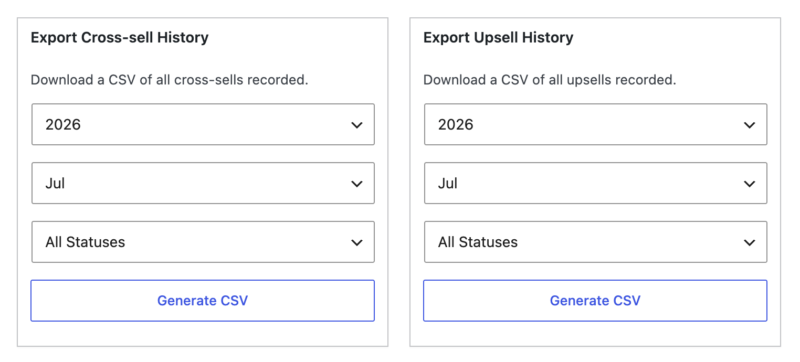
Dies ist nützlich für die monatliche Berichterstattung oder die Übergabe von Daten an Ihren Buchhalter.
Produkte im Admin-Bereich filtern
Produkte können in Ihrem WordPress-Adminbereich auf der Hauptseite Downloads gefiltert werden, indem Sie die Dropdown-Menüs über Ihrer Download-Liste verwenden. Ein dediziertes Dropdown ermöglicht es Ihnen, schnell anzuzeigen:
- Downloads mit Cross-Sells
- Downloads mit Upsells
- Downloads mit sowohl Cross-Sells als auch Upsells
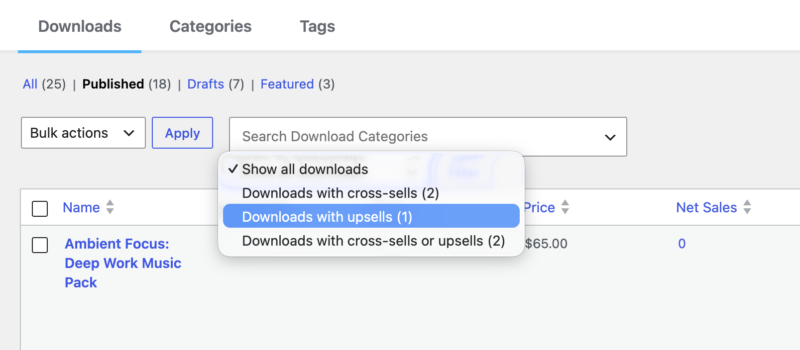
In Kombination mit den Standard-WordPress-Filteroptionen ist dies eine schnelle Möglichkeit, alle Ihre Downloads zu finden, für die Cross-Sells und Upsells eingerichtet sind.
Fehlerbehebung
Meine konfigurierten Empfehlungen werden nicht angezeigt
Dies liegt normalerweise an einem von zwei Dingen:
- Das Produkt befindet sich möglicherweise bereits im Warenkorb des Kunden. Artikel, die sich bereits im Warenkorb befinden, werden automatisch aus den Empfehlungen ausgeblendet.
- Sie haben möglicherweise die maximale Anzahl von Empfehlungen erreicht. Überprüfen Sie Ihr Limit unter Downloads » Einstellungen » Erweiterungen » Cross-Sell & Upsell.
Meine benutzerdefinierte Überschrift wird an der Kasse nicht angezeigt
Wenn mehrere Artikel im Warenkorb gleichzeitig Cross-Sells auslösen, wird immer die globale Überschrift aus Ihren Einstellungen anstelle von produktspezifischen Überschriften verwendet. Dies ist das erwartete Verhalten. Legen Sie Ihre globale Überschrift so fest, dass sie gut zu all Ihren Produkten passt.
Meine Verdienstsummen sehen in den Berichten falsch aus
Verwenden Sie das Tool Statistiken neu zählen, um Ihre Summen neu zu berechnen. Gehen Sie zu Downloads » Werkzeuge » Statistiken neu zählen und führen Sie die Option Cross-Sell & Upsell neu zählen aus.
Für Entwickler
Die folgenden Abschnitte sind für Entwickler, die anpassen möchten, wie Cross-Sells und Upsells per Code funktionieren. Wenn Sie sich nicht wohl dabei fühlen, die Datei functions.php Ihres Themes zu bearbeiten oder ein benutzerdefiniertes Plugin hinzuzufügen, können Sie diesen Abschnitt vollständig überspringen. Alles, was Sie für die tägliche Einrichtung benötigen, ist oben abgedeckt.
Entfernen des Auszugs
Um den Auszug zu entfernen, kopieren Sie eine der folgenden Funktionen und fügen Sie sie ein (lassen Sie das öffnende PHP-Tag weg, wenn Sie dies zu einer vorhandenen PHP-Datei hinzufügen) in die Datei functions.php Ihres Child-Themes oder ein benutzerdefiniertes Plugin ein.
Dieses Beispiel entfernt den Auszug überall:
/**
 * EDD Cross-sell & Upsell - Removing the excerpt
 * https://easydigitaldownloads.com/extensions/cross-sell-and-upsell/?ref=166
*/
function sumobi_edd_csau_show_excerpt() {
	return false;
}
add_filter( 'edd_csau_show_excerpt', 'sumobi_edd_csau_show_excerpt' );
Dieses Beispiel entfernt den Auszug nur auf einzelnen Download-Seiten:
/**
 * EDD Cross-sell & Upsell - Removing the excerpt, but only on single download pages
 * https://easydigitaldownloads.com/extensions/cross-sell-and-upsell/?ref=166
*/
function sumobi_edd_csau_show_excerpt() {
	if ( is_singular( 'download' ) ) {
		return false;
	}

	return true;
}
add_filter( 'edd_csau_show_excerpt', 'sumobi_edd_csau_show_excerpt' );
Upsells von einer einzelnen Produktseite entfernen
Wenn Sie Upsells nach dem Inhalt nicht mehr anzeigen lassen möchten, verwenden Sie den folgenden Filter. Sie könnten dies tun, wenn Sie Upsells auf einen anderen Action-Hook neu hängen möchten.
remove_filter( 'the_content', 'edd_csau_single_download_upsells', 100 );
Cross-Sells über der Produktliste an der Kasse verschieben
Standardmäßig werden Cross-Sells direkt unter der Produktliste auf der Checkout-Seite angezeigt. Um sie stattdessen über der Produktliste anzuzeigen, fügen Sie dies in die Datei functions.php Ihres Themes ein:
	function sumobi_edd_csau_move_cross_sells_at_checkout() {
    // remove cross-sells from after the product listing at checkout
    remove_action( 'edd_after_checkout_cart', 'edd_csau_display_on_checkout_page' );

    // add the cross-sells before the product listing at checkout
    add_action( 'edd_before_checkout_cart', 'edd_csau_display_on_checkout_page' );
}
add_action( 'template_redirect', 'sumobi_edd_csau_move_cross_sells_at_checkout' );
Entfernen des Stylesheets
Die Funktion enthält Stile, die beeinflussen, wie vorgeschlagene Downloads angezeigt werden. Um dieses Stylesheet zu entfernen, fügen Sie den folgenden Code zur Datei functions.php Ihres Themes oder einem benutzerdefinierten Plugin hinzu.
	function sumobi_edd_csau_deregister_styles() {
	wp_deregister_style( 'edd-csau-css' );
}
add_action( 'wp_enqueue_scripts', 'sumobi_edd_csau_deregister_styles', 20 );



