

Die E-Mail-Adresse wird bereits verwendet.
The email address '[email protected]' is already in use.Wenn für einen Kunden beim Checkout für einen früheren Kauf ein WordPress-Konto erstellt wird, muss er sich anmelden, um zukünftige Käufe abzuschließen. Aus Sicherheitsgründen sollte ein abgemeldeter Benutzer keine Änderungen an einem bestehenden Konto vornehmen können, einschließlich des Hinzufügens von Bestellungen zu einem Konto.
Um die Meldung zu vermeiden, aktivieren Sie Gast-Checkout, aber deaktivieren Sie die automatische Registrierung. Obwohl sich bestehende Benutzer anmelden müssen, um einen Kauf zu tätigen, kann jeder Kunde ohne WordPress-Konto ohne Anmeldung einkaufen.
Alte Probleme (nur EDD 2.7 und früher)
Die unten aufgeführten Probleme sollten kein Problem mehr darstellen und betreffen nur Shops, die vor 2018, EDD Version 2.7 und früher, erstellt wurden. Wenn Ihr Shop im Jahr 2018 erstellt wurde, gelten die unten aufgeführten Probleme nicht.
Kunde muss sich anmelden, um die Zahlung abzuschließen. Warum?
Seit der Veröffentlichung der Version 2.7 bietet Easy Digital Downloads die Möglichkeit, abgebrochene oder ausstehende Kaufdatensätze wiederherzustellen. Wenn sich der Browser des Benutzers noch in seiner Kaufsitzung befindet, bleibt das Produkt für den Benutzer im Warenkorb. Ebenso wird ein Abschnitt Wiederherstellungs-URL zum Kaufdatensatz im Adminbereich hinzugefügt, der es Website-Administratoren ermöglicht, den Link einfach mit einem Benutzer zu teilen, falls seine Kaufsitzung abgelaufen ist.
Wenn der Benutzer noch nie zuvor gekauft hat, ist der Vorgang reibungslos. Über die Wiederherstellungs-URL oder durch Fortsetzung der Kaufsitzung kann der Benutzer den Kauf fortsetzen, als wäre nichts geschehen.
Wenn dieser Benutzer, identifiziert durch die beim Checkout eingegebene E-Mail-Adresse, jedoch bereits zuvor einen Kauf getätigt hat, ist dieser abgebrochene oder ausstehende Kaufdatensatz nun mit dem Kundenkonto dieses Benutzers verknüpft und kann
nur von ihm oder ihr wiederhergestellt werden.
Wenn ein abgemeldeter Benutzer versucht, einen Kauf wiederherzustellen, der mit einem bestehenden Kundenkonto verknüpft ist, wird beim Checkout eine Meldung wie diese angezeigt:

Diese Meldung bedeutet, dass der Kaufdatensatz, der zum Füllen des Warenkorbs verwendet wird, direkt mit einem bestehenden Kundenkonto verknüpft ist, was bedeutet, dass die vom Käufer eingegebene E-Mail-Adresse mit einer E-Mail-Adresse aus mindestens einem früheren Kauf übereinstimmt.
Lassen Sie uns einige schnelle Lösungen durchgehen, um diese Meldung je nach Szenario zu überwinden.
Ich bin der Website-Besitzer und sehe diese Meldung beim Testen
Wenn Sie der Website-Besitzer sind und sich von Ihrer Website abgemeldet haben, um den Kaufvorgang für einen Gast zu testen, besteht die Möglichkeit, dass Sie dieselbe E-Mail-Adresse zum Testen verwendet haben, die bereits mit Ihrem Live-Konto verknüpft ist. Das bedeutet, dass Sie bei Ihren Tests versuchen, einen Kaufdatensatz (als Gast) wiederherzustellen, der nun offiziell mit Ihrem Live-Konto verknüpft ist. Das führt dazu, dass Sie die Meldung sehen.
Sie können sich sogar von einem anderen Browser aus in Ihrer Website anmelden, den Datensatz abgebrochener/ausstehender Käufe in der Verwaltung einsehen und feststellen, dass er bereits Ihrem Kundenkonto zugeordnet ist. In diesem Szenario ist die Benachrichtigung korrekt. Wenn Sie den Gastkaufprozess testen möchten, tun Sie dies bitte mit einer E-Mail-Adresse, die noch keinem Kundenkonto in Ihrem Shop zugeordnet ist.
Einer meiner Kunden hat mich auf diese Benachrichtigung aufmerksam gemacht
Dieses Szenario ist dasselbe wie oben, außer dass es sich eher um einen Grenzfall handeln könnte. Wahrscheinlich erlauben Sie Gastkäufe auf Ihrer Website, was in Ordnung ist. Selbst wenn jemand als Gast auscheckt, wird basierend auf der beim Auschecken verwendeten E-Mail-Adresse immer noch ein Kundenkonto erstellt.
Theoretisch kann ein Kunde im Laufe eines Jahres 10 separate Gastkäufe tätigen, wobei jedes Mal dieselbe E-Mail-Adresse verwendet wird, und jeder Kauf wird immer noch einem einzigen Kundenkonto zugeordnet.
Dies ist wünschenswert und gut für Ihr System. Wenn dieser wiederkehrende Kunde jedoch versucht, einen 11. Kauf zu tätigen, den Kauf aus irgendeinem Grund abbricht und dann versucht, ihn entweder über die Browsersitzung wiederherzustellen oder weil Sie eine Wiederherstellungs-URL bereitgestellt haben, muss er sich anmelden, um den Kauf abzuschließen. Dies beweist dem System, dass der rechtmäßige Eigentümer dieses speziellen Kaufdatensatzes den Kauf abschließt.
Dieses Szenario ist selten, kann aber vorkommen.
Hinweis: Wir haben konkrete Pläne, den Wiederherstellungsprozess etwas reibungsloser zu gestalten, damit Shop-Betreiber einen Shop betreiben können, der die Gastkasse in allen Szenarien vollständig unterstützt. Wenn Sie diese Notiz immer noch sehen, wurde die Änderung noch nicht vorgenommen.
Die E-Mail-Adresse wird bereits für angemeldete Benutzer verwendet
Dies geschieht aufgrund eines Fehlers in älteren Versionen von Easy Digital Downloads, der es erlaubte, mehrere Kunden demselben Benutzerkonto zuzuordnen.
Dieser Fehler existiert nicht mehr, aber wenn vor der Veröffentlichung des Fehlerbehebungs-Updates bereits mehrere Kunden demselben Benutzerkonto zugeordnet waren, besteht ihr Problem weiterhin.
Die Lösung
Das Problem ist in EDD 2.6 und neuer behoben, aber wenn es Probleme mit verbundenen Konten aus früheren Versionen gibt, wird immer noch eine Fehlermeldung angezeigt, die Sie darüber informiert. Hier erfahren Sie, wie Sie es beheben.
Finden Sie den WordPress-Benutzer
Gehen Sie zum Bereich Benutzer im WordPress-Admin. Oben rechts befindet sich ein Suchfeld. Geben Sie die problematische E-Mail-Adresse in dieses Feld ein und suchen Sie.
Klicken Sie dann auf den Benutzernamen, um den Benutzer zu bearbeiten. Die URL enthält die ID dieses Benutzers.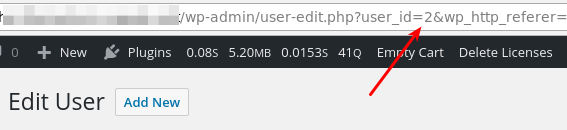
Finden Sie die widersprüchlichen Kunden
Nehmen Sie die Benutzer-ID aus der obigen Suche und gehen Sie zu Downloads → Kunden. Oben rechts befindet sich ein Suchfeld. Suchen Sie nach der Benutzer-ID mit einer Zeichenfolge wie dieser:
user:2
Ersetzen Sie 2 durch die Nummer, die Sie bei Ihrer eigenen Suche gefunden haben. Die Ergebnisse sollten 2 oder mehr Kunden sein.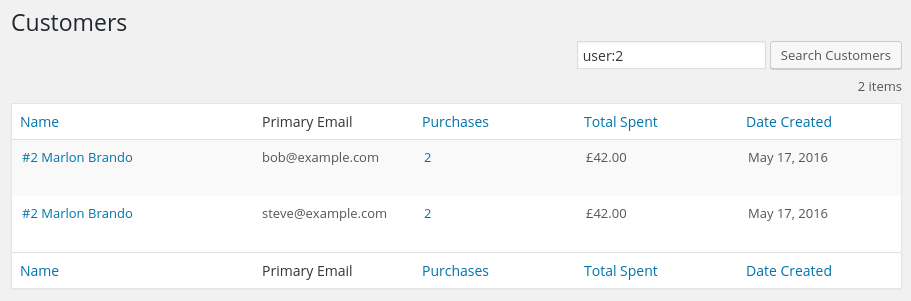
Kaufdatensätze verschieben
Um den Konflikt zu lösen, müssen Sie alle Kaufdatensätze von einem Kunden auf den anderen verschieben und dann den leeren löschen. Wählen Sie den Kunden aus, den Sie löschen möchten, und klicken Sie auf den Namen, um ihn zu bearbeiten.
Auf der Bearbeitungsseite finden Sie eine Box für letzte Zahlungen. Klicken Sie bei jeder Zahlung auf Details anzeigen.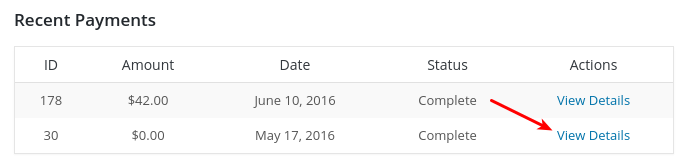
Beim Bearbeiten einer Zahlung sehen Sie eine Box mit Kundendetails. Wählen Sie den anderen Kunden aus und klicken Sie auf Speichern.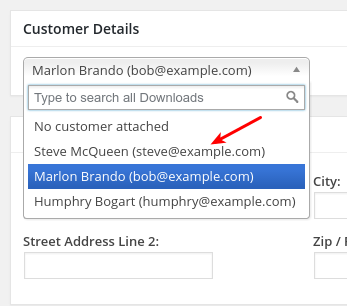
Wiederholen Sie dies, bis keine Kaufdatensätze mehr vorhanden sind. Sobald der Kunde keine Kaufdatensätze mehr hat, können Sie auf das Papierkorbsymbol oben rechts im Kundendatensatz klicken und den Benutzer löschen.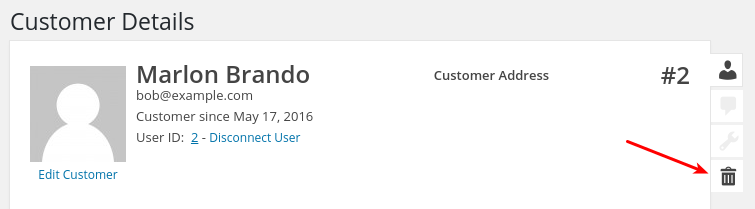
Fügen Sie die E-Mail-Adresse zum verbleibenden Benutzer hinzu
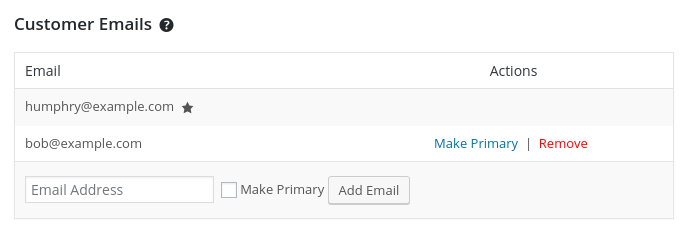
Sobald der beanstandete Kunde gelöscht wurde, fügen Sie die E-Mail-Adresse dieses Kunden dem verbleibenden Kunden hinzu. Bearbeiten Sie den Kunden und suchen Sie nach dem Abschnitt
Kunden-E-Mails. Fügen Sie die E-Mail-Adresse dort hinzu und dieser Kunde wird dann mit beiden Adressen verknüpft.
An diesem Punkt sollte das Problem behoben sein.



