

Erweiterte Berichte ist ein Berichterstellungstool, mit dem Sie detaillierte Berichte über Einnahmen, Steuern und Verkäufe basierend auf Ihrer Shop-Aktivität erstellen können.
Anstatt sich durch rohe Bestelldaten zu wühlen, erhalten Sie eine klare, visuelle Aufschlüsselung, wie genau Ihr Shop über einen von Ihnen gewählten Zeitraum abschneidet.
Diese Dokumentation führt Sie durch die Aktivierung der Funktion, die Einrichtung Ihres ersten Berichts, das Verständnis jeder Berichtsreihenoption und das Lesen der Ergebnisse, sobald Ihr Bericht live ist.
Erweiterte Berichte aktivieren
Hinweis: Erweiterte Berichte erfordert einen All Access Pass.
Um diese Funktion zu installieren und zu aktivieren, gehen Sie in Ihrem WordPress-Dashboard zu Downloads » Erweiterungen. Suchen Sie nach Erweiterte Berichte und klicken Sie dann auf Installieren.
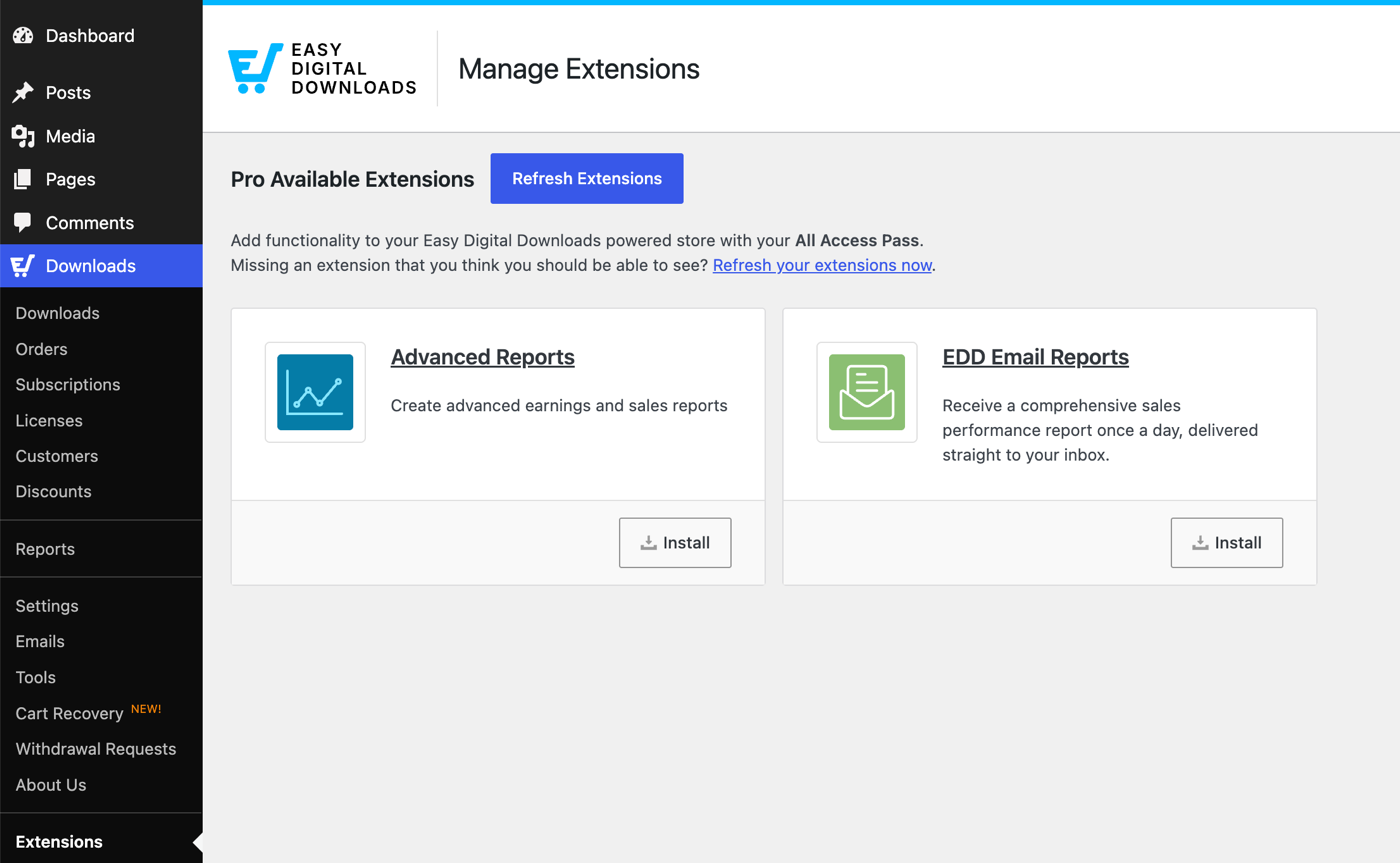
Nachdem die Funktion aktiviert wurde, erscheint ein neuer Tab Erweiterte Berichte unter Downloads » Berichte.
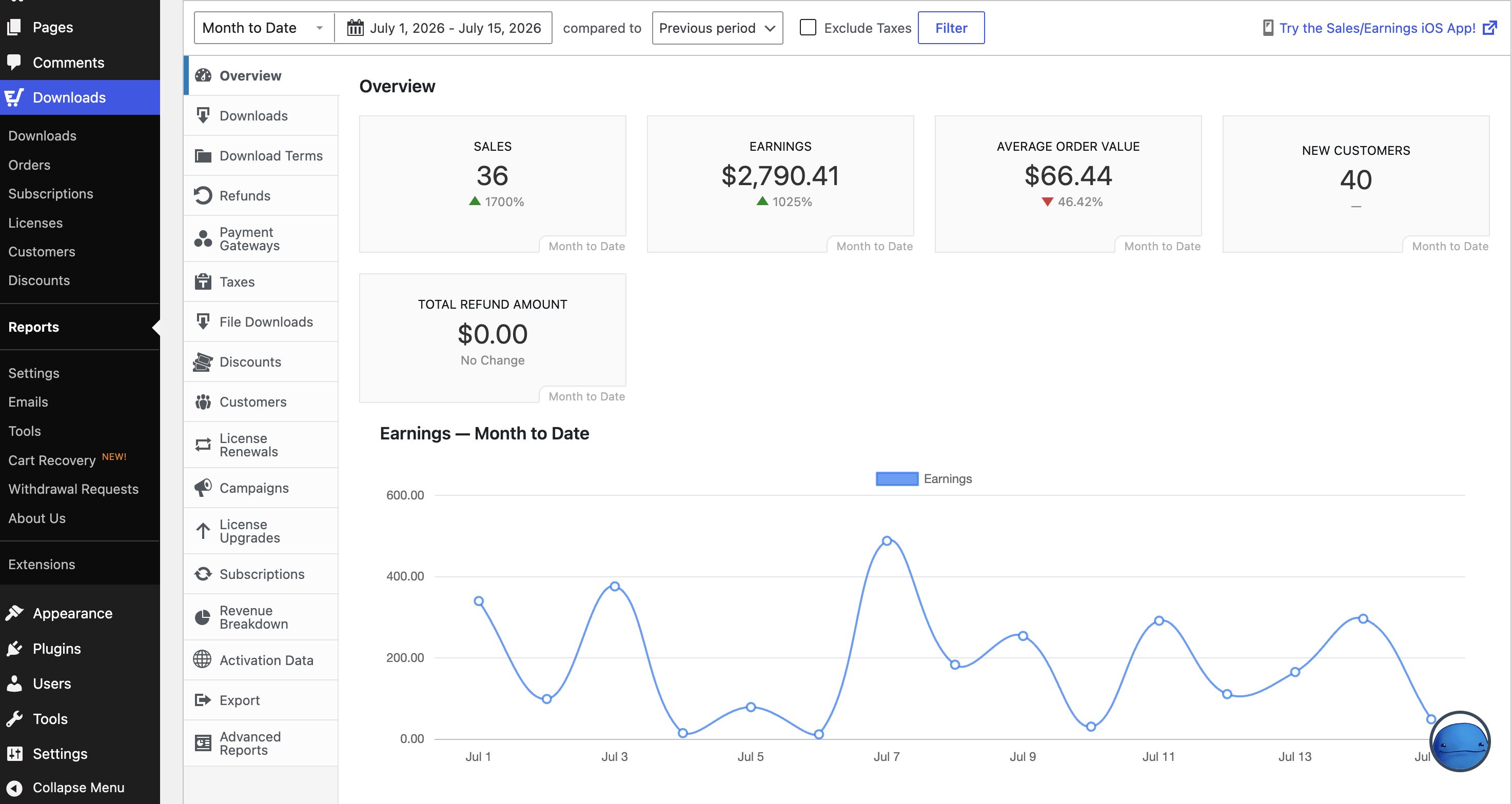
Jeder von Ihnen erstellte Bericht wird automatisch gespeichert und in Ihrer Berichtsliste angezeigt, sodass Sie jederzeit darauf zurückgreifen können, ohne ihn von Grund auf neu erstellen zu müssen.
Erstellen eines benutzerdefinierten Berichts
Sie können beliebig viele erweiterte Berichte erstellen, genau wie Sie es mit einem Beitrag oder einer Seite tun würden.
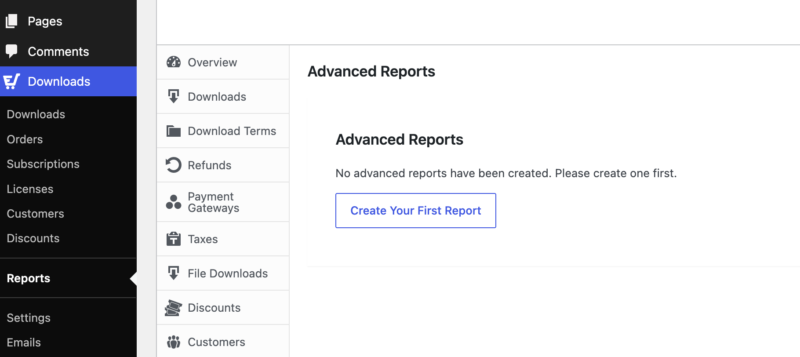
Navigieren Sie zu Downloads » Berichte » Erweiterte Berichte und wählen Sie Erstellen Sie Ihren ersten Bericht (oder Berichte verwalten » Neuen Bericht hinzufügen für zusätzliche Berichte).
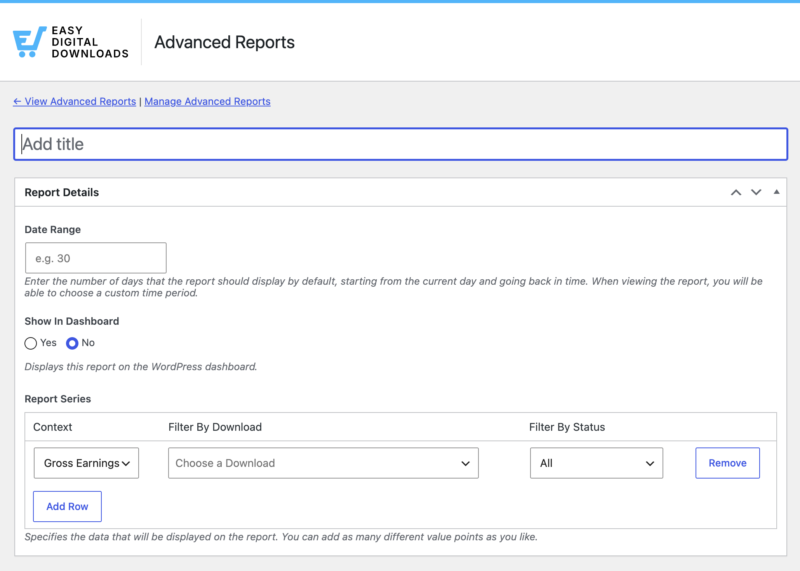
Berichte enthalten die folgenden Felder:
- Titel: Identifiziert den Bericht für zukünftige Referenz
- Datumsbereich: Zeigt Daten rückwirkend vom aktuellen Datum an (z. B. die letzten 90 Tage)
- Im Dashboard anzeigen: Heften Sie Berichte an das WordPress-Dashboard an
- Berichtsreihen: Erstellt detaillierte Berichte durch Auswahl spezifischer anzuzeigender Daten
Berichtsreihen
Jede Berichtsreihe unterstützt unbegrenzte Reihen, wobei jede Reihe einen Datensatz für ähnliche Informationsgruppen darstellt.
Wählen Sie beim Hinzufügen einer Reihe einen Kontext aus diesen Optionen:
- Bruttoeinnahmen: Gesamtbetrag, der aus Verkäufen verdient wurde
- Nettoeinnahmen: Verkaufserlöse abzüglich Steuern
- Steuern: Betrag, der für Steuerpflichten erhoben wurde
- Verkäufe: Anzahl der Male, die ein Artikel verkauft wurde
Filterung von Reihen
Filtern Sie jede Reihe für eine detailliertere Kontrolle mit den verfügbaren Optionen.
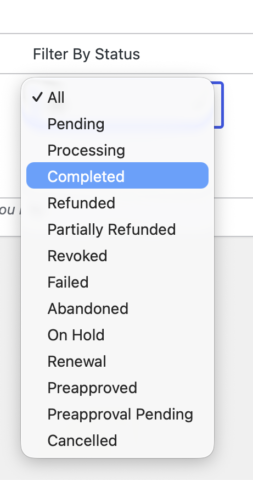
Wählen Sie Nach Status filtern, um nur Zahlungen mit einem bestimmten Status anzuzeigen, einschließlich:
- Alle
- Abgeschlossen
- In Bearbeitung
- Zurückerstattet
- Ausstehend
- Abgebrochen
- Widerrufen
Verwenden Sie Nach Download filtern, um die Ergebnisse auf bestimmte Produkte einzugrenzen.
Erweiterte Berichte anzeigen
Sobald Sie Ihre erweiterten Berichte erstellt haben, greifen Sie unter Downloads » Berichte » Erweiterte Berichte darauf zu. Verwenden Sie den Berichtsselektor oben rechts, um zwischen verschiedenen Berichten zu wechseln.
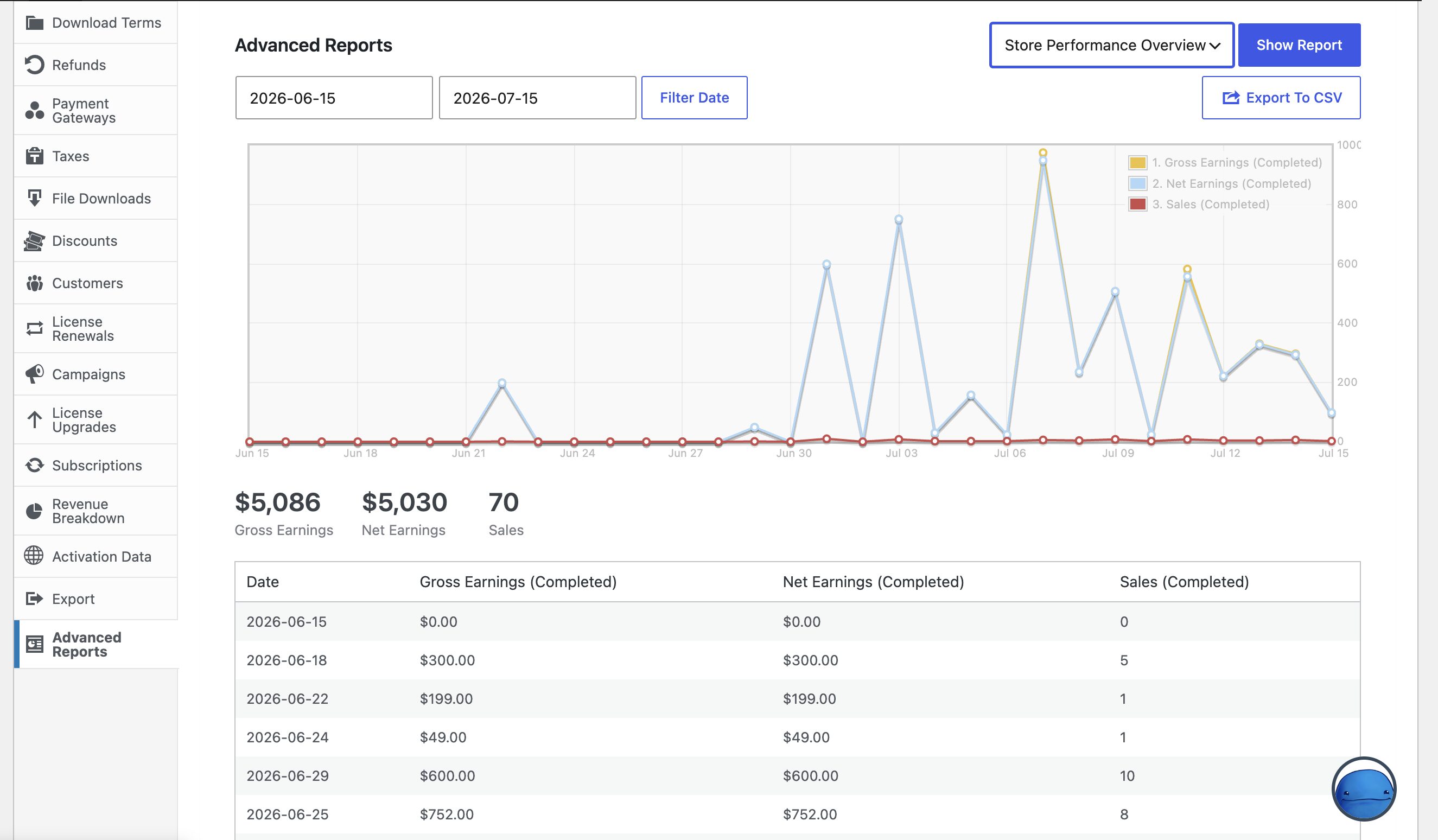
Jeder Bericht zeigt drei Dinge an:
- Liniendiagramm, das alle Reihen über die Zeit darstellt
- Zusammenfassung der Summen mit einer Karte für jede Serie, die ihre aggregierte Gesamtsumme anzeigt
- Detaillierte tägliche Datentabelle unterhalb des Diagramms
Der anfängliche Datumsbereich wird basierend auf der Einstellung im Feld "Datumsbereich" rückwirkend vom heutigen Tag angezeigt.
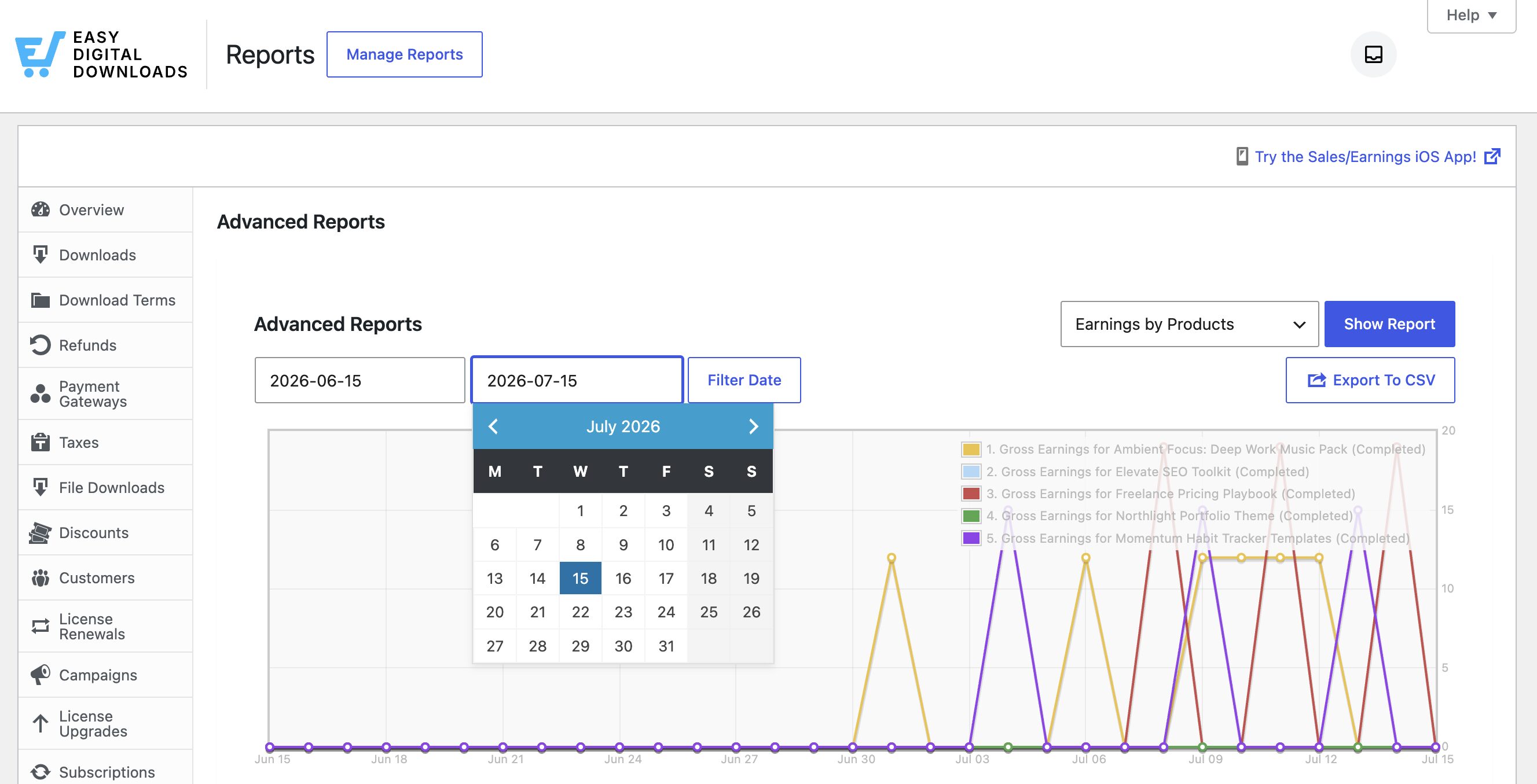
Um einen anderen Bereich anzuzeigen, verwenden Sie die Datumsauswahl oberhalb des Diagramms, um ein benutzerdefiniertes Von- und Bis-Datum festzulegen. Dies überschreibt den Standarddatumsbereich des Berichts, bis Sie ihn erneut ändern.
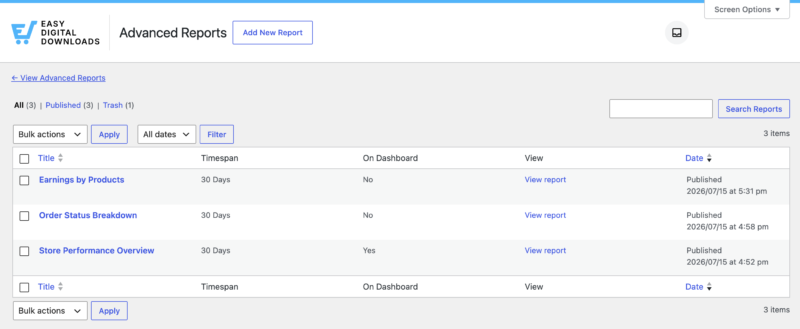
Klicken Sie oben auf Berichte verwalten , um alle erstellten erweiterten Berichte anzuzeigen.
Berichte exportieren
Sie können jeden Ihrer erweiterten Berichte exportieren, indem Sie auf die Schaltfläche Nach CSV exportieren klicken, die sich rechts vom Datumsfilter befindet.
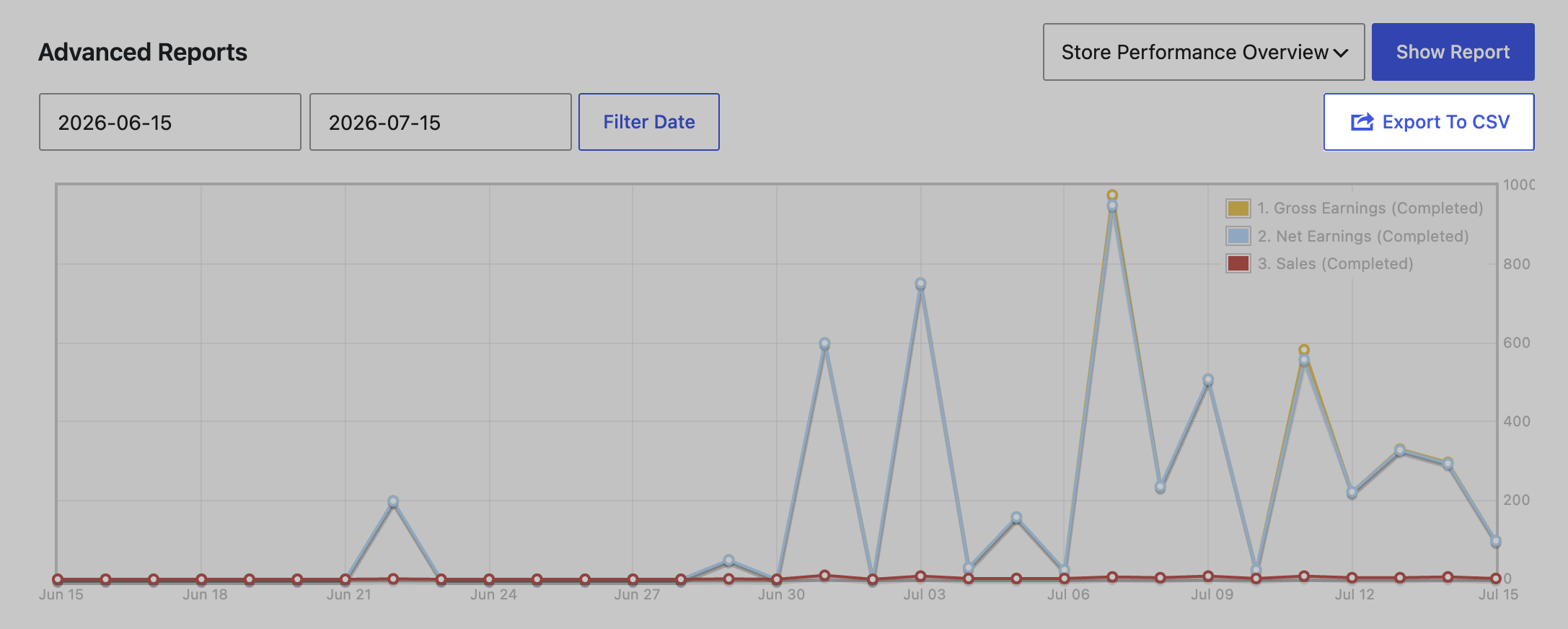
Sie können den Bericht als semikolongetrennte CSV-Datei herunterladen, die Sie dann in Microsoft Excel öffnen können, um Ihre Daten weiter zu verwalten.
Exportierte Berichte haben das gleiche Format wie die Tabelle unterhalb der Grafik.
An Dashboard anheften
Wählen Sie Im Dashboard anzeigen , wenn Sie Berichte erstellen oder bearbeiten, um sie als einzelne Dashboard-Widgets hinzuzufügen. Dashboard-Berichte zeigen Daten vom heutigen Tag rückwirkend für die angegebene Anzahl von Tagen an.
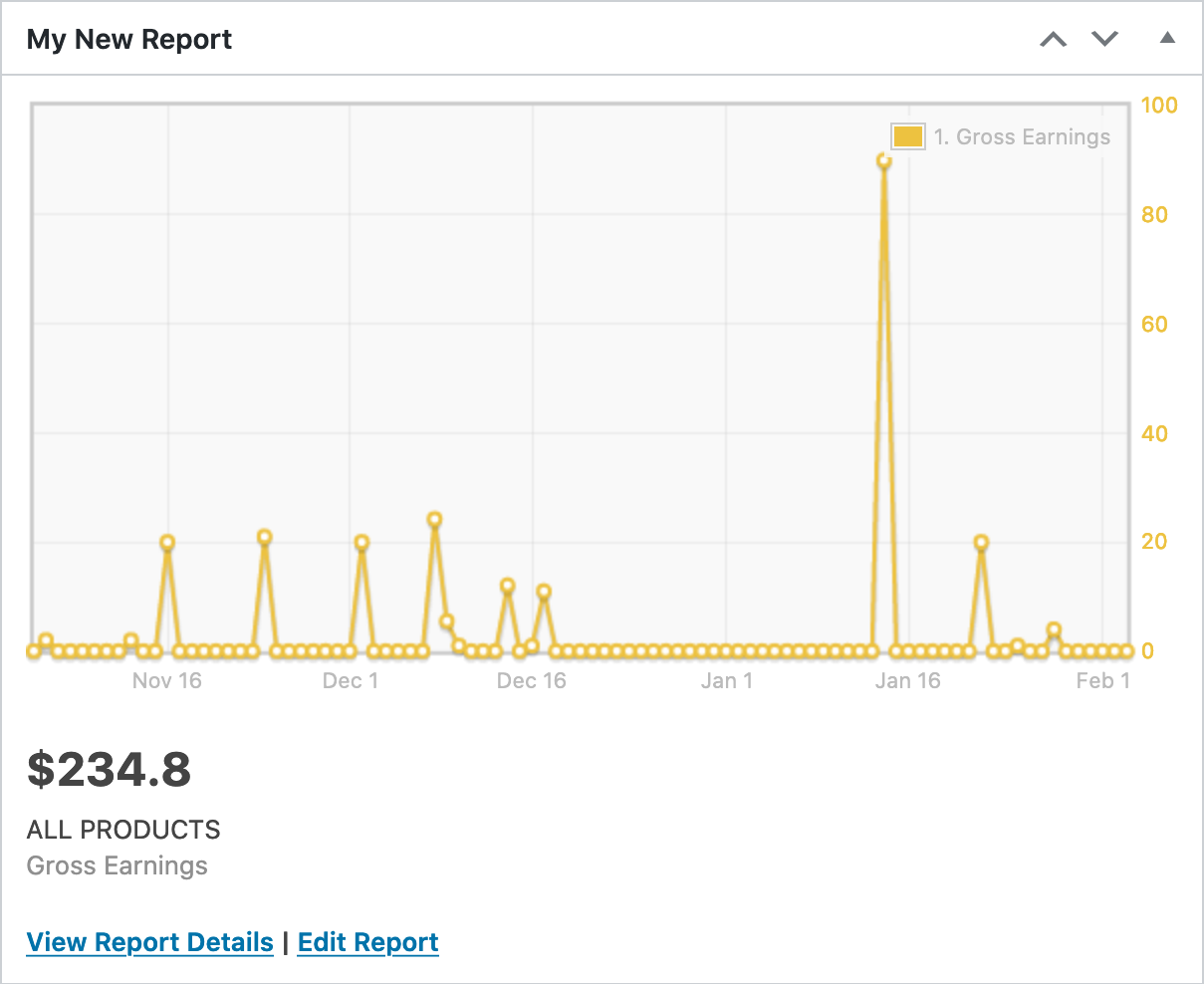
Jedes Dashboard-Widget enthält ein Diagramm der Berichtsserien, eine Zusammenfassung der Summen und zwei Links: Berichtsdetails anzeigen zum Öffnen des vollständigen Berichts und Bericht bearbeiten zum Ändern seiner Einstellungen.



