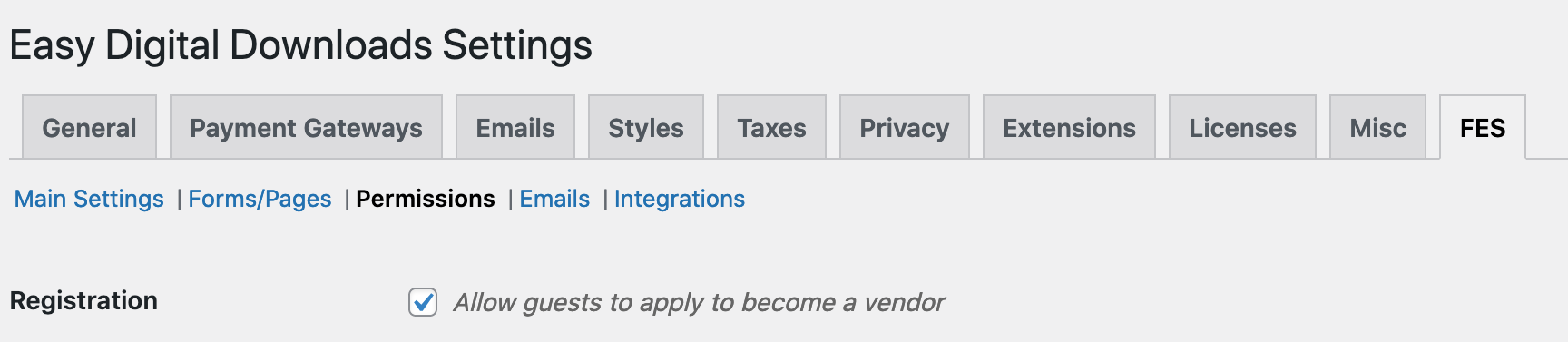
Mit Frontend Submissions, wenn Sie möchten, dass Händler Konten registrieren können, müssen Sie die Funktionalität auf der Einstellungsseite aktivieren. Die Option zur Aktivierung oder Deaktivierung der Händlerregistrierungen finden Sie unter Downloads > Einstellungen > FES > Berechtigungen.
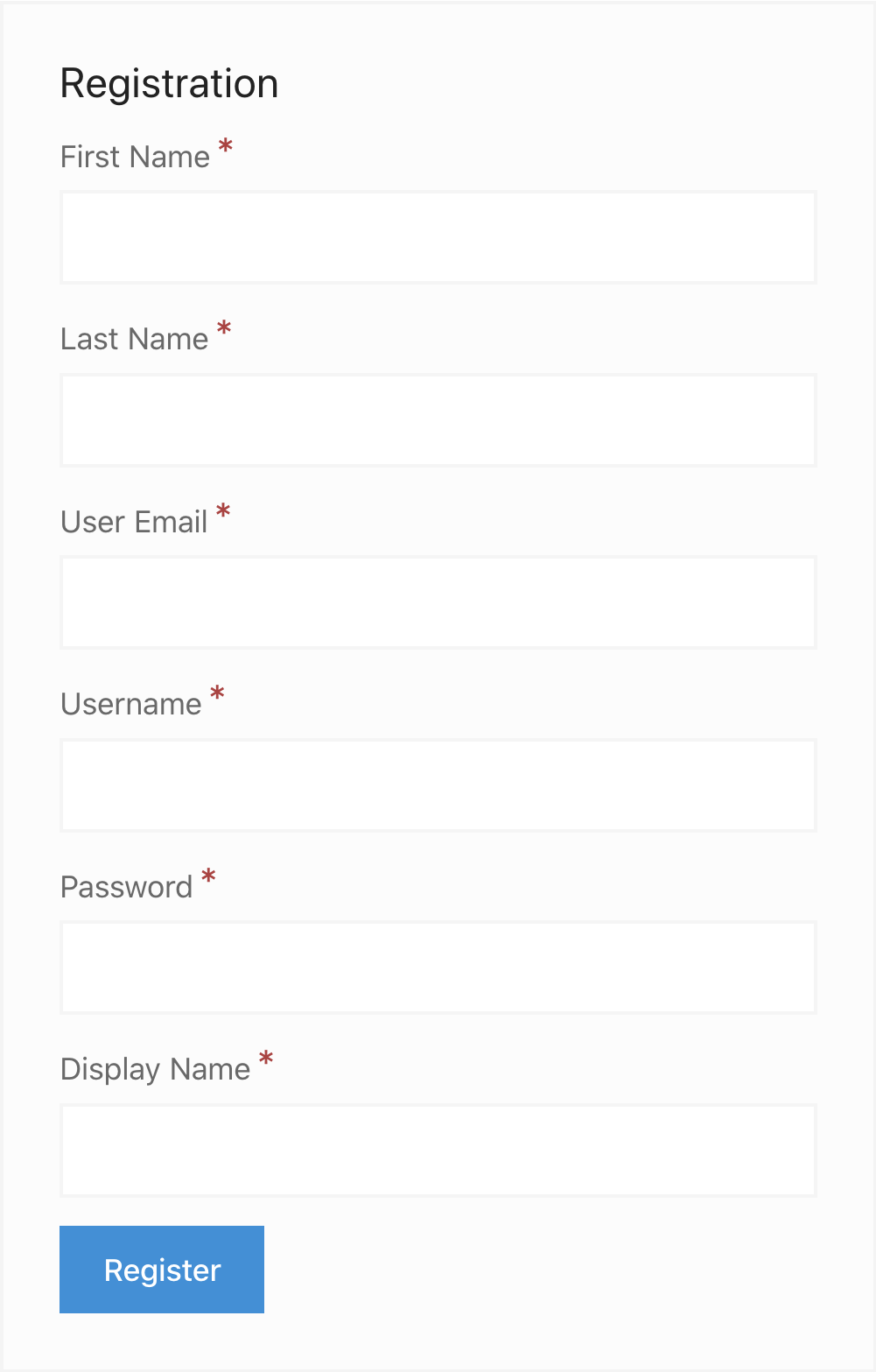
Wenn die Händlerregistrierung für alle offen ist, kann der Endbenutzer Ihre Händlerregistrierungsseite besuchen, um sich anzumelden. Wenn sich jemand als Händler anmeldet, wird ihm die Benutzerrolle Abonnent zugewiesen, es sei denn, er hatte bereits ein WordPress-Benutzerkonto mit einer anderen Benutzerrolle.
Registrierung
Wenn der Endbenutzer nicht als WordPress-Benutzer angemeldet ist, sieht er dieses Formular:
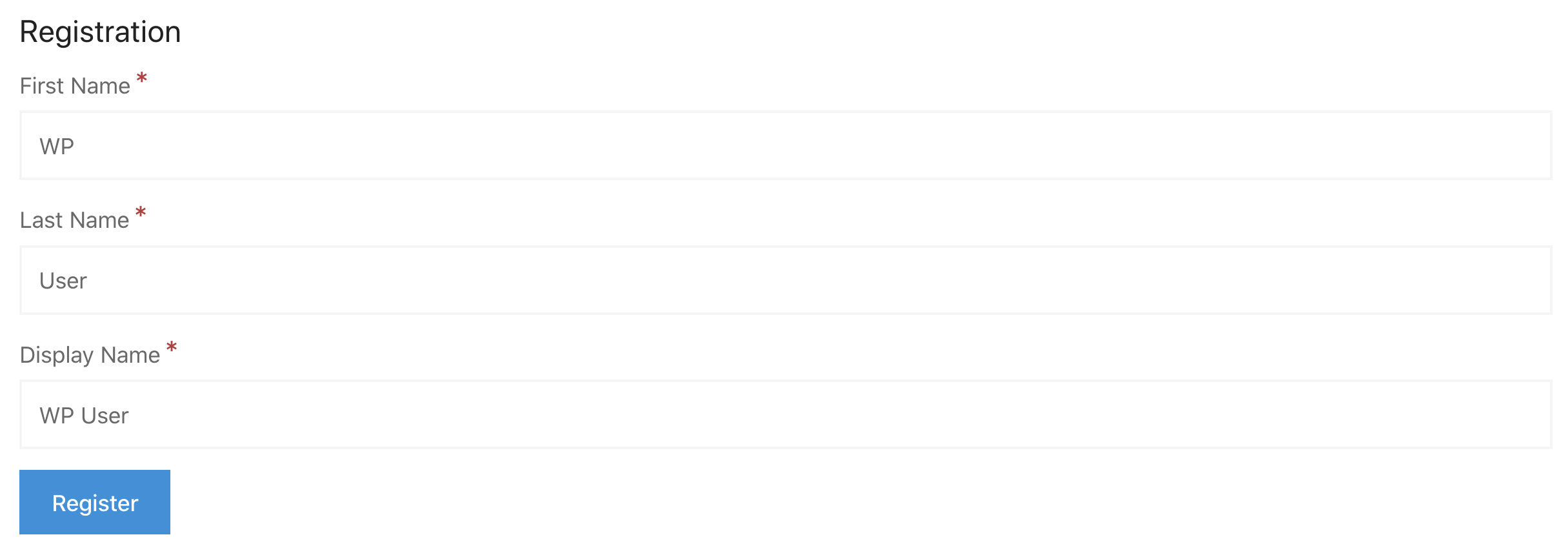
Wenn der Endbenutzer bereits als WordPress-Benutzer angemeldet ist, sieht er dieses Formular. Dieses Formular ist viel einfacher, da es vorhandene Informationen vom WordPress-Benutzer übernimmt:
Nach der Registrierung
Nachdem das Registrierungsformular ausgefüllt wurde, sieht der neue Händler eines von zwei Dingen:
- Wenn Sie die automatische Genehmigung aktiviert haben, werden sie direkt zum Verkäufer-Dashboard weitergeleitet, wo sie mit dem Hinzufügen von Produkten beginnen können.
- Wenn Sie die automatische Genehmigung ausgeschaltet haben, sehen sie eine Meldung, die besagt: „Ihre Bewerbung ist in Bearbeitung“. Die Store-Administration erhält eine E-Mail, die sie darüber informiert, dass eine neue Händlerregistrierung genehmigt werden muss.
Händlerstatus manuell vergeben
Um einen beliebigen WordPress-Benutzer manuell zu einem FES-Händler zu machen, rufen Sie dessen WordPress-Profilseite auf. Suchen Sie den Abschnitt mit dem Titel „Easy Digital Downloads Frontend Submissions“. In diesem Abschnitt gibt es einen Link mit dem Titel Händler werden. Ein einfacher Klick auf diesen Link macht diesen Benutzer zu einem Händler.
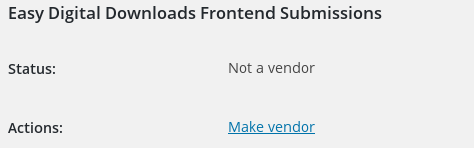
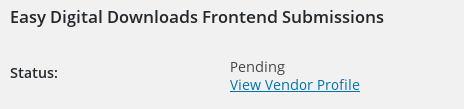
Dieser Bereich kann auch verwendet werden, um zu sehen, dass ein Benutzer ein Händler in der Warteschleife ist, und um zum Händlerprofil zu gelangen. Im Händlerprofil kann ein Benutzer als Händler genehmigt werden.
Händlerverwaltung
Sie können Händler verwalten, indem Sie zu Downloads > Händler navigieren. Beachten Sie, dass dieser Titel anders sein kann, wenn Sie den Text „Händler“ in etwas anderes geändert haben.
Hier sehen Sie eine Liste aller derzeit auf der Website befindlichen Händler. Wenn Sie mit der Maus über einen Händlernamen fahren, können Sie die Bewerbung anzeigen, genehmigen oder ablehnen sowie Optionen zum Aussetzen oder Löschen aktiver Händler.
Wenn Sie auf den Link Anzeigen klicken, gelangen Sie zur Seite mit den Händlerdetails. Der Bereich mit den Händlerinformationen verwendet eine tabulatorgestützte Oberfläche mit den Tabs auf der linken Seite.
Händlerstatus
Ausstehend: Im Status „Ausstehend“ kann ein Händler keine Produkte auf dem Marktplatz einreichen.
Genehmigt: Ein genehmigter Händler kann Produkte auf dem Marktplatz einreichen.
Ausgesetzt: Ein ausgesetzter Händler kann keine Produkte einreichen. Alle seine Produkte, die live sind, werden auf Entwurf gesetzt, wenn seine Rolle auf Ausgesetzt gesetzt wird. Händler können jederzeit vom Store-Admin wieder auf Genehmigt gesetzt werden. Alle seine Produkte, die zuvor live waren, werden wieder auf Live gesetzt.
Händlerübersicht
Der erste Tab ist die Anbieterübersicht.
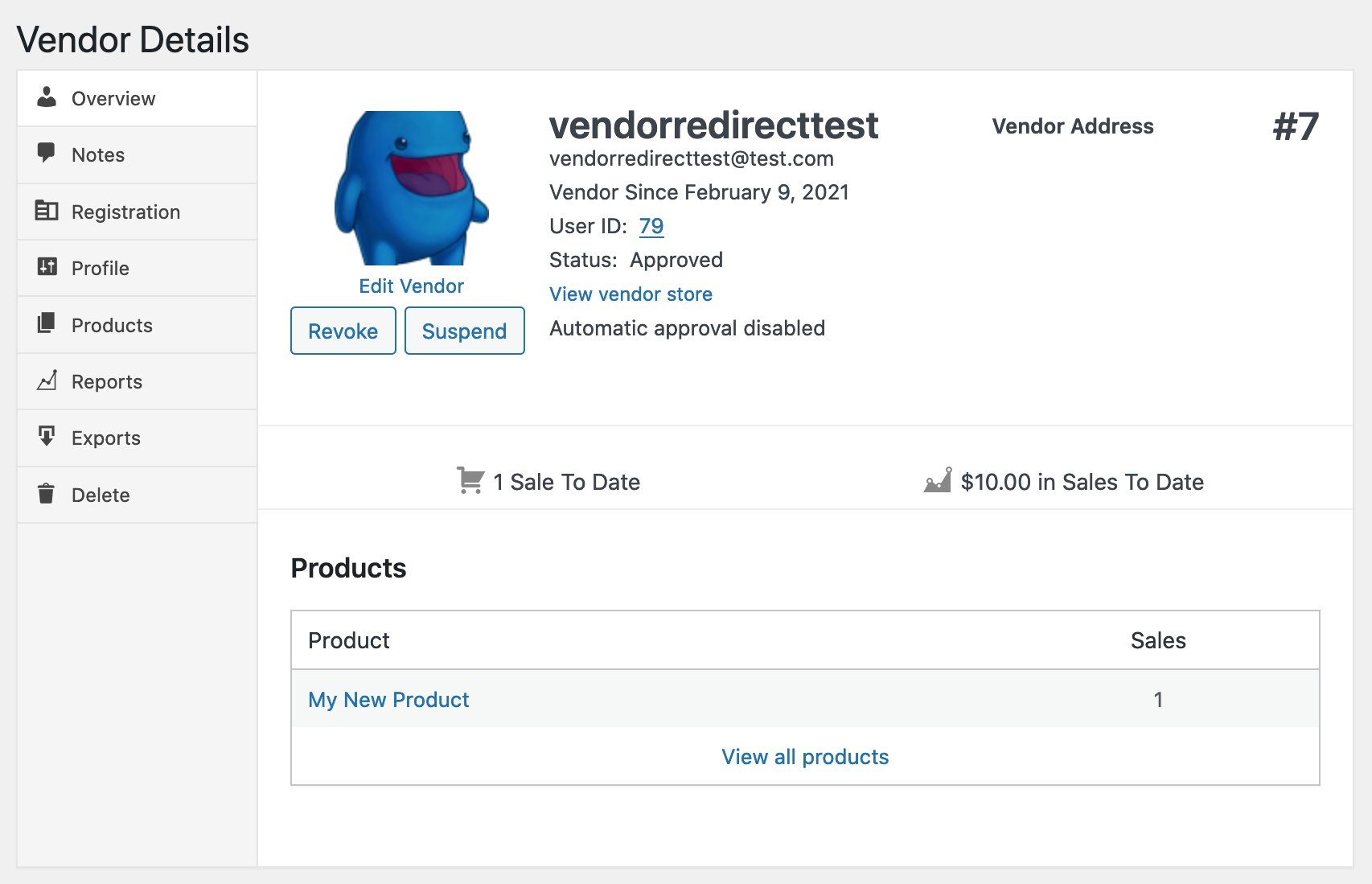
Der Tab "Anbieterübersicht" enthält:
- Anbietername
- Anbieter-E-Mail
- Datum der Anbieterregistrierung
- WordPress Benutzer-ID
- Anbieterstatus
- Anbieter-Postanschrift (falls zutreffend)
- Anzahl der Verkäufe
- Eine Liste von Produkten
- Eine Schaltfläche zum Löschen dieses Anbieters
- Eine Schaltfläche zum Sperren dieses Anbieters
- Ein Link zum Bearbeiten der Informationen in diesem Bereich
Anbieternotizen
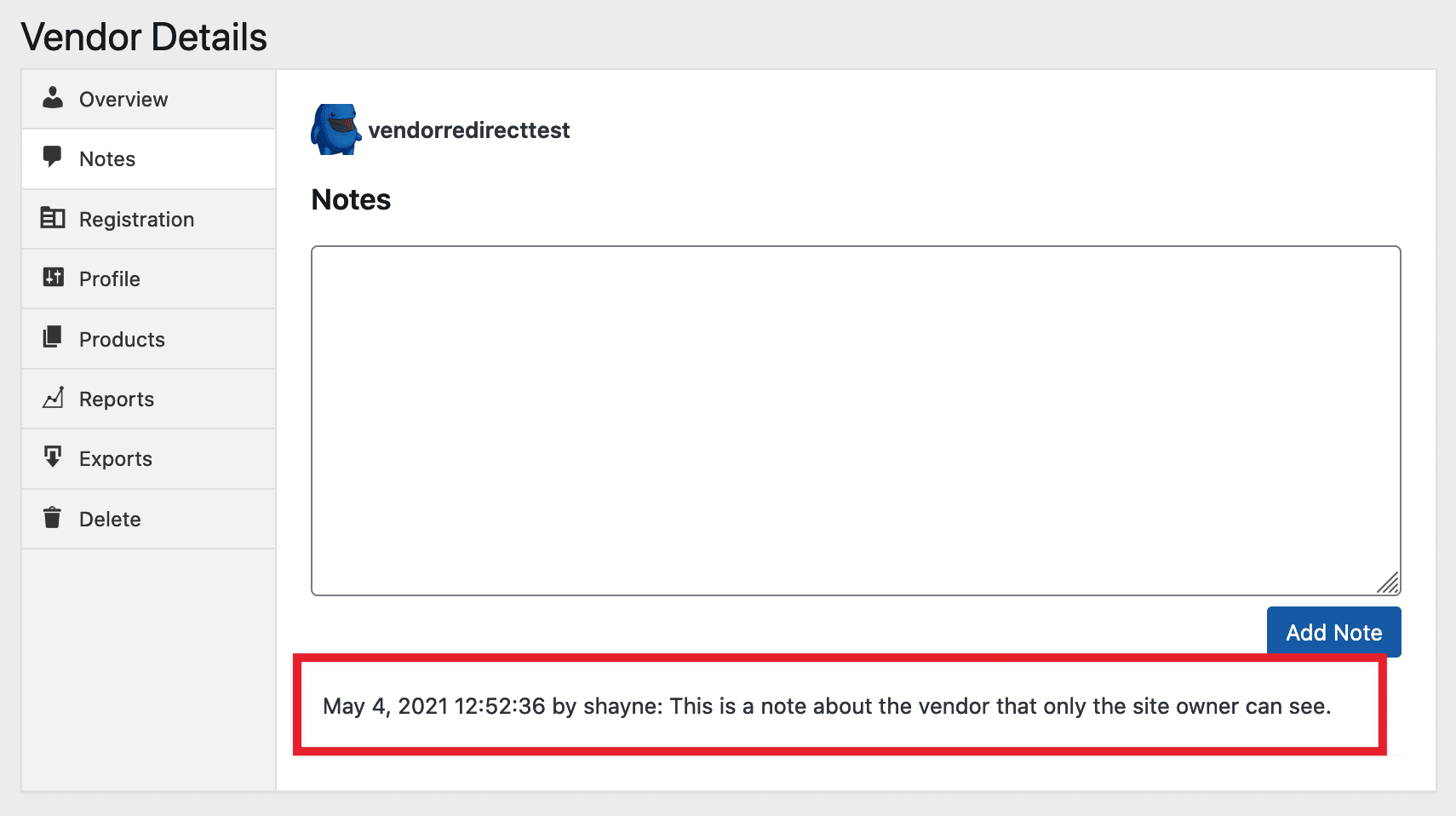
Der Tab "Anbieternotizen" ist für Website-Administratoren gedacht, um private Notizen über Anbieter zu machen. Diese Notizen sind NUR für Website-Administratoren sichtbar. Unten ist ein Beispiel mit einer Notiz.
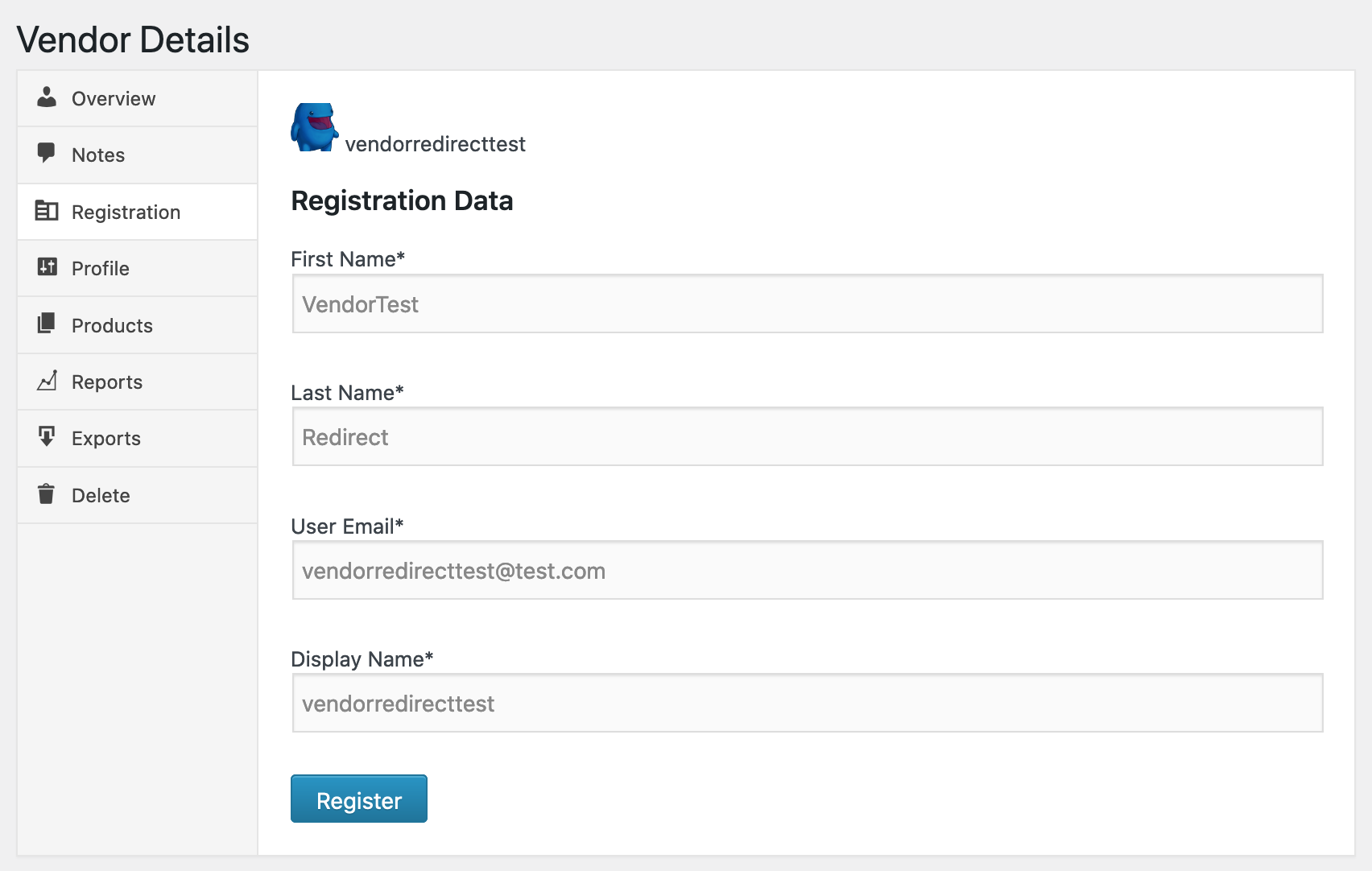
Anbieterregistrierung
Dieser Tab ermöglicht es Website-Administratoren, die Informationen des Anbieters zu ändern, einschließlich der folgenden:
- Vorname
- Nachname
- E-Mail-Adresse
- Anzeigename
Anbieterprofil
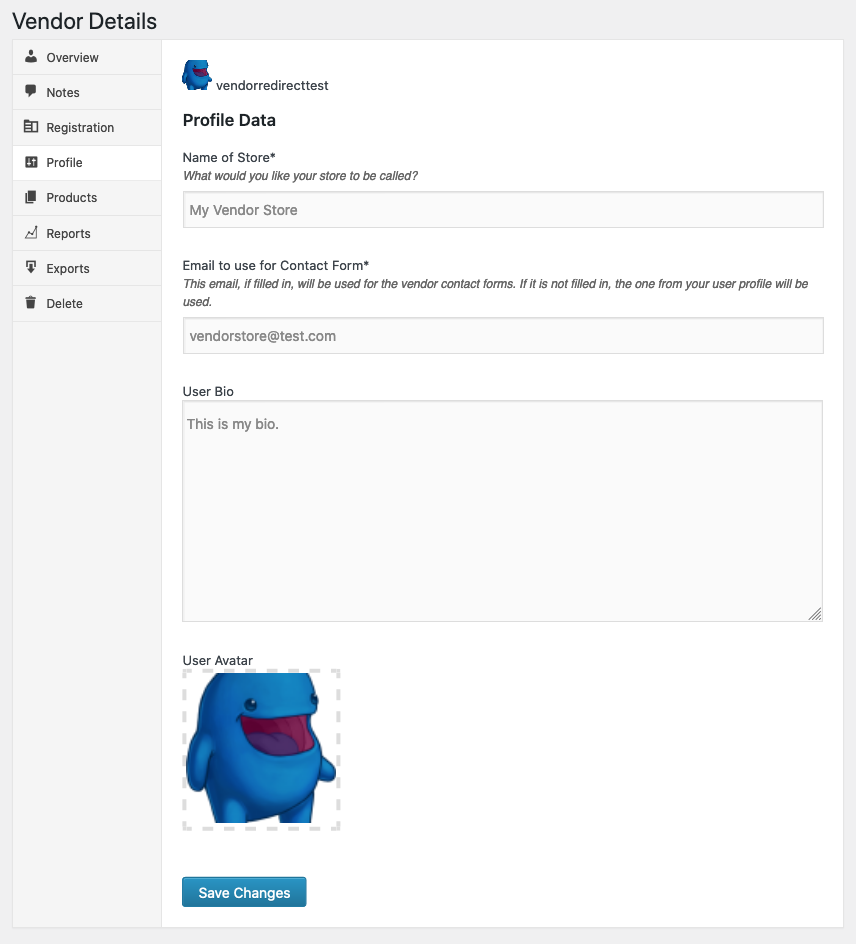
Dieser Tab legt den Namen des Geschäfts des Anbieters fest und ermöglicht eine benutzerdefinierte E-Mail-Adresse für das Kontaktformular des Anbieters. Wenn keine E-Mail-Adresse angegeben ist, wird die Adresse aus dem WordPress-Benutzerprofil verwendet. Andere Felder im Profilformular sind in diesem Bereich ebenfalls bearbeitbar.
Anbieterprodukte
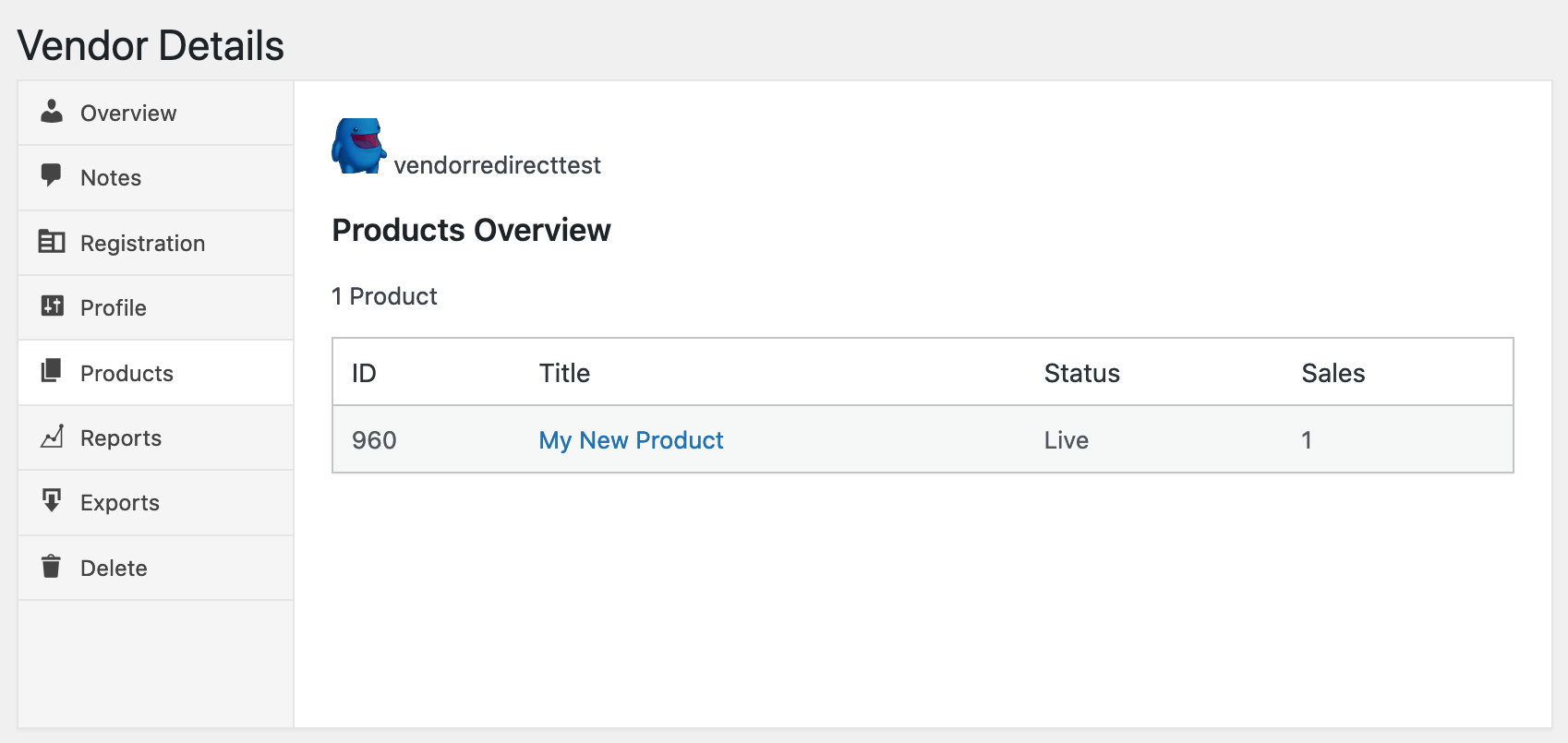
Dieser Tab listet alle Produkte des Anbieters auf und zeigt ID, Titel, Status und Anzahl der Verkäufe an. Titel sind Links zu den Admin-Seiten der Produkte. Es gibt auch eine Summe der Verkaufszahlen, wenn es mehr als eine gibt.
Händlerberichte
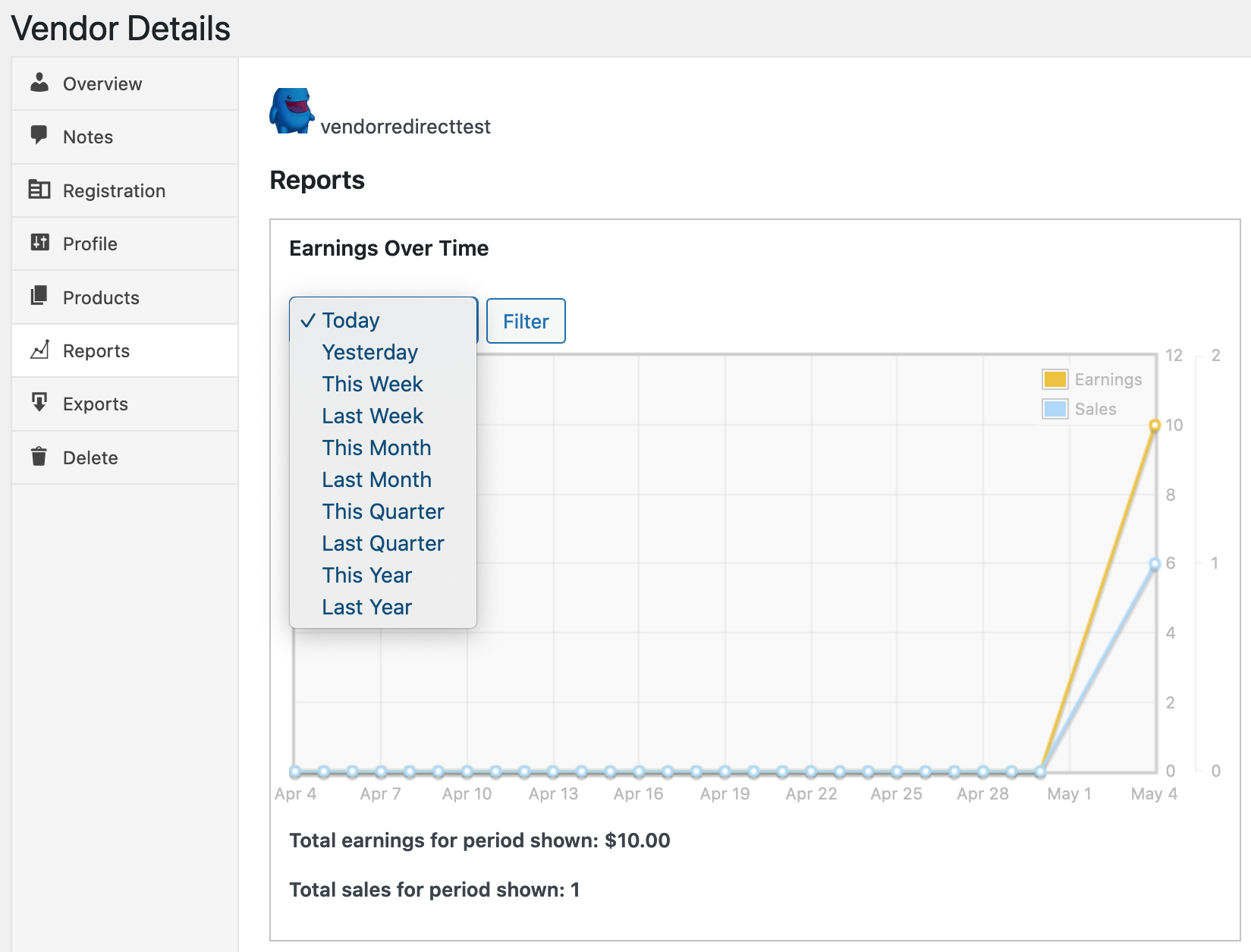
Dieser Tab kann sowohl Einnahmen als auch Verkäufe im Laufe der Zeit anzeigen. Er kann gefiltert werden, um anzuzeigen
- Heute
- Gestern
- Diese Woche
- Letzte Woche
- Dieser Monat
- Letzter Monat
- Dieses Quartal
- Letztes Quartal
- Dieses Jahr
- Letztes Jahr
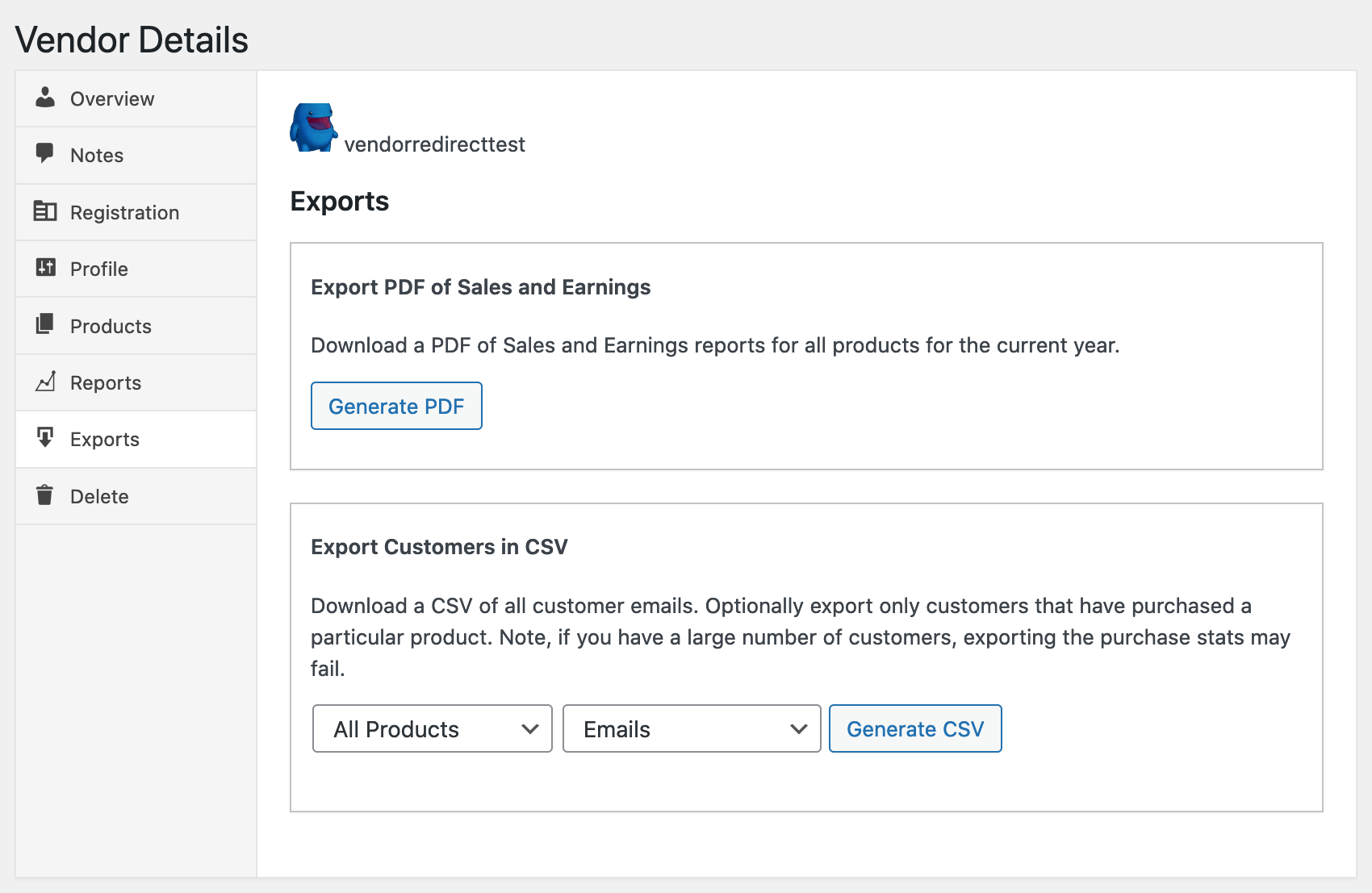
Anbieterexporte
Dieser Tab ermöglicht es dem Website-Administrator, eine PDF-Datei mit Verkäufen und Einnahmen für das laufende Jahr sowie eine Kundenliste für ein beliebiges Produkt oder alle Produkte herunterzuladen. Die Kundenliste kann nur E-Mails oder E-Mails und Namen enthalten. Die Kundenliste wird im CSV-Format geliefert.
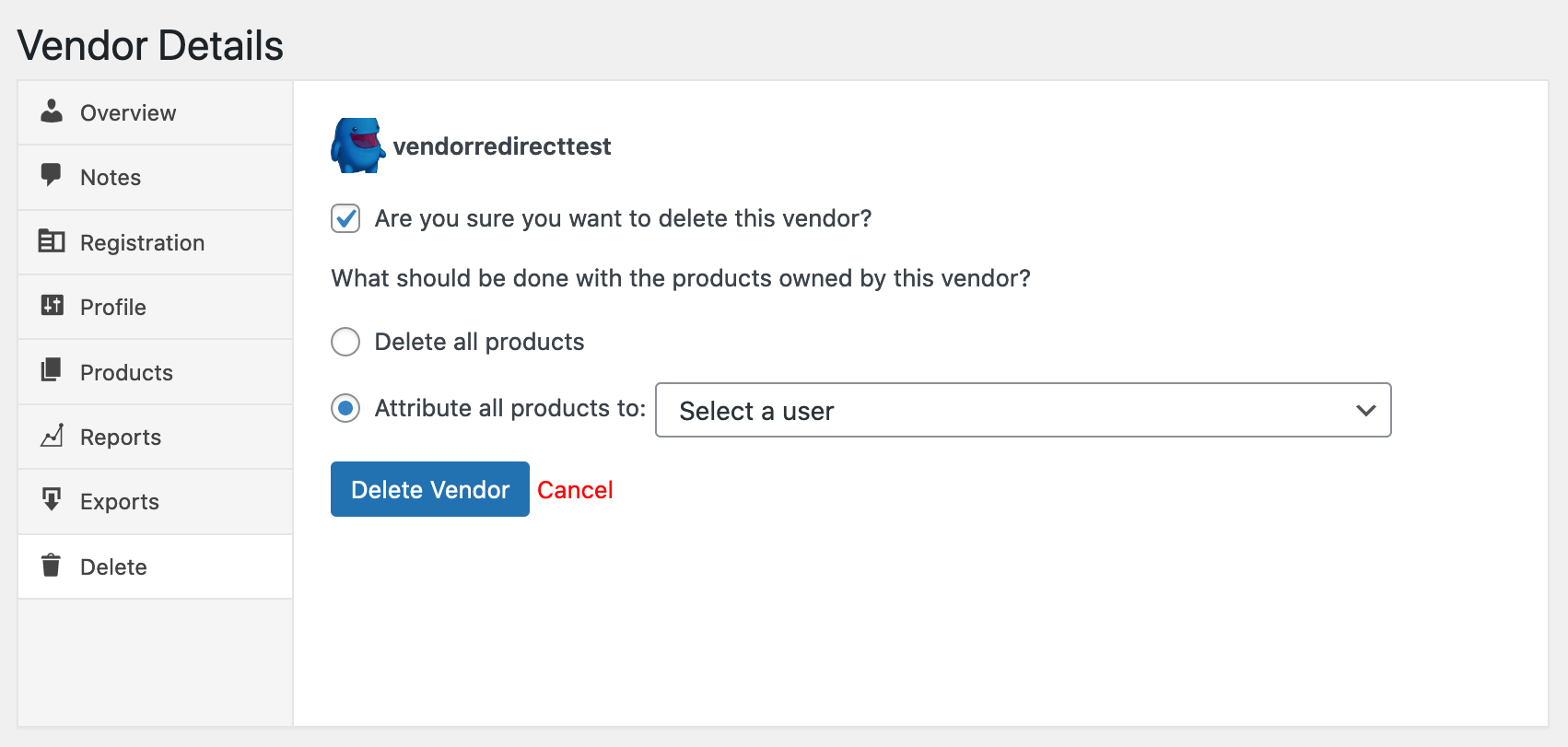
Anbieterlöschung
Der Tab "Löschen" ermöglicht es einem Website-Besitzer, einen Anbieter zu löschen und zu wählen, ob dessen Produkte ebenfalls gelöscht oder einem anderen Benutzer zugeordnet werden sollen.