

Wenn Sie eine neue Version eines Plugins oder Themas veröffentlichen, bedeutet der übliche Prozess, eine ZIP-Datei aus Ihrem Repository herunterzuladen, den Ordner umzubenennen und ihn in Ihrem Shop erneut hochzuladen.
Die Funktion Git Download Updater automatisiert diesen Prozess für Code, der auf GitHub oder Bitbucket gehostet wird. Sie zieht direkt aus einem Versionstag oder Release, kümmert sich um die Dateibenennung und hält die Download-Dateien Ihres Shops mit Ihrem Repository synchron.
Voraussetzungen
Hinweis: Git Download Updater erfordert einen Easy Digital Downloads Professional oder All Access Pass.
Bevor Sie Git Download Updater aktivieren, stellen Sie sicher, dass Ihre Hosting-Umgebung die PHP-Erweiterung PHP ZipArchive aktiviert hat. Diese Erweiterung ist erforderlich, damit die Funktion ausgeführt werden kann. Wenn Sie unmittelbar nach der Aktivierung eine Fehlermeldung sehen, wenden Sie sich an Ihren Hosting-Provider und bitten Sie ihn, ZipArchive für Ihr Konto zu aktivieren.
Sie können die Git Download Updater-Funktion auf Ihrer EDD-Website unter Downloads » Erweiterungen installieren und aktivieren
Verbindung mit GitHub herstellen
GitHub-Verbindungen verwenden OAuth, was eine einmalige Einrichtung in Ihrem GitHub-Konto erfordert. Sie erstellen eine GitHub OAuth App, fügen deren Anmeldeinformationen in Ihre EDD-Einstellungen ein und autorisieren dann die Verbindung.
Schritt 1: Erstellen Sie eine GitHub OAuth App
- Gehen Sie zu Downloads » Einstellungen » Erweiterungen » Git Updater.
- Klicken Sie unter GitHub-Status auf den Link Eine Anwendung erstellen. Dies öffnet die Seite zur Erstellung von OAuth Apps in GitHub in Ihrem GitHub-Konto.
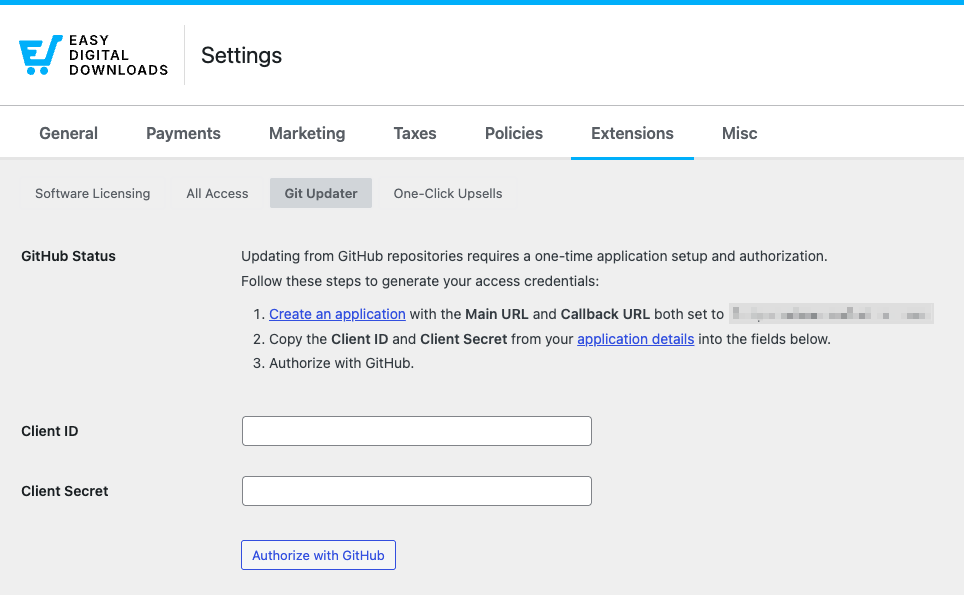
- Füllen Sie die Anwendungsdetails aus. Setzen Sie sowohl die Haupt-URL (Homepage-URL) als auch die Callback-URL (Autorisierungs-Callback-URL) auf die URL Ihrer Website (z. B.
https://ihre-seite.com). - Speichern Sie die App. GitHub zeigt eine Client-ID an und ermöglicht Ihnen die Generierung eines Client-Geheimnisses. Kopieren Sie beide Werte.
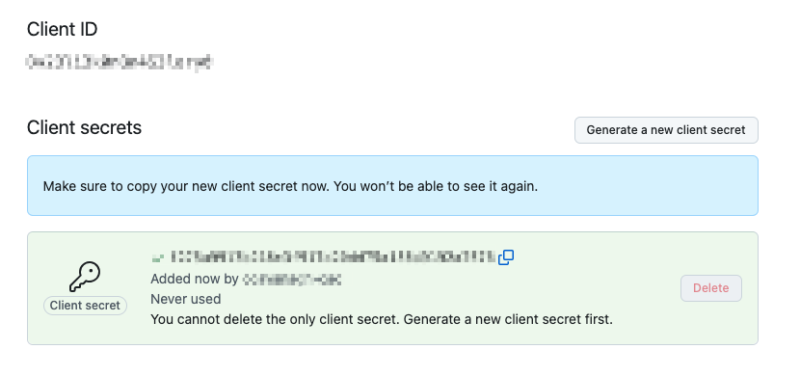
Schritt 2: Verbinden Sie GitHub in den EDD-Einstellungen
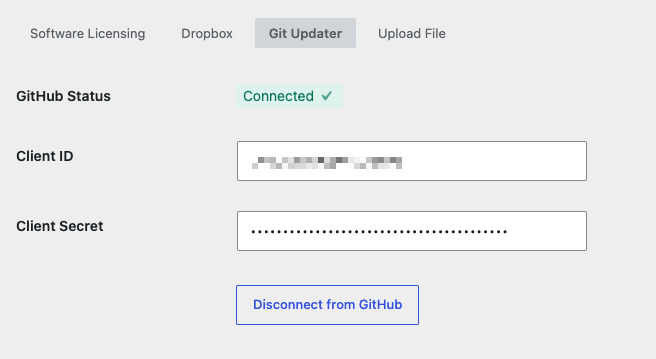
- Kehren Sie zu Downloads » Einstellungen » Erweiterungen » Git Updater zurück.
- Fügen Sie Ihre Client-ID und Ihr Client-Geheimnis in die entsprechenden Felder ein.
- Wählen Sie Änderungen speichern.
- Klicken Sie auf Mit GitHub autorisieren. Sie werden zu GitHub weitergeleitet, um die Verbindung zu genehmigen. Nach der Genehmigung kehren Sie zu Ihren EDD-Einstellungen zurück, wobei GitHub verbunden ist.
Verbindung mit Bitbucket
Bitbucket-Verbindungen verwenden ein API-Token, das mit Ihrem Atlassian-Konto verknüpft ist. Sie erstellen das Token unter id.atlassian.com unter Sicherheit » API-Tokens, geben dann Ihre E-Mail-Adresse und Ihr Token in Ihre EDD-Einstellungen ein.
Schritt 1: Erstellen Sie ein Bitbucket API-Token
- Gehe zu Downloads » Einstellungen » Erweiterungen » Git Updater.
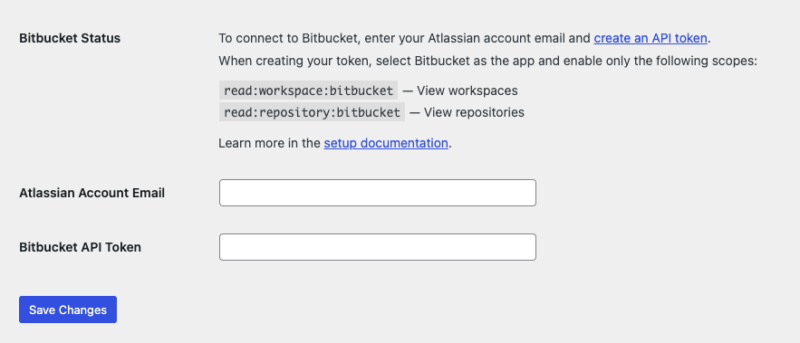
- Klicke unter Bitbucket Status auf API-Token erstellen.
- Gib ihm einen beschreibenden Namen (z. B. „EDD Git Updater“).
- Wähle unter App Bitbucket aus.
- Aktiviere nur die folgenden Bereiche:
read:workspace:bitbucket(Workspaces anzeigen) undread:repository:bitbucket(Repositories anzeigen). - Speichere das Token und kopiere es. Dieser Wert wird nur einmal angezeigt.
Schritt 2: Verbinden Sie Bitbucket in den EDD-Einstellungen
- Gehe zurück zu Downloads » Einstellungen » Erweiterungen » Git Updater.
- Gib die E-Mail-Adresse, mit der du dich bei Atlassian anmeldest, in das Feld Atlassian-Konto-E-Mail ein.
- Füge dein Token in das Feld Bitbucket API-Token ein.
- Klicke auf Änderungen speichern.
⚙️ Weitere Details findest du in der Bitbucket Dokumentation.
Konfigurieren eines Downloads zur Verwendung des Git-Aktualisierers
Festlegen der Download-Datei
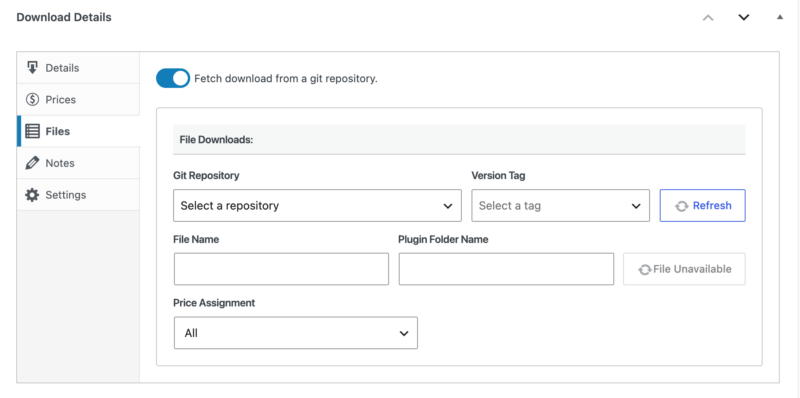
- Öffne einen Download im EDD-Editor und suche den Abschnitt Download-Details » Dateien.
- Wähle die Option Download aus einem Git-Repository abrufen. Neue Felder werden angezeigt.
- Suche unter dem Git-Repository nach deinem Repository-Namen und wähle es aus der Dropdown-Liste aus.
- Wähle das Versionstag aus, das du den Kunden bereitstellen möchtest. (Hinweis: Das im Git Updater verwendete Versionstag muss ein natives Git-Tag sein. Es werden keine Versionen aus deiner Readme-Datei geparst. Um mehr über die Verwendung der Tag-Funktion in Git zu erfahren, kannst du diesen Leitfaden besuchen.)
- Klicke auf Jetzt abrufen. Der Button ändert sich zu Abgerufen, wenn der Vorgang abgeschlossen ist.
Plugin-Ordnername
Das Feld Plugin-Ordnername steuert den Ordnernamen innerhalb der ZIP-Datei, die Kunden herunterladen. Dieser Wert muss exakt mit dem installierten Ordnernamen deines Plugins oder Themes auf der Website des Kunden übereinstimmen.
Wichtig: Wenn der Plugin-Ordnername nicht mit dem installierten Ordnernamen übereinstimmt, schlagen Kunden-Updates lautlos fehl. WordPress gibt keine sichtbare Fehlermeldung aus, aber das Update wird nicht korrekt angewendet. Überprüfe diesen Wert doppelt, bevor du speicherst.
Auswahl eines GitHub Release Assets
Wenn du vorkompilierte Release-Dateien auf GitHub veröffentlichst (z. B. eine gepackte und kompilierte ZIP-Datei), kannst du diese Datei direkt bereitstellen, anstatt das rohe Quellarchiv zu verwenden.
Nachdem du ein Versionstag ausgewählt hast, erscheint eine Dropdown-Liste für Release-Assets. Wähle die Datei aus, die du den Kunden bereitstellen möchtest. Dies ist nützlich, wenn der Quellcode deines Repositories einen Build-Schritt erfordert, bevor er verteilt werden kann.
Versions-Rollback
Die Dropdown-Liste für Versionstags zeigt alle verfügbaren Tags in deinem Repository an, nicht nur die neuesten. Um eine ältere Version bereitzustellen, wähle ein früheres Tag aus der Dropdown-Liste und klicke auf Jetzt abrufen. Dies ist nützlich, um eine Veröffentlichung schnell rückgängig zu machen, wenn eine neue Version ein Problem aufweist.
Durchführen einer routinemäßigen Aktualisierung
Wenn Sie bereit sind, eine neue Version zu veröffentlichen, dauert der Vorgang vier Schritte:
- Öffnen Sie den Download in Ihrem EDD-Shop.
- Ändern Sie im Metabox Download-Details » Dateien das Versions-Tag auf die neue Version.
- Klicken Sie auf Jetzt abrufen.
- Speichern Sie den Download.
Schlüsselbegriffe
Tag: Eine Bezeichnung, die an einem bestimmten Punkt in Ihrer Codehistorie platziert wird und typischerweise eine Release-Version markiert (z. B. v1.2.0). Git Updater verwendet Tags, um zu wissen, welche Version Ihres Codes abgerufen und den Kunden zur Verfügung gestellt werden soll.
OAuth: Eine sichere Autorisierungsmethode, mit der sich Ihre Website ohne Speicherung Ihres Passworts mit Ihrem GitHub-Konto verbinden kann. Wenn Sie auf Mit GitHub autorisieren klicken, gewähren Sie den Zugriff über OAuth.
API-Token: Ein Code, der wie ein Passwort mit eingeschränktem Zugriff funktioniert und Ihrer Website die Berechtigung gibt, Ihr Bitbucket-Konto zu lesen. Im Gegensatz zu Ihrem tatsächlichen Passwort kann ein API-Token jederzeit widerrufen werden, ohne Ihre Anmeldedaten zu ändern.
Notizen
- Variable Preise: Variable Preisstufen werden unterstützt. Jede Dateizeile im Metabox „Dateien“ kann einer anderen Preisstufe zugeordnet werden.
- Repository-Cache: Repository-Listen werden zwischengespeichert. Wenn ein neu verbundenes Repository nicht sofort in der Dropdown-Liste angezeigt wird, speichern Sie die Einstellungsseite, um den Cache zu aktualisieren.
- Changelog-Updates: Automatische Changelog-Updates erfordern, dass Software Licensing auf Ihrer Website installiert und aktiv ist. Weitere Einrichtungsanweisungen finden Sie in der Dokumentation zu Software Licensing.
Fehlerbehebung
Plugin zeigt nach der Aktivierung einen Fehler an
Die PHP ZipArchive-Erweiterung fehlt wahrscheinlich in Ihrer Hosting-Umgebung. Kontaktieren Sie Ihren Hosting-Provider und bitten Sie ihn, ZipArchive zu aktivieren.
Repository-Dropdown ist leer
Ihre Anmeldeinformationen sind möglicherweise falsch oder Ihrem Token fehlen die erforderlichen Berechtigungen. Überprüfen Sie die Felder unter Downloads » Einstellungen » Erweiterungen » Git Updater und speichern Sie die Einstellungsseite, um den Repository-Cache zu aktualisieren.
Jetzt abrufen schlägt fehl (Timeout)
Die maximale Ausführungszeit Ihres Servers ist für größere Repositories möglicherweise zu niedrig. Kontaktieren Sie Ihren Hosting-Provider, um das Limit zu erhöhen, oder stellen Sie stattdessen eine vordefinierte GitHub-Release-Asset-Datei bereit, anstatt aus der Rohquelle abzurufen.
Kunden erhalten keine Updates
Das Feld „Plugin-Ordnername“ ist wahrscheinlich falsch eingestellt. Es muss genau mit dem installierten Ordnernamen Ihres Plugins oder Themas übereinstimmen. Korrigieren Sie den Wert und klicken Sie erneut auf Jetzt abrufen, um mit dem korrekten Ordnernamen erneut abzurufen.
Dateien aus dem exportierten Zip ausschließen
Verwenden Sie eine .gitattributes -Datei in Ihrem Repository, um zu steuern, welche Dateien beim Export ausgeschlossen werden. Sehen Sie sich die .gitattributes-Datei von EDD selbst als Referenzbeispiel an.
Konflikte zwischen kostenlosen und kostenpflichtigen Versionen
Wenn Ihre kostenlosen und kostenpflichtigen Versionen denselben Plugin-Slug verwenden, benennen Sie entweder den Slug in Ihrer kostenpflichtigen Version um oder fügen Sie wp_override als Parameter hinzu, wenn Sie die EDD_SL_Plugin_Updater Klasse instanziieren (erfordert v1.6.4 oder neuer).



