

Die Gravity Forms Checkout Erweiterung für Easy Digital Downloads ermöglicht es Ihnen, Kaufformulare für jedes Ihrer Produkte über Gravity Forms zu erstellen.
Einrichtung
Nachdem Sie die Gravity Forms Checkout Erweiterung installiert und aktiviert haben, sind keine weiteren Einrichtungsschritte erforderlich – die Erweiterung ist einsatzbereit.
Hinweis: Diese Anweisungen erfordern dieGravity Forms CheckoutErweiterung sowieGravity Forms.
Inhaltsverzeichnis
Mit EDD Download verbinden
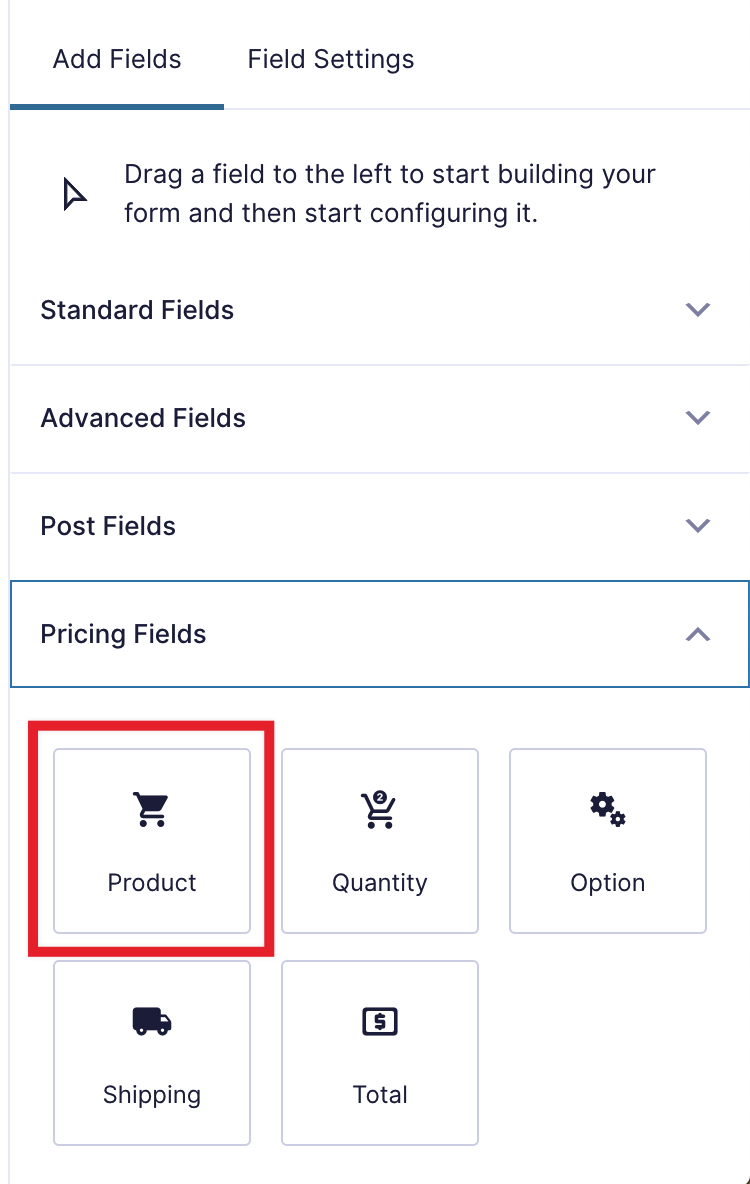
Fügen Sie im Gravity Forms Formular-Editor ein Produktfeld zu Ihrem Formular hinzu.
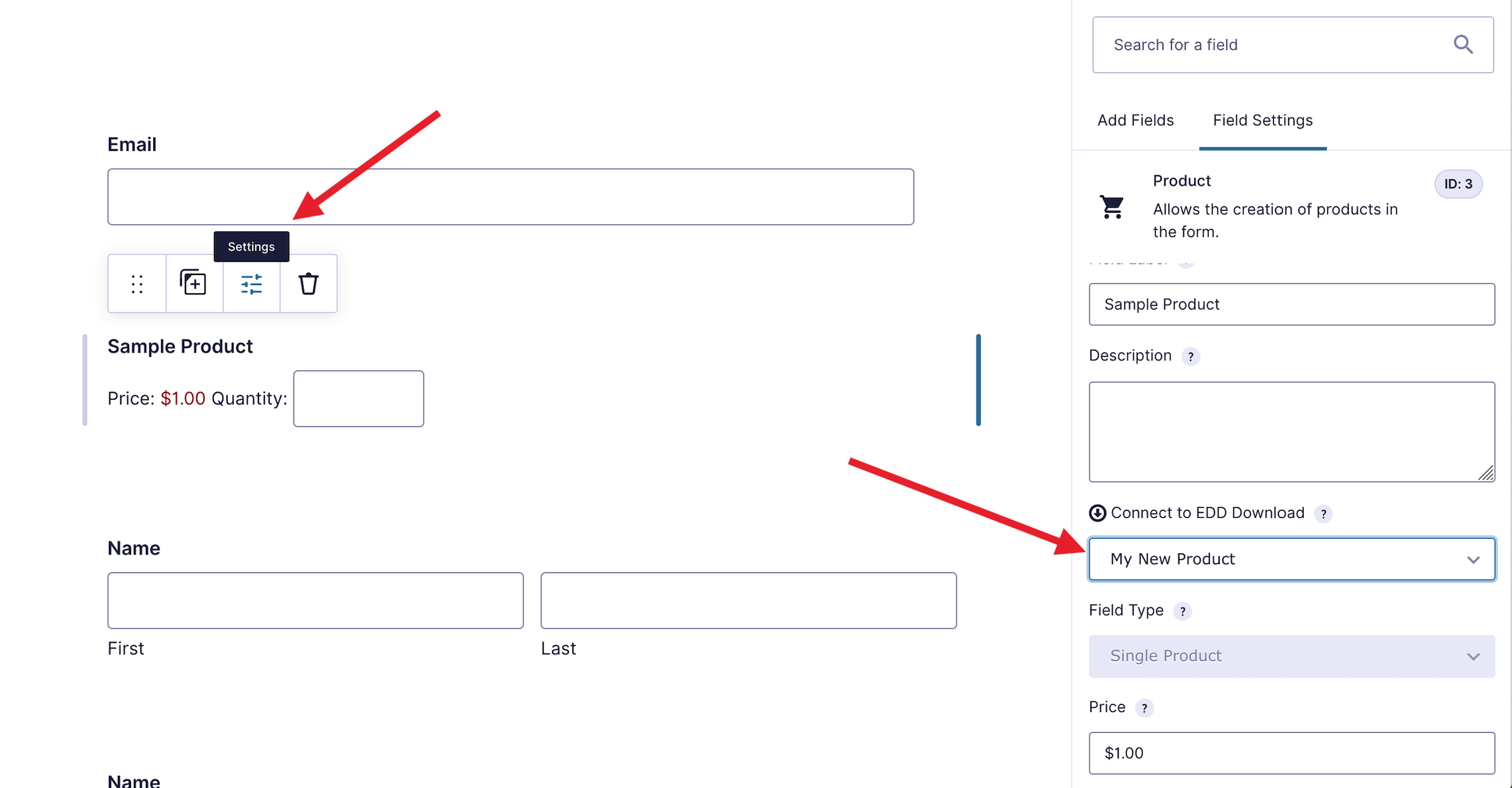
Bearbeiten Sie das Produktfeld und geben Sie ihm einen Namen, der den Benutzern angezeigt werden soll. Im folgenden Beispiel wurde das Produkt „Produktname“ genannt.
Dies kann erreicht werden, indem Sie mit der Maus über das Produktfeld fahren und auf die Schaltfläche „Einstellungen“ klicken.
Unter dem Text „Mit EDD Download verbinden“ befindet sich ein Dropdown-Feld. Wählen Sie das entsprechende EDD-Produkt aus der Liste aus. Wenn das Produkt Variationen hat, sehen Sie eine Meldung, dass Variationen vorhanden sind (die zusätzliche Einrichtung erfordern). Anweisungen für variable Produkte finden Sie weiter unten.
Speichern Sie nun das Formular und Sie sind fertig!
Mit EDD Download mit variablen Preisen verbinden
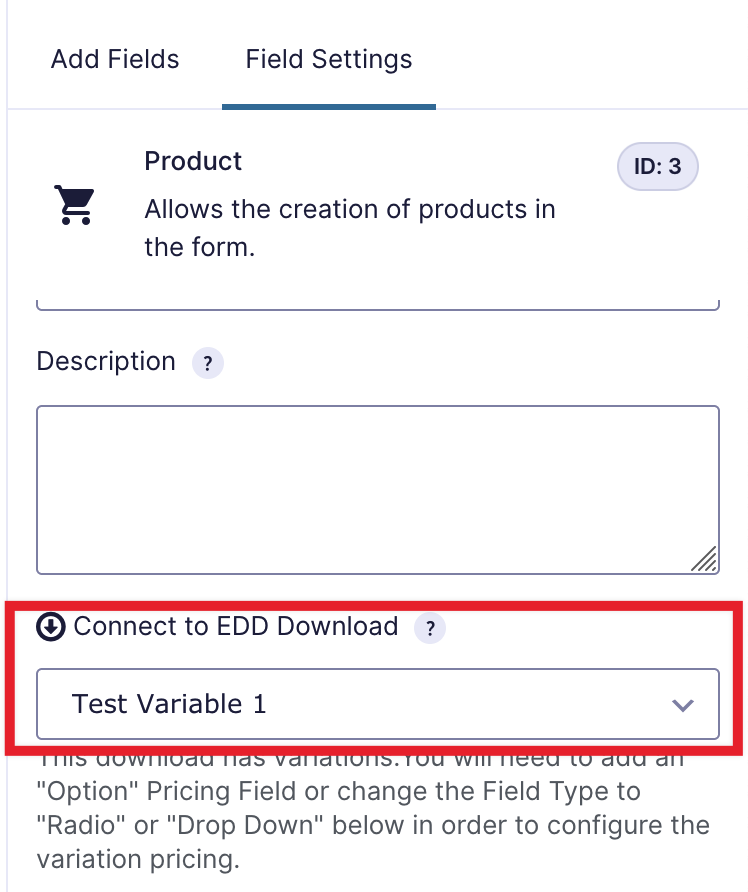
Beim Verbinden eines Produkts mit variablen Preisen sehen Sie unter dem Dropdown-Menü „Mit EDD Download verbinden“ eine zusätzliche Meldung, die besagt, dass der Download Variationen hat.
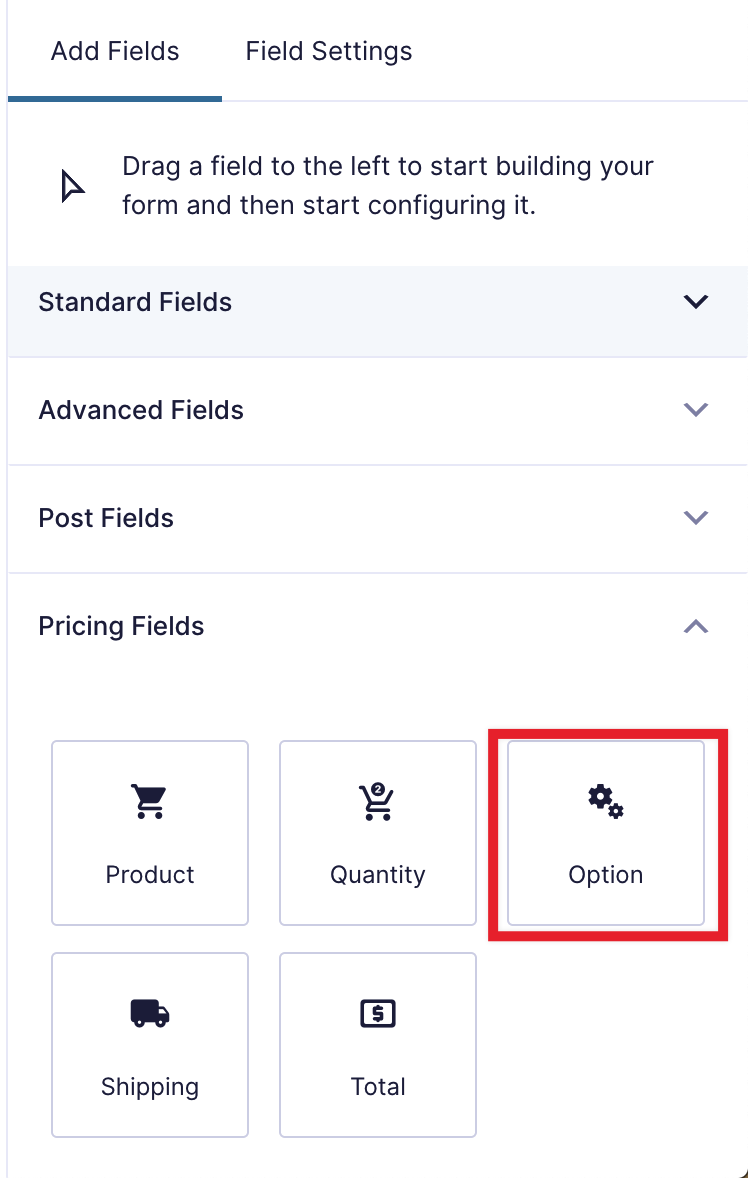
Beim Verbinden eines Downloads mit variablen Preisen müssen Sie auch ein „Option“-Feld im Formular hinzufügen.
Sobald das „Option“-Feld vorhanden ist, wählen Sie einen Download aus dem Dropdown-Menü „Produktfeldzuordnung“ aus.
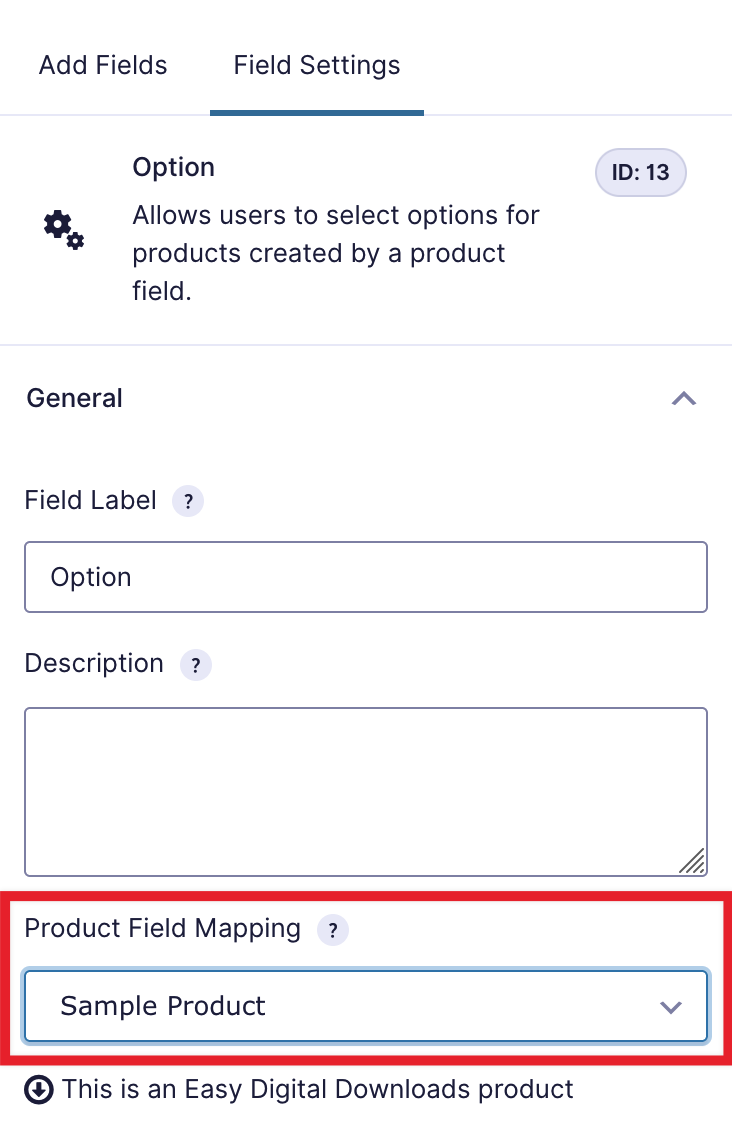
Wenn das von Ihnen gewählte Produkt Variationen hat, erscheint eine Schaltfläche „EDD Optionen & Preise für dieses Produkt laden“:
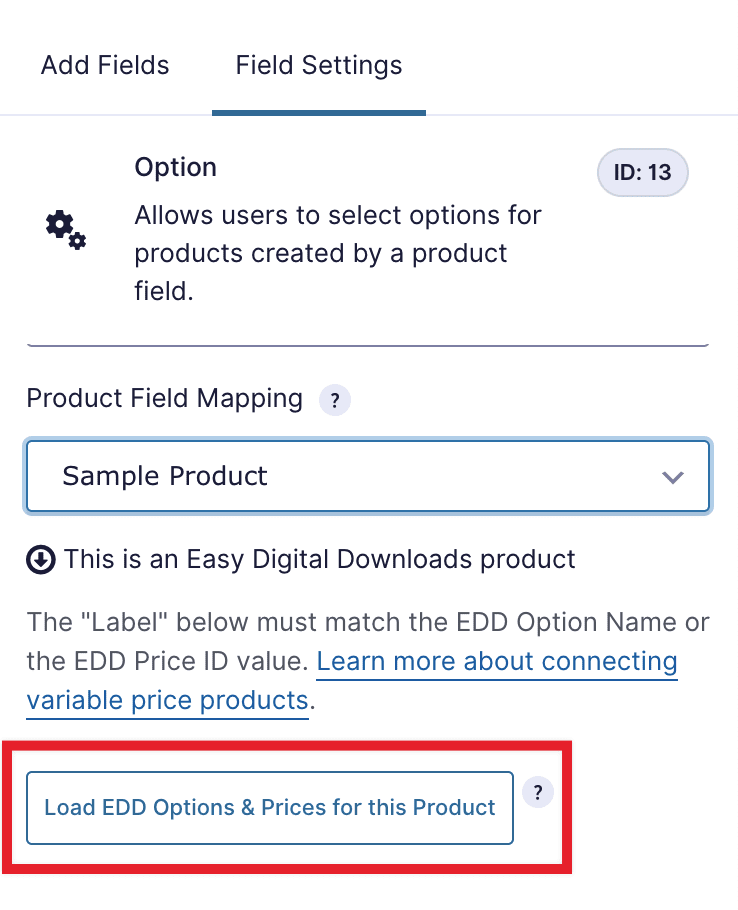
Durch Klicken auf die Schaltfläche „EDD Optionen laden…“ werden die Preisvariationen des ausgewählten Easy Digital Downloads Produkts geladen:
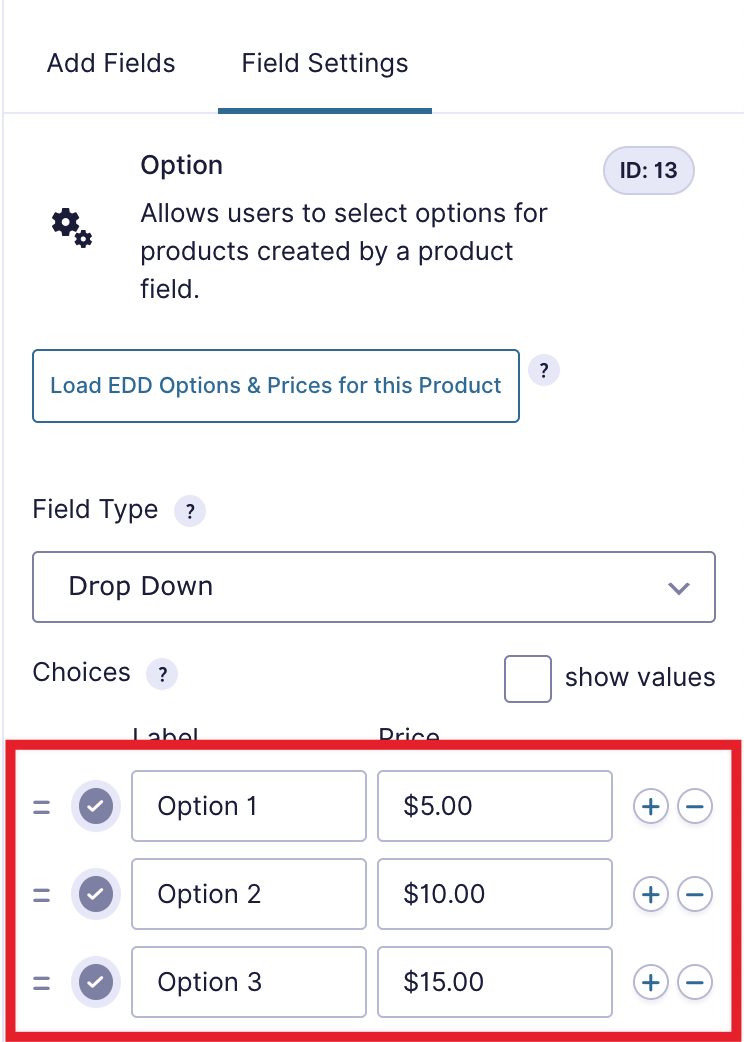
Speichern Sie nun das Formular und Sie sind fertig.
Erweitert: Wie Gravity Forms Checkout mit EDD-Variationen verbunden wird
Entweder der Name der Produktvariation oder die Preis-ID muss mit der in Easy Digital Downloads übereinstimmen.
Verbindung über Variationsnamen
Der einfachste Weg, die Gravity Forms Optionsauswahlen mit den Easy Digital Downloads Preisvariationen zu verbinden, ist, ihnen denselben Namen zu geben. Die EDD-Namen werden automatisch geladen, wenn Sie auf die Schaltfläche „EDD Optionen & Preise für dieses Produkt laden“ klicken.
Verbindung über Variations-Preis-ID
Wenn Sie variable Preise in Easy Digital Downloads aktivieren, verwenden Sie den Namen der Preisvariationen.
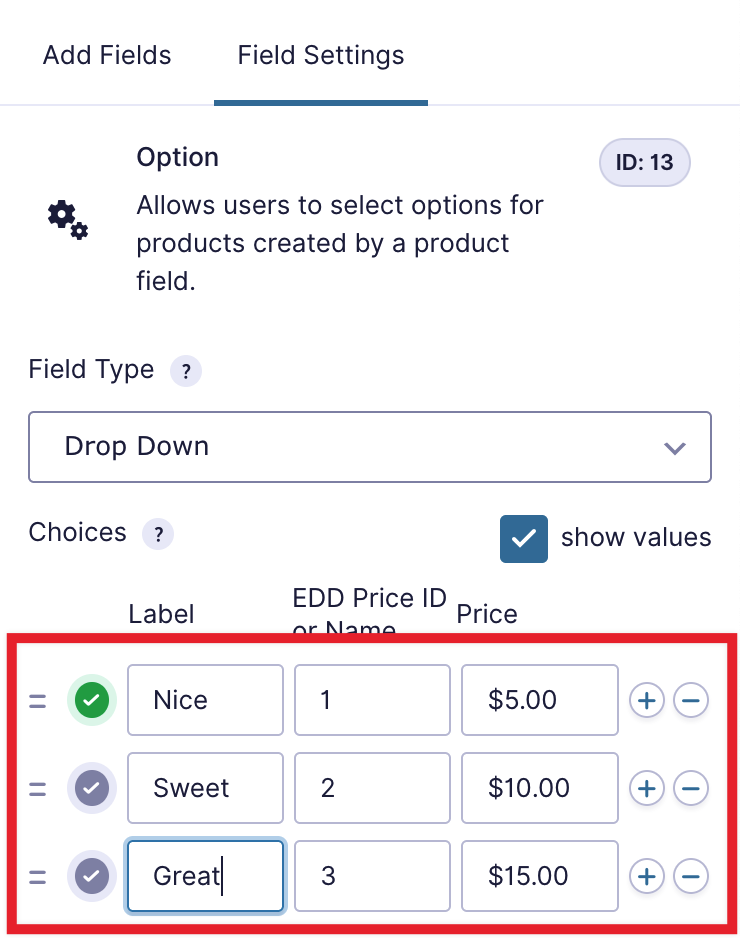
Wenn Sie stattdessen einen anderen Namen verwenden möchten, verwenden Sie die Zahl, die die Position der Option darstellt, beginnend mit eins. Im unten gezeigten Beispiel wäre die Variation „Gut“ 1, „Besser“ wäre 2 und „Am besten“ wäre 3.
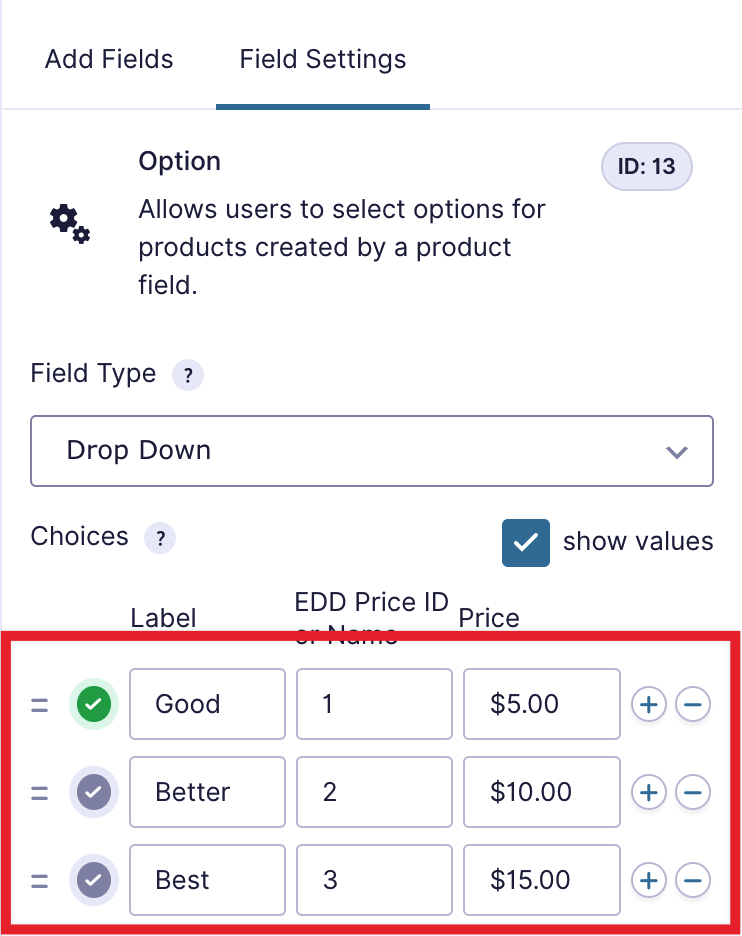
Sie können im nächsten Screenshot sehen, dass die gesetzten Werte 1, 2 und 3 sind. Auch wenn die Namen unterschiedlich sind, wird es verbunden, da diese Zahlen den EDD-Variantenpositionen entsprechen.
FAQ
Warum werden Käufe als „Ausstehend“ markiert?
Es gibt mehrere Gründe, warum ein Gravity Forms-Kauf in Easy Digital Downloads als „Ausstehend“ markiert wird.
Das Gravity Forms-Formular enthielt keine Zahlungsmethoden.
Der Status wird auf „Ausstehend“ gesetzt, wenn:
- Der Gesamtbetrag der Bestellung größer als Null ist
- Das verbundene Gravity Forms-Formular keine konfigurierte Zahlungsmethode hat; zum Zeitpunkt der Einreichung keine Zahlung erfolgt
In diesem Fall müssen Sie den Standardzahlungsstatus ändern, um auf „Abgeschlossen“ gesetzt zu werden.
Gravity Forms hat noch keine Rückmeldung vom Zahlungsabwickler erhalten
Es kann einige Zeit dauern, bis Zahlungsabwickler eine Website darüber informieren, dass eine Zahlung akzeptiert oder abgelehnt wurde. Während dieser Zeit wird der Kauf als „Ausstehend“ markiert, bis die Benachrichtigung eintrifft.
Unterstützt Gravity Forms Checkout Abonnementzahlungen?
Nein, derzeit werden Abonnementzahlungen mit Gravity Forms Checkout nicht unterstützt. Wenn Ihnen diese Funktion wichtig ist, lassen Sie es uns bitte wissen.
So definieren Sie die zu verwendenden Kundenfelder
Wenn Sie ein Formular mit mehreren Namens-, E-Mail- oder Adressfeldern haben, möchten Sie möglicherweise ändern, welche Felder für den Kunden verwendet werden.
In Version 2.0 sehen Sie, wenn Ihr Formular mehrere Felder dieses Typs enthält, eine neue Formulareinstellung „EDD-Felder“.
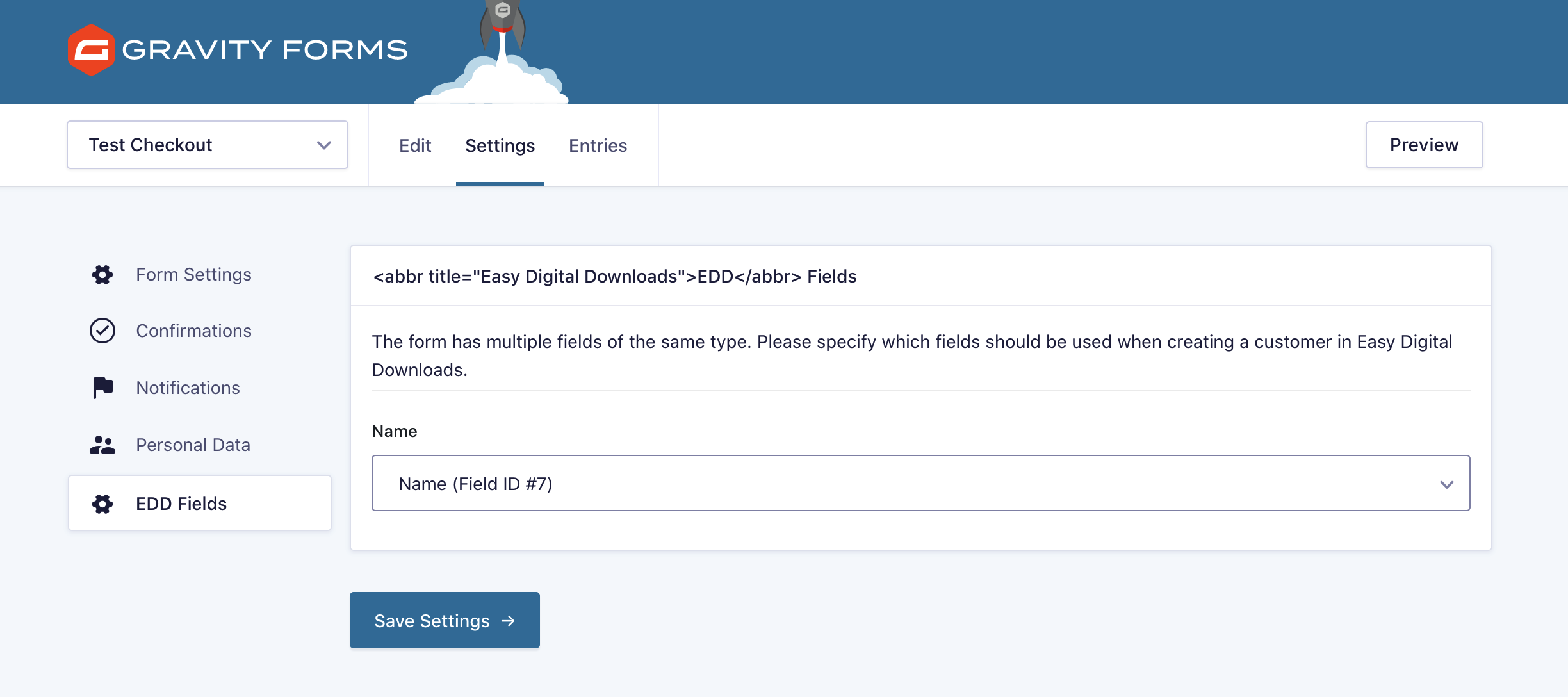
Wählen Sie auf der Einstellungsseite „EDD-Felder“ das Feld aus, das für den EDD-Kunden verwendet werden soll. Standardmäßig wird das erste Feld seines Typs verwendet.
So leiten Sie zur EDD-Zahlungsbestätigungsseite weiter
Wenn Sie Benutzern anstelle einer Gravity Forms-Bestätigung eine Easy Digital Downloads-Bestätigung anzeigen möchten, können Sie dies tun, indem Sie die Bestätigungen des Gravity Forms-Formulars aktualisieren. Hier ist, wie.
Navigieren Sie im Formular zu Einstellungen → Bestätigungen.
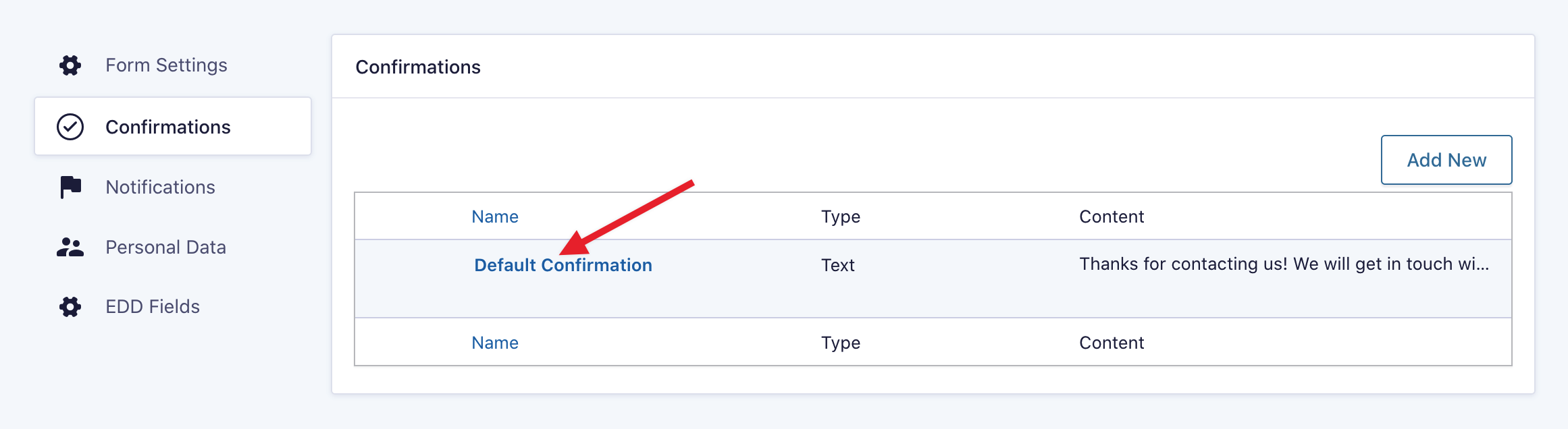
Fahren Sie mit der Maus über „Standardbestätigung“ und klicken Sie auf den Link „Bearbeiten“.
Ändern Sie den „Bestätigungstyp“ in „Weiterleitung“. Sobald es auf Weiterleitung eingestellt ist, aktualisieren Sie die Einstellung „Weiterleitungs-URL“ auf die URL der Kaufbestätigungsseite von Easy Digital Downloads.
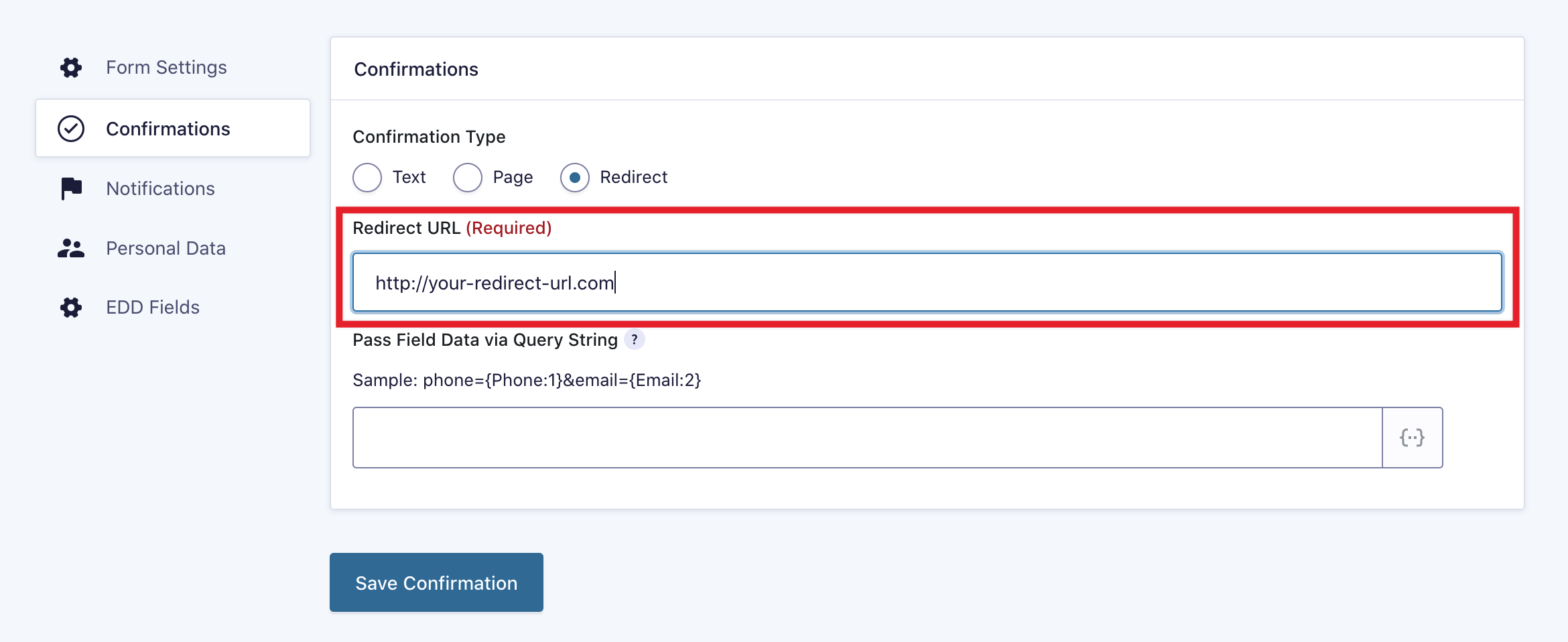
Sobald Sie die Weiterleitungs-URL eingerichtet haben, klicken Sie auf „Bestätigung speichern“ und neue Käufe werden nun zur Kaufbestätigungsseite von Easy Digital Downloads weitergeleitet. Benutzer sehen eine von Easy Digital Downloads generierte Quittung.
Änderungen
So ändern Sie den Standardzahlungsstatus
Der Standardstatus neuer Bestellungen vor Zahlungseingang ist „Ausstehend“. Wenn Sie standardmäßig Zahlungen akzeptieren möchten, verwenden Sie den folgenden Code:
<?php
add_filter( 'edd_gf_default_status', 'modify_edd_gf_default_status', 10, 2 );

/**
 * Modify the default status when there's no status match.
 *
 * @param string $default Default payment status for EDD ("pending" or "publish") (Default: "pending")
 * @param string $status The status of the Gravity Forms entry, set in $entry['payment_status']
 */
function modify_edd_gf_default_status( $default = 'pending', $status = '' ) {
	// Set the default status to be Completed/Paid
	return 'publish';
}
So fügen Sie Basisprodukt-Download-Links beim Kauf eines Produkts mit Preisvarianten hinzu
Vor Version 1.3 erhielten Kunden, die ein Produkt mit variablen Preisen kauften und das Basisprodukt ebenfalls einen Download zugeordnet hatte, einen Link zum Basisprodukt sowie zum gekauften variablen Produkt. In Version 1.3 wurde dies geändert, sodass Kunden nur einen Link zu der von ihnen gekauften Option erhielten.
Wenn Sie diese Funktionalität wiederherstellen möchten, fügen Sie diesen Code zur functions.php-Datei Ihres Themes hinzu:
<?php
add_filter('edd_gf_variable_products_include_base', '__return_true');



