

Einrichtung der Website
Um eine Website zur iOS-App hinzuzufügen, benötigen Sie zuerst Ihren EDD API-Schlüssel und Ihr Token aus Ihrem WordPress-Dashboard.
Um Ihren API-Schlüssel zu finden, müssen Sie Ihr eigenes Profil im WordPress-Dashboard besuchen:
 Sie benötigen nur Ihren „Public Key“ und „Token“. Der Secret Key wird für die interne Authentifizierung verwendet und sollte niemals direkt für den Zugriff auf die API verwendet werden.
Wenn Sie die App zum ersten Mal öffnen, wird der folgende Bildschirm angezeigt:
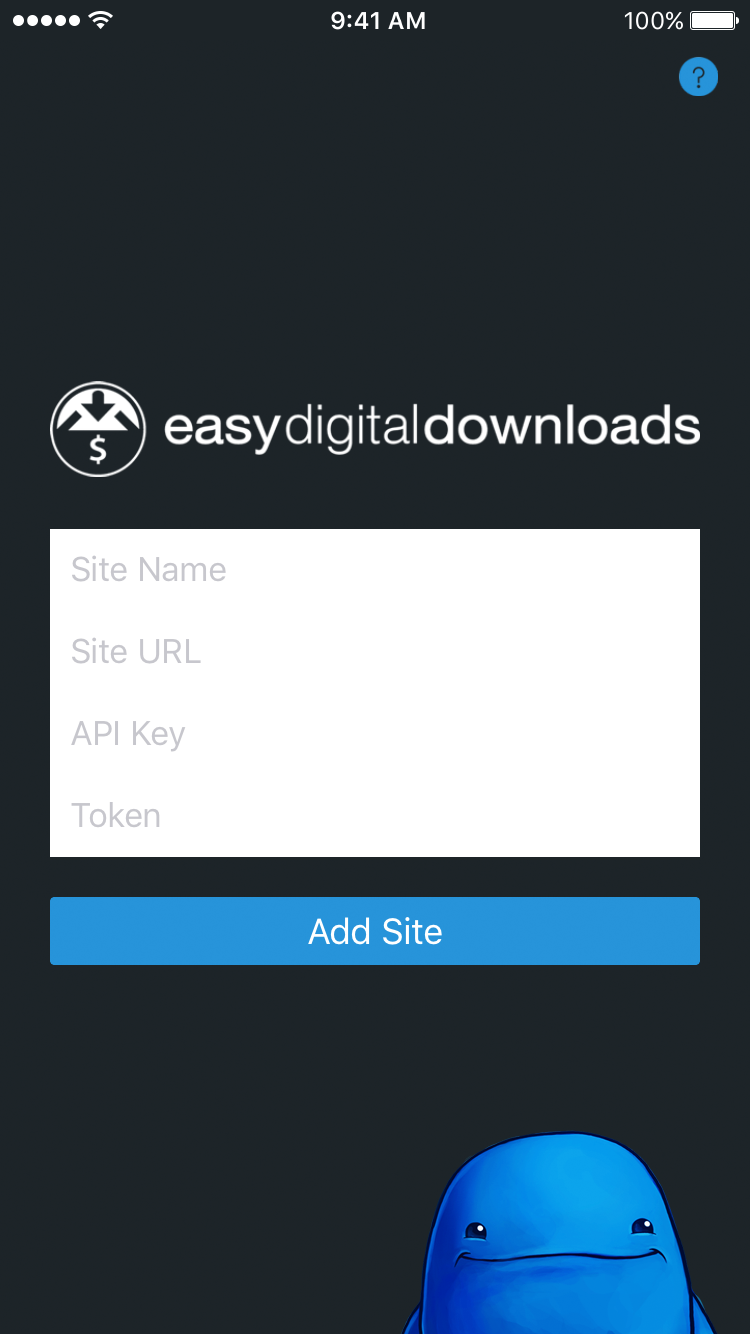
Sie geben den API-Schlüssel und das Token aus Ihrem Profil in die entsprechenden Felder oben ein.
Sobald Sie alle erforderlichen Informationen eingegeben haben, versucht die App, eine Verbindung zu Ihrer Website herzustellen. Wenn dies erfolgreich ist, wird Ihnen das Dashboard angezeigt, andernfalls werden Sie aufgefordert, die zuvor eingegebenen Details zu überprüfen und es erneut zu versuchen.
Verbinden einer Website mit der App
Sie können Ihr Easy Digital Downloads-Geschäft auch mit einem einzigen Klick von Ihrem Profil in der WordPress-Administration mit der iOS-Anwendung verbinden. Diese Option wird nur auf Mobilgeräten und Tablets angezeigt.
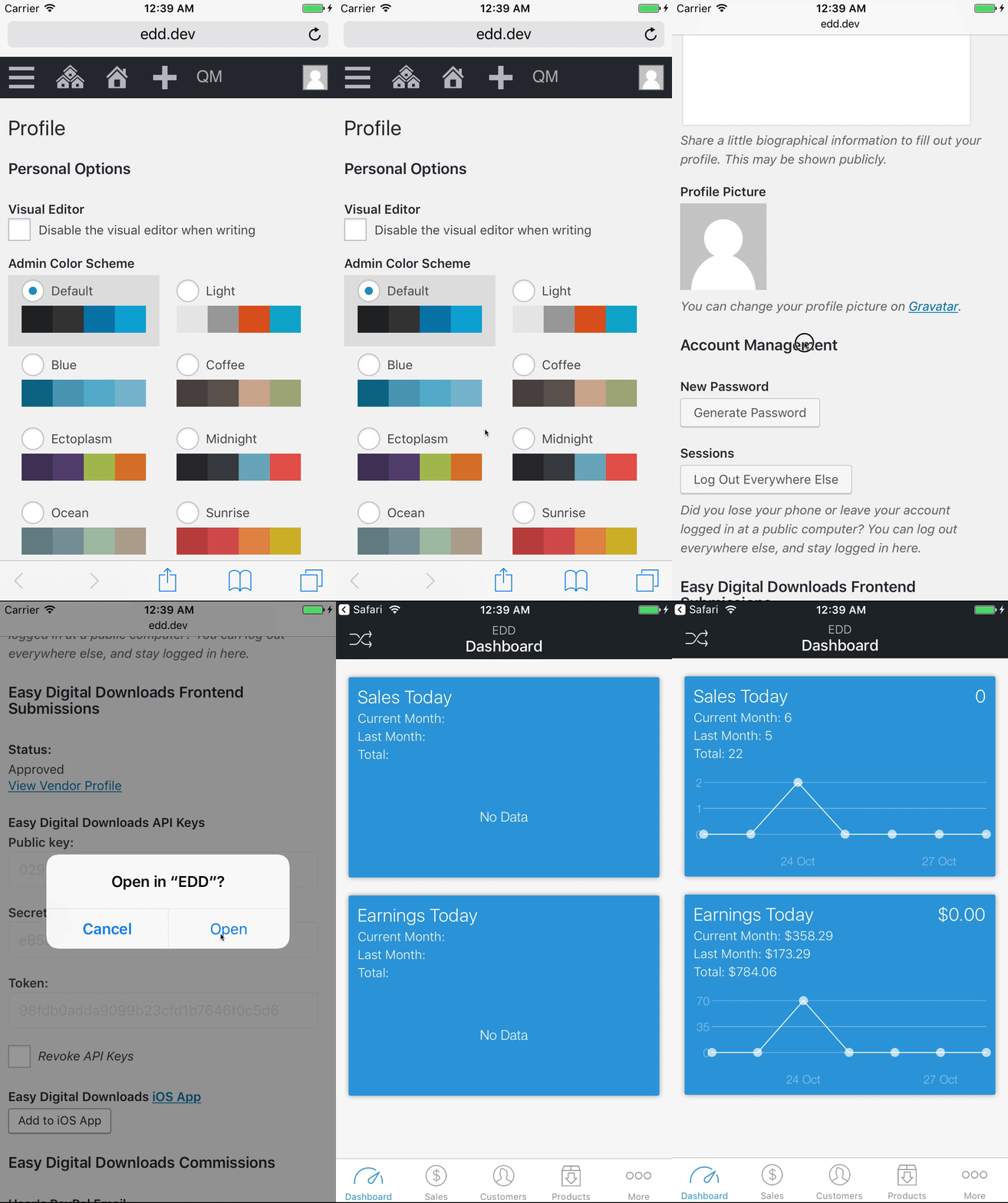
Um eine einfache Verbindung herzustellen, gehen Sie zu
Benutzer → Ihr Profil → Zur iOS-App hinzufügen.
Quick Connect erfordert Easy Digital Downloads 2.6.11 und die Easy Digital Downloads 2 App.
Widget für heute
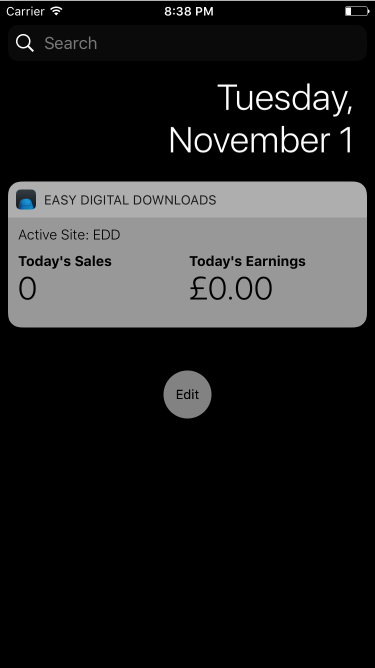
Wir haben der iOS-App ein Today Widget hinzugefügt, damit Sie Ihre Verkäufe und Einnahmen des Tages auf einen Blick sehen können.
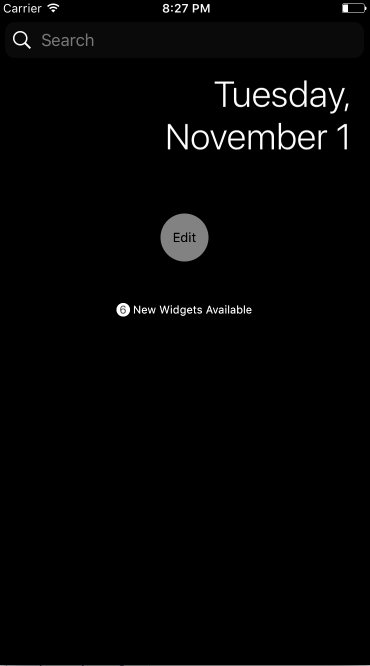
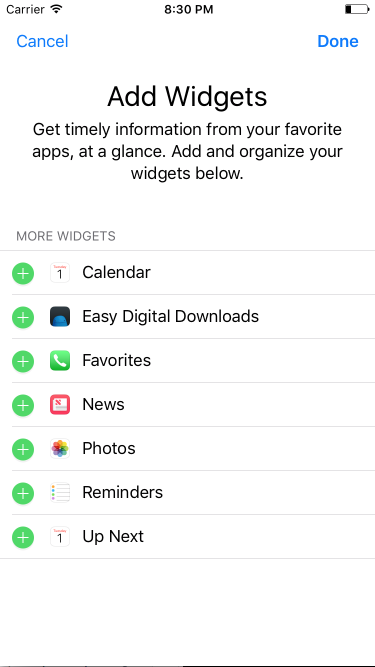
Um das Widget zu aktivieren, müssen Sie zu Ihrer Benachrichtigungsansicht gehen (nach ganz links auf dem Startbildschirm wischen oder von einem beliebigen Bildschirm nach unten ziehen und nach rechts wischen). Von dort. Drücken Sie die Schaltfläche Bearbeiten und dann das Hinzufügen-Symbol neben
Easy Digital Downloads. Sobald Sie auf Fertig drücken, verbindet sich das Widget mit Ihrer aktiven Website und zeigt die Statistiken für heute an.
 >
>
Apple Watch
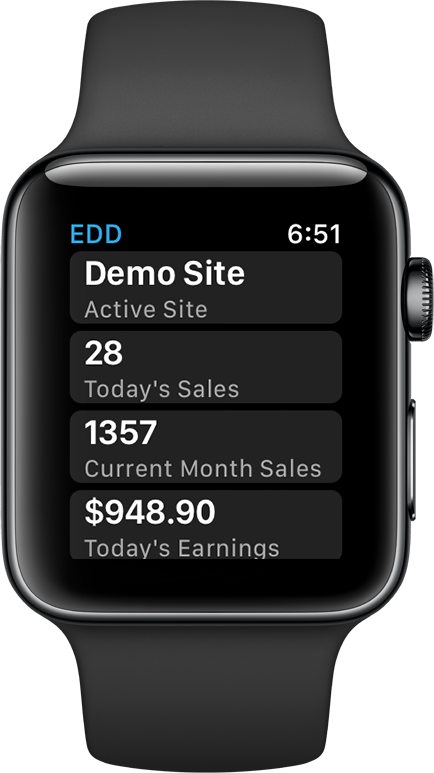
Eine Apple Watch App wurde mit der iOS-App gebündelt, um die Verfolgung der Statistiken Ihres Shops von Ihrem Handgelenk aus super einfach zu machen!
Die Apple Watch App wird automatisch auf Ihre Uhr installiert, wenn Sie die iOS-App herunterladen. Beim ersten Start der App sehen Sie eine Meldung, die Sie auffordert, die iOS-App zu öffnen, damit die Uhr mit der iOS-App kommunizieren kann, um die Website-Informationen abzurufen.
Die Statistiken für die aktiven Websites werden in der Watch App angezeigt. Wenn Sie die Website in der iOS-App wechseln, wird die Watch App automatisch aktualisiert, um die Statistiken der neuen Website anzuzeigen.
Aktualisieren von Website-Informationen
Um Informationen über die aktive Website zu aktualisieren, können Sie in der App zu Mehr → Website-Informationen navigieren und den Namen, die URL, den API-Schlüssel und das Token aktualisieren.
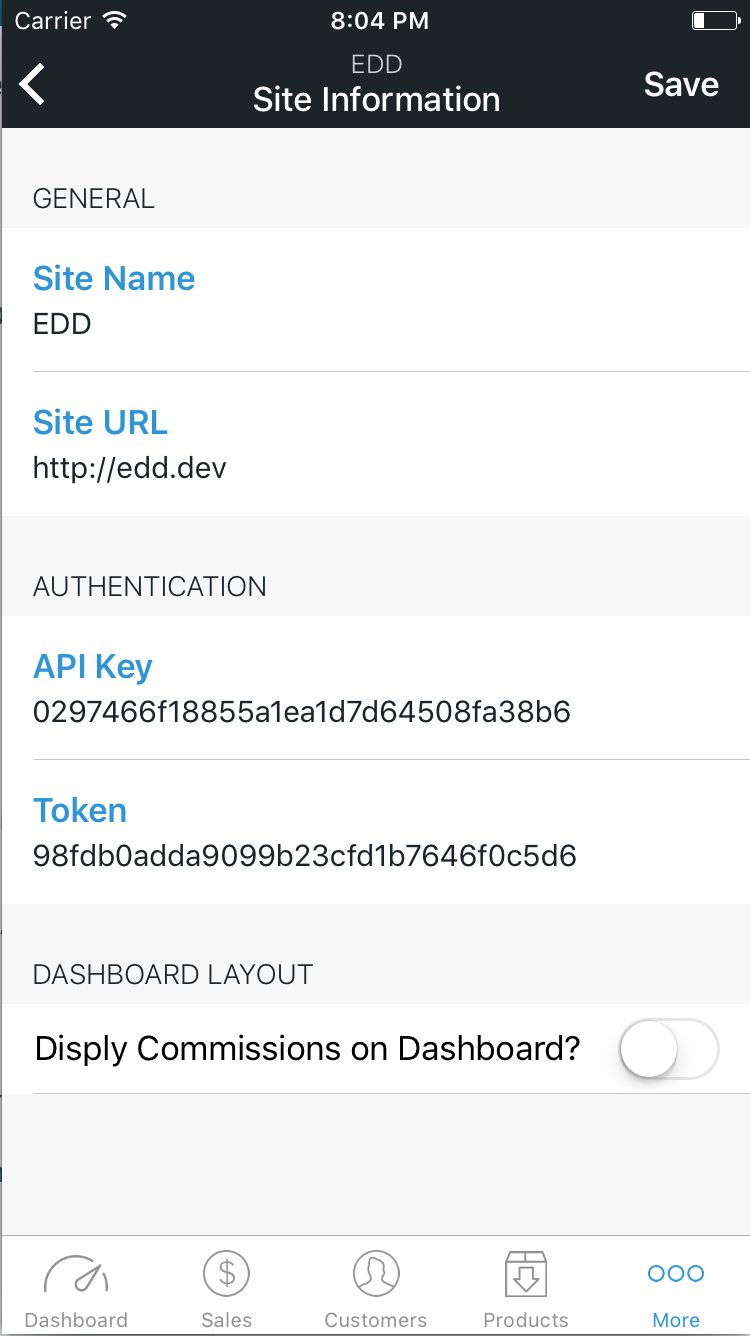
Sobald Sie mit den aktualisierten Informationen zufrieden sind, drücken Sie Speichern.
Wenn Ihre Website über
Provisionen verfügt, sehen Sie ein Umschaltfeld, um Provisionen im Dashboard anzuzeigen. Das Umschalten dieser Option zeigt Ihre Provisionen und Shop-Provisionen-Statistiken unter den Einnahmen im Dashboard an.
Hinzufügen einer weiteren Website
Sie können mehrere Websites mit der App verbinden. Um eine neue Website zu verbinden, gibt es zwei Möglichkeiten.
Quick Connect vom WordPress-Dashboard
Sie können Ihr Easy Digital Downloads-Geschäft auch mit einem einzigen Klick von Ihrem Profil in der WordPress-Administration mit der iOS-Anwendung verbinden. Diese Option wird nur auf Mobilgeräten und Tablets angezeigt.
Um eine einfache Verbindung herzustellen, gehen Sie zu
Benutzer → Ihr Profil → Zur iOS-App hinzufügen.
Quick Connect erfordert Easy Digital Downloads 2.6.11 und die Easy Digital Downloads 2 App.
Manuell
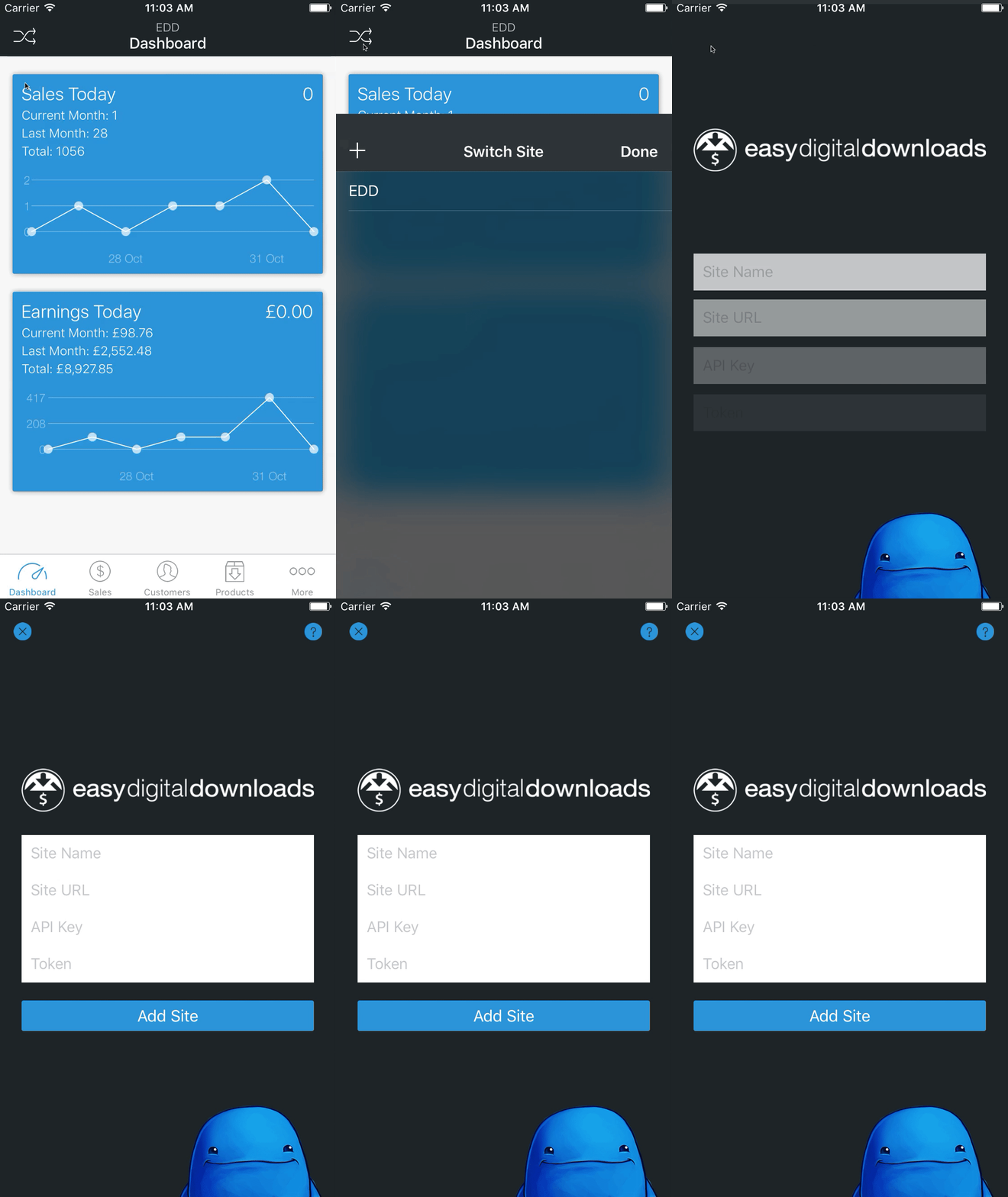
Drücken Sie das Symbol Website wechseln in der App (oben links auf jedem Bildschirm). Drücken Sie von dort das Hinzufügen-Symbol und geben Sie die Website-Details ein, um eine Verbindung herzustellen.
Eine Website löschen
Das Löschen einer Website ist ein sehr einfacher Vorgang. Navigieren Sie einfach zu Mehr → Websites verwalten.
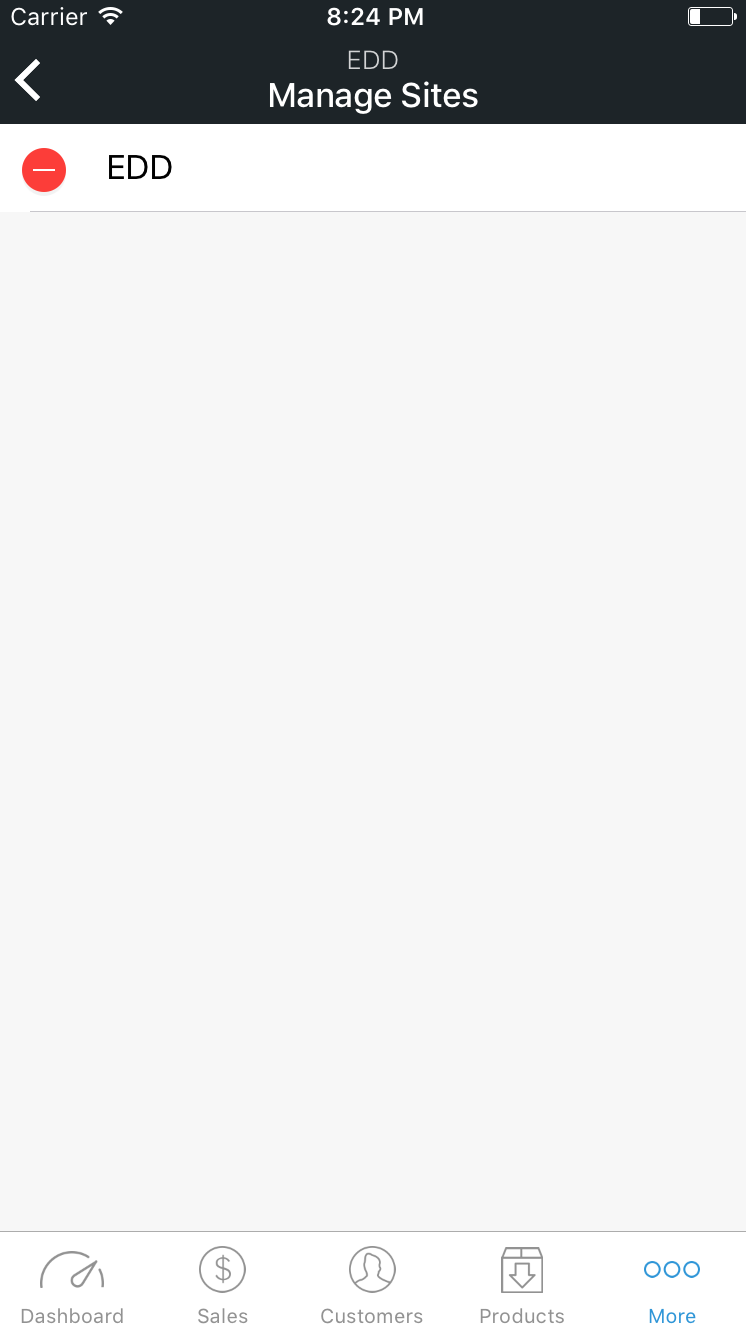
Hier sehen Sie eine Liste der von Ihnen hinzugefügten Websites. Drücken Sie die Schaltfläche Entfernen neben der Website und bestätigen Sie die Löschung. Wenn Sie nur eine Website eingerichtet haben, wird Ihnen die Website-Einrichtungsansicht angezeigt.
FAQ
Fehlermeldung: Verbindung fehlgeschlagen. Der Antwortstatuscode war inakzeptabel: 404 erscheint beim Versuch, die Website mit der iOS-App zu verbinden:
/index.php/%year%/%monthnum%/%day%/%postname%/



