

Hinweis: Die PDF Rechnungen Erweiterung gilt als LEGACY. Die Funktionalität wurde mit der Rechnungen Erweiterung kombiniert. Es wird empfohlen, dass alle Shops auf die Rechnungen Erweiterung umsteigen, da PDF Rechnungen keine Updates und keinen Support mehr erhalten.
Um mit PDF Rechnungen zu beginnen, müssen Sie diese zuerst auf Ihrer WordPress-Seite installieren und aktivieren. Anleitungen zur Installation einer Erweiterung finden Sie in dieser Dokumentation.
Verwendung von PDF Rechnungen
Sobald PDF Rechnungen installiert und aktiviert ist, sind Rechnungen für Kunden und Administratoren ohne zusätzliche Konfiguration verfügbar. Die meisten Shops möchten jedoch Rechnungen mit ihren Kontaktdaten und ihrem Branding anpassen, was in den PDF Rechnungs-Einstellungen erfolgen kann, die in diesem Dokument unten erläutert werden.
Zugriff auf Rechnungen
Kunden-Zugriff auf Rechnungen
Benutzer können auf ihre vergangenen Rechnungen zugreifen, indem sie die Seite "Mein Konto" besuchen, die Sie auf Ihrer Website mit dem Shortcode [purchase_history] eingerichtet haben. In der Tabelle erscheint eine neue Spalte mit direkten Links zu Rechnungen basierend auf dem Kauf.

E-Mail-Bestätigung
Sie können auch das neue {invoice} Template-Tag in den E-Mail-Einstellungen unter Downloads → Einstellungen → E-Mails (Tab) verwenden, um einen Link zur herunterladbaren Rechnung in Ihren E-Mails einzufügen.
Hinweis: Ein Benutzerkonto ist nicht erforderlich, damit der Kunde die Rechnung über die E-Mail-Bestätigung herunterladen kann.
Admin-Zugriff auf frühere Rechnungen
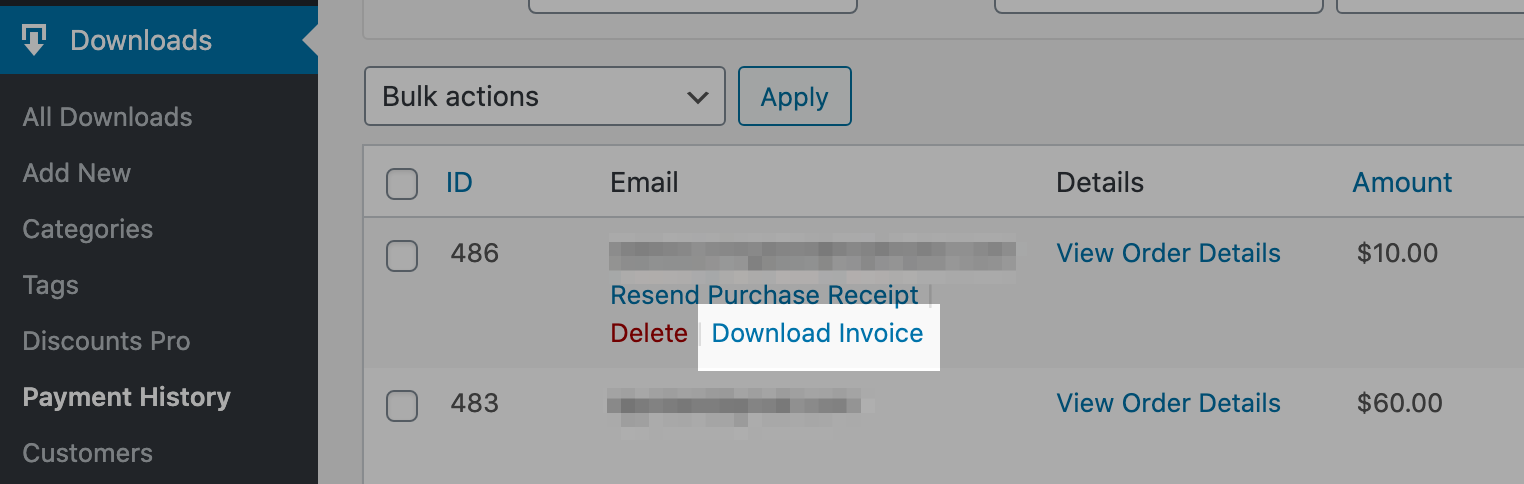
Um PDF-Rechnungen für frühere Einkäufe anzuzeigen, können Sie zur Seite "Zahlungsverlauf" gehen und mit der Maus über einen beliebigen Kauf fahren, um einen Link "Rechnung herunterladen" anzuzeigen. Wenn Sie auf diesen Link klicken, erhalten Sie Zugriff auf die Rechnung für diesen speziellen Kauf.
Grundeinstellungen
Sie finden die Einstellungen, indem Sie zu
Downloads → Einstellungen → Erweiterungen (Tab) → PDF Rechnungen (Abschnitt) in Ihrem WordPress-Dashboard gehen.
Dort finden Sie einige grundlegende Einstellungen für die Konfiguration der Erweiterung sowie Felder, in die Sie eindeutige Informationen über Ihr Geschäft eingeben können, die auf Ihrer Rechnung angezeigt werden sollen. Treffen Sie einfach Ihre Auswahl und füllen Sie Ihre Geschäftsinformationen aus.
Rechnungen für kostenlose Downloads deaktivieren: Dies verhindert, dass PDF Rechnungen für Einkäufe mit einem Preis von 0 € über den Kaufverlauf und die E-Mail-Bestätigungen angezeigt werden.
Rechnungsvorlage: Wählen Sie zwischen verschiedenen Vorlagen für Ihre PDF-Rechnungen.
Zeichen werden nicht korrekt angezeigt?: Einige Übersetzungen und nicht-englische Zeichen werden möglicherweise nicht richtig angezeigt. Diese Einstellung sollte diese Situationen beheben.
Geschäftsinformationen
Felder sind optional, sodass Sie Felder leer lassen können, wenn Sie sie nicht in die Rechnung aufnehmen möchten.
Logo: Wenn das Logo höher als 90 Pixel ist, wird es nicht angezeigt. Auf der traditionellen Vorlage wird das Logo nicht angezeigt, wenn es höher als 80 Pixel ist. Beachten Sie auch, dass das Logo mit 96 dpi ausgegeben wird.
PDF-Rechnungen unterstützt die aufgeführten Vorlagen-Tags zur Verwendung
nur in den Feldern Kopfzeilen-Nachricht, Fußzeilen-Nachricht und zusätzliche Hinweise. Diese Felder unterstützen keine Vorlagen-Tags von Easy Digital Downloads oder anderen Erweiterungen.
Hinweis: HTML wird im Feld Zusätzliche Hinweise nicht unterstützt.
Wenn Sie eine .zip-Datei mit Rechnungen im Stapel herunterladen möchten, gibt es eine Drittanbieter-Erweiterung hier
Häufige Probleme
Obwohl
PDF-Rechnungen in den meisten Umgebungen perfekt funktioniert, gibt es gelegentlich Szenarien, in denen eine ausgewählte Gruppe von Kunden unerwünschtes Verhalten erfahren hat. Hier sind einige bekannte Probleme und ihre Lösungen:
Hochgeladene Bilder defekt oder Fehler beim Herunterladen von Rechnungen mit Bildern
In den meisten Fällen wird dieses Problem behoben, indem das Bild aus den PDF-Rechnungen-Einstellungen entfernt und erneut hochgeladen wird. Das Problem wird oft durch Änderungen verursacht, die seit dem ursprünglichen Hochladen des Bildes an der Website vorgenommen wurden, wie z. B. die Umstellung der Website auf SSL oder die Implementierung neuer Sicherheitsmaßnahmen.
Zusätzlich gibt es Fälle, in denen .PNG-Bilddateien nicht korrekt mit PDF-Rechnungen funktionieren. Die Verwendung einer .JPG-Datei anstelle einer .PNG-Datei stellt normalerweise die gewünschte Funktionalität wieder her.
Rechnungs-IDs werden im falschen Format angezeigt
Wenn die IDs auf den PDF-Rechnungen nicht im gewünschten Format angezeigt werden, können sie mit der
Erweiterung für erweiterte sequentielle Bestellnummern angepasst werden.
Einige benutzerdefinierte Informationen aus dem Checkout-Formular erscheinen nicht auf der Rechnung
Derzeit unterstützt PDF-Rechnungen nicht die Hinzufügung benutzerdefinierter Informationen wie benutzerdefinierter Checkout-Felder zu den PDF-Vorlagen. Dies ist eine bekannte Funktionsanfrage, die für eine zukünftige Version des Plugins in Betracht gezogen wird. Vorerst ist es, abgesehen von benutzerdefinierten Anpassungen, möglich, die von unserer
Rechnungen-Erweiterung generierten Rechnungen anzupassen.
Wenn Sie Fragen haben oder Hilfe bei der Verwendung von PDF-Rechnungen benötigen, verwenden Sie bitte das
Support-E-Mail-Formular.



