Inhaltsverzeichnis
Dieses Dokument behandelt die manuelle Erstellung von Abonnements und die Migration von Abonnements von einer anderen Plattform. Es wird kein Zahlungs- oder Abonnementdatensatz beim Zahlungs-Gateway erstellt. Dies dient dem Zweck, ein Abonnement zu EDD hinzuzufügen, das bereits beim Zahlungs-Gateway vorhanden ist, oder zu Testzwecken.
Informationen zu den Feldern für neue Abonnements
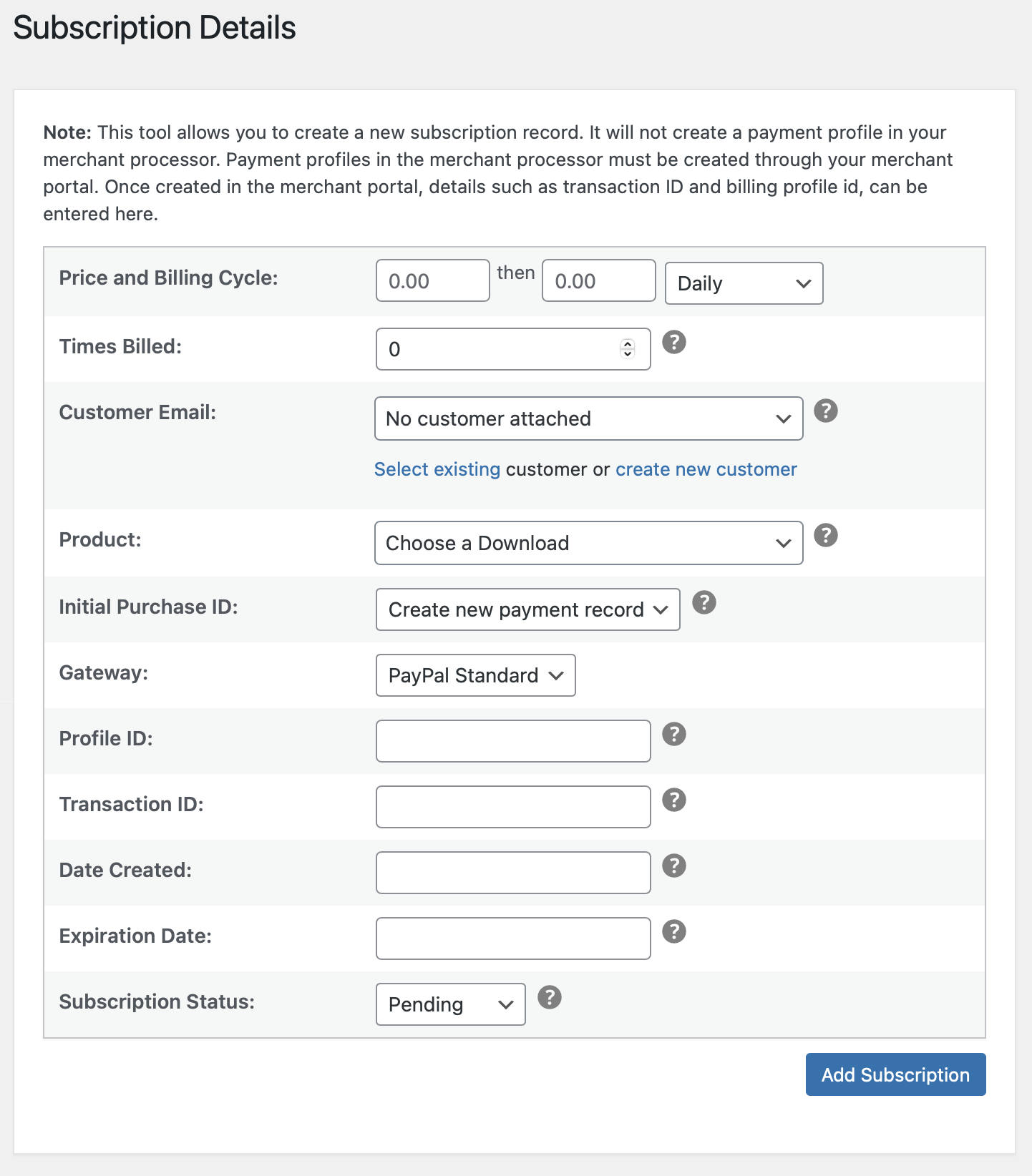
Preis und Abrechnungszyklus: Felder für den Anfangspreis, den wiederkehrenden Preis und den Abrechnungszyklus. In den meisten Fällen sind der Anfangs- und der wiederkehrende Betrag gleich.
Anzahl der Abrechnungen: Hier wird angegeben, wie viele Zahlungen erfolgen sollen. 0 ist der Standardwert und ermöglicht, dass das Abonnement unbegrenzt läuft, bis es vom Shop oder Kunden gekündigt wird. Wenn hier eine Zahl eingegeben wird, wird dem Benutzer nach dem ursprünglichen Kauf so oft abgerechnet. Beispiel: Wenn „Anzahl der Abrechnungen“ auf 1 gesetzt ist, wird dem Benutzer zweimal abgerechnet – einmal für den ursprünglichen Kauf und einmal für die Einstellung „Anzahl der Abrechnungen“.
Kunden-E-Mail: Hier können Sie einen bestehenden Kunden auswählen oder eine E-Mail-Adresse angeben, um einen neuen Kunden zu erstellen.
Produkt: Das Produkt, für das dieses Abonnement gilt.
ID des ursprünglichen Kaufs: Ein neues Abonnement erstellt entweder einen neuen Zahlungsdatensatz oder eine bestehende Bestellung kann angegeben werden.
Gateway: Wenn ein neuer Zahlungsdatensatz erstellt wird, muss das Gateway angegeben werden. Dies muss mit dem Gateway übereinstimmen, auf dem das Abonnement existiert, da sonst Verlängerungen und Kündigungen möglicherweise nicht ordnungsgemäß funktionieren.
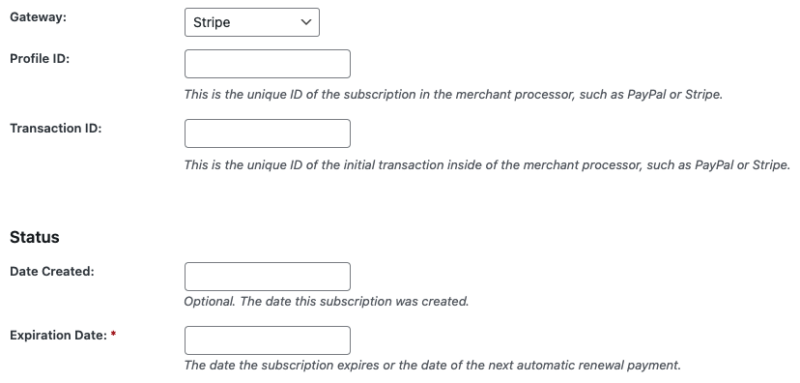
Profil-ID: Dies ist die eindeutige ID des Abonnements im Zahlungs-Gateway. Wird normalerweise als Abonnement-ID bezeichnet.
Transaktions-ID: Die ID des ursprünglichen Kaufs vom Zahlungs-Gateway. Dies dient hauptsächlich der Referenz des Shop-Betreibers und wird vom EDD-Abonnement nicht tatsächlich verwendet.
Datum der Erstellung: Das Datum, an dem das Abonnement erstellt wurde. Dieses Feld ist optional.
Ablaufdatum: Das Datum, an dem das Abonnement abläuft und/oder das Datum der nächsten Verlängerung.
Abonnementstatus: Aktueller Status des Abonnements.
Erforderliche Felder: Preis und Abrechnungszyklus, Kunde, Produkt und Ablaufdatum.
Abonnements manuell erstellen
- Navigieren Sie zu Dashboard → Downloads → Abonnements → Neu hinzufügen
- Legen Sie den Anfangspreis, den wiederkehrenden Preis und den Abrechnungszyklus fest. Höchstwahrscheinlich sind der Anfangspreis und der wiederkehrende Preis gleich.
- Lassen Sie „Anzahl der Abrechnungen“ auf 0 gesetzt, es sei denn, das Abonnement soll nach einer bestimmten Anzahl von Zahlungen enden. Wie bei einem Zahlungsplan.
- Legen Sie den Kunden fest oder geben Sie eine neue E-Mail-Adresse ein, falls der Kunde noch nicht existiert.
- Wählen Sie das Produkt aus, an das das Abonnement gebunden ist.
- Wenn noch kein Auftrag in Ihrem EDD-Shop vorhanden ist, wählen Sie „Neuen Zahlungsdatensatz erstellen“ und wählen Sie das Gateway. Wenn ein Auftrag vorhanden ist, wählen Sie „Bestehende Zahlungs-ID eingeben“ und geben Sie die Zahlungs-ID ein.
- Wenn eine Transaktions-ID für den ursprünglichen Kauf vorhanden ist, geben Sie die ID ein. Dieses Feld ist optional.
- Geben Sie das Erstellungsdatum ein, andernfalls wird das heutige Datum verwendet, wenn es leer gelassen wird.
- Geben Sie das Ablaufdatum ein, das mit dem Ablauf-/Verlängerungsdatum des Abonnements beim Zahlungsabwickler übereinstimmen sollte.
- Legen Sie den Abonnementstatus fest.
Ein Abonnement und eine Bestellung neu erstellen
Dies könnte verwendet werden, wenn Sie ein Produkt austauschen müssen, das an eine Softwarelizenz gebunden ist, oder wenn sowohl das Abonnement als auch die Bestellung neu erstellt werden müssen.
- Navigieren Sie zu Dashboard → Downloads → Abonnements → Neu hinzufügen
- Legen Sie Preis und Abrechnungszyklus passend zum aktuellen Abonnement fest
- Die Anzahl der Abrechnungen sollte 0 sein, wenn das Abonnement auf unbestimmte Zeit eingerichtet wurde.
- Wählen Sie den Kunden aus. Da das Abonnement neu erstellt wird, sollte der Kunde bereits existieren.
- Download und variable Option auswählen
- Lassen Sie „Erste Kauf-ID“ auf „Neuen Zahlungsdatensatz erstellen“ gesetzt.
- Verwenden Sie die Profil-ID des bestehenden Abonnements.
- Verwenden Sie die Transaktions-ID des bestehenden Abonnements.
- Verwenden Sie das Erstellungsdatum des ursprünglichen Abonnements.
- Verwenden Sie das Ablaufdatum des ursprünglichen Abonnements.
- Setzen Sie den Abonnementstatus auf Aktiv.
- Klicken Sie auf „Abonnement hinzufügen“.
- Sobald Sie das neu erstellte Abonnement bestätigt haben und die Bestellung wie erwartet eingerichtet ist, aktualisieren Sie die Profil-ID des ursprünglichen Abonnements, indem Sie sie auf leer oder 0 setzen. Dies bestätigt, dass zukünftige Verlängerungen nur das neue Abonnement in EDD verlängern und nicht das ursprüngliche, das Sie ersetzen.
Ein Abonnement für eine bestehende Bestellung neu erstellen
In seltenen Fällen müssen Sie möglicherweise ein Abonnement für eine bestehende Bestellung neu erstellen. Am häufigsten, wenn der Preis des Abonnements beim Zahlungs-Gateway aktualisiert wurde und Sie möchten, dass dies in EDD widergespiegelt wird. Befolgen Sie alle Schritte, um sicherzustellen, dass das ursprüngliche Abonnement ordnungsgemäß behandelt wird.
- Navigieren Sie zu Dashboard → Downloads → Abonnements → Neu hinzufügen
- Legen Sie Preis und Abrechnungszyklus passend zum aktuellen Abonnement fest
- Die Anzahl der Abrechnungen sollte 0 sein, wenn das Abonnement auf unbestimmte Zeit eingerichtet wurde.
- Wählen Sie den Kunden aus. Da das Abonnement neu erstellt wird, sollte der Kunde bereits existieren.
- Download und variable Option auswählen.
- Setzen Sie „Erste Kauf-ID“ auf „Bestehende Zahlungs-ID eingeben“ und geben Sie die Bestell-ID ein.
- Verwenden Sie die Profil-ID des bestehenden Abonnements.
- Verwenden Sie die Transaktions-ID des bestehenden Abonnements.
- Verwenden Sie das Erstellungsdatum des ursprünglichen Abonnements.
- Verwenden Sie das Ablaufdatum des ursprünglichen Abonnements.
- Setzen Sie den Abonnementstatus auf Aktiv.
- Klicken Sie auf „Abonnement hinzufügen“.
- Sobald Sie bestätigt haben, dass das neu erstellte Abonnement wie erwartet eingerichtet ist, aktualisieren Sie die Profil-ID des ursprünglichen Abonnements, indem Sie sie auf leer oder 0 setzen. Dies bestätigt, dass zukünftige Verlängerungen nur das neue Abonnement in EDD verlängern und nicht das ursprüngliche, das Sie ersetzen.
Abonnements manuell migrieren
Wenn Sie bestehende Abonnements in PayPal, Stripe oder einem anderen Zahlungs-Gateway haben und diese mit der EDD Recurring Payments-Erweiterung nutzen möchten, folgen Sie diesen Schritten, um dies zu ermöglichen.
1. Navigieren Sie zu Dashboard → Downloads → Abonnements → Neu hinzufügen.
2. Geben Sie alle Daten in das Formular ein, bis Sie zum Feld mit der Bezeichnung Profil-ID gelangen.
3. Jedes Zahlungs-Gateway hat eine eindeutige ID für das Abonnement jedes Kunden. Um das Abonnement des Benutzers mit dem Gateway zu verbinden, müssen Sie die Profil-ID (Abonnement-ID) und die Transaktions-ID von Ihrem Zahlungs-Gateway abrufen. Finden Sie Ihr Gateway unten und folgen Sie den spezifischen Schritten für dieses Gateway:
Stripe Abonnement-ID und Transaktions-ID:
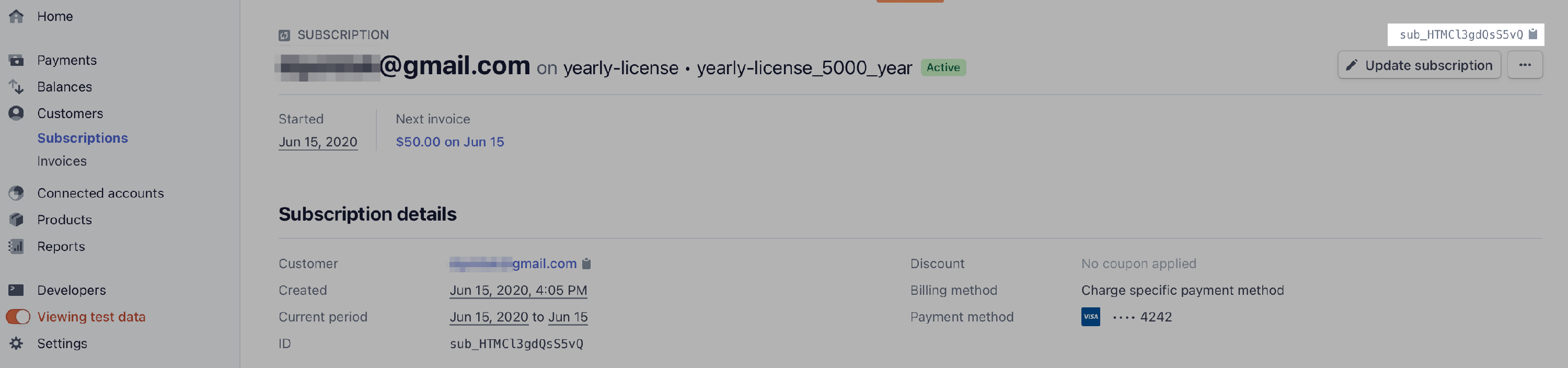
1. Melden Sie sich bei Ihrem Stripe-Konto an und navigieren Sie in der linken Seitenleiste zu Kunden → Abonnements.
2. Klicken Sie auf das betreffende Abonnement.
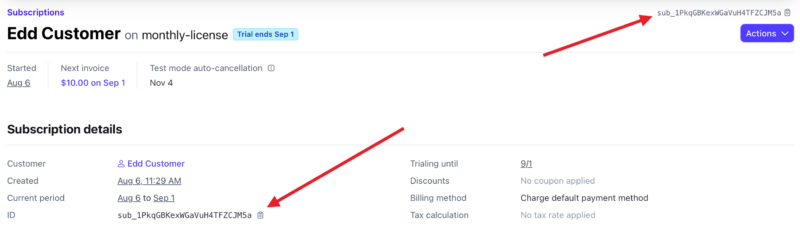
3. Kopieren Sie die Abonnement-ID und fügen Sie sie in das Feld Profil-ID in Ihrem WordPress-Dashboard ein (siehe erste Schritte auf dieser Seite).
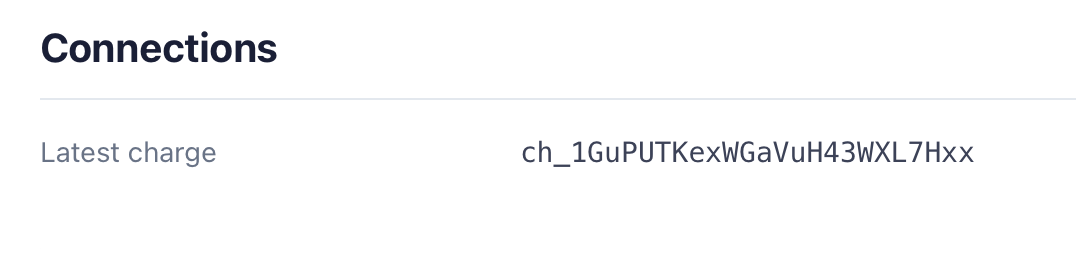
4. Nun benötigen wir die Transaktions-ID. Klicken Sie in Ihrem Stripe-Konto in der linken Seitenleiste auf Zahlungen (oder klicken Sie auf die E-Mail-Adresse des Kunden in den Abonnementdetails). Suchen Sie die erste Zahlung, mit der das Abonnement des Kunden begonnen hat. Klicken Sie darauf und scrollen Sie nach unten zum Abschnitt Verbindungen und kopieren Sie die ID, die mit „ch_“ beginnt:
 5. Fügen Sie die Transaktions-ID ein, füllen Sie die restlichen Felder aus und klicken Sie auf Abonnement hinzufügen.
6. Wenn Sie EDD Recurring noch nicht eingerichtet haben, stellen Sie sicher, dass der Stripe-Webhook auf Ihre Website zeigt, damit Easy Digital Downloads über neue wiederkehrende Zahlungen informiert wird. Folgen Sie der Anleitung zur Einrichtung von Recurring und Stripe-Webhooks hier.
Paypal Abonnement / Wiederkehrende ID und Transaktions-ID:
1. Melden Sie sich bei Ihrem PayPal-Konto an und rufen Sie die zu migrierende Transaktion auf, indem Sie im Menü oben zu Aktivität > Alle Transaktionen gehen.
2. Suchen Sie die betreffende Zahlung und klicken Sie auf den Kundennamen, um sie zu öffnen.
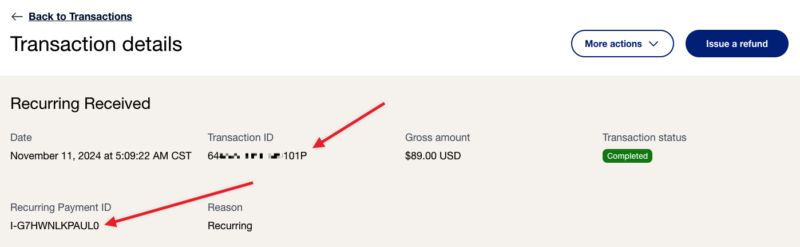
3. Die Transaktions-ID und die wiederkehrende oder Abonnement-ID (Profil-ID in EDD) werden dort aufgeführt. Kopieren Sie sie und fügen Sie sie in das EDD-Abonnement ein, das Sie erstellen.
4. Stellen Sie schließlich sicher, dass Sie Ihre Paypal IPN auf Ihre Website verweisen lassen, damit Easy Digital Downloads benachrichtigt wird, wenn eine wiederkehrende Zahlung erfolgt ist. Auf diese Weise wird in Easy Digital Downloads eine neue Zahlung generiert, die mit der wiederkehrenden Zahlung in Paypal übereinstimmt. Sie können der Paypal IPN-Anleitung folgen, um Ihre IPN für Easy Digital Downloads einzurichten.
Ein Stripe-Abonnement erstellen
Es kann vorkommen, dass Sie ein neues Abonnement in Stripe erstellen möchten. Vielleicht ist ein Fehler aufgetreten oder der Kunde hat versehentlich gekündigt und Sie müssen das Abonnement neu erstellen.
Beachten Sie, dass Stripe es Ihnen erlaubt, die Preise eines bestehenden Abonnements zu ändern, sodass Sie ein bestehendes Abonnement nutzen können, wenn Sie Änderungen vornehmen müssen. Sie können Produkte hinzufügen oder entfernen, einen Gutscheincode hinzufügen, um die Preise zu ändern, oder eine Testphase hinzufügen, um das Verlängerungsdatum zu verlängern.
1. Gehen Sie in Ihrem Stripe-Dashboard zu Kunden und öffnen Sie den betreffenden Kunden.
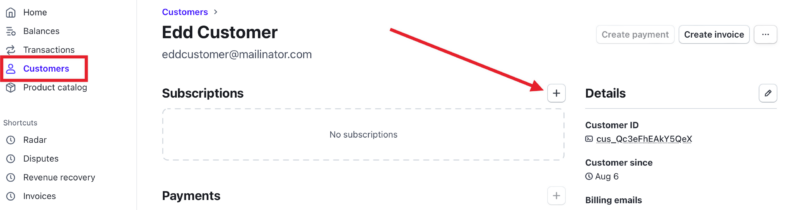
2. Klicken Sie in den Kundendetails in Stripe auf das + , um ein Abonnement zu erstellen.
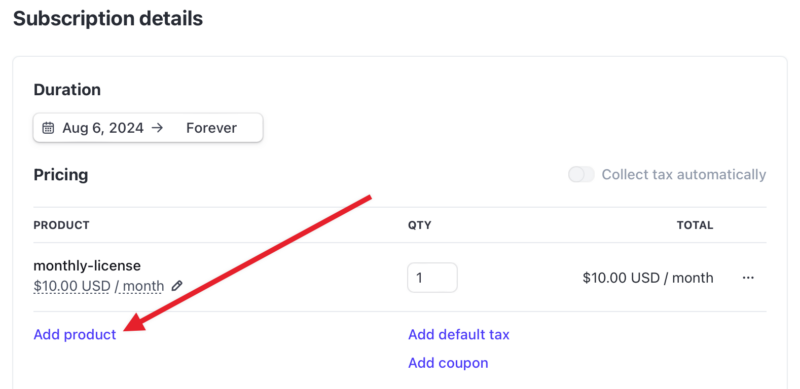
3. Fügen Sie ein Produkt hinzu. Wenn Sie einen einzigartigen Preis benötigen, funktioniert jedes Produkt, da der Preis entscheidend ist. Der Kunde sieht nicht, welches Produkt zu diesem Abonnement hinzugefügt wird. Sie können auch einen Gutschein anwenden, um den Preis für eine Zahlung oder unbegrenzt zu senken, je nachdem, wie der Gutschein konfiguriert ist.
4. Konfigurieren Sie kostenlose Testtage. Wenn das Abonnement noch heute abgerechnet werden soll, überspringen Sie diesen Schritt. Wenn bereits eine Zahlung vorhanden ist oder Sie nicht möchten, dass der Betrag bis zu einem späteren Zeitpunkt abgerechnet wird, legen Sie die „Kostenlose Testtage“ fest.
Wenn Sie eine Anzahl von Tagen eingeben, zeigt Stripe das „Enddatum“ an. An diesem Datum wird dem Kunden die Gebühr berechnet.

5. Klicken Sie auf „Abonnement erstellen“. Überprüfen Sie die Zusammenfassung auf der rechten Seite, um zu bestätigen, dass der heute fällige Betrag und das „Enddatum“ (falls Sie ein Testdatum hinzugefügt haben) korrekt sind.
6. Öffnen Sie das neue Abonnement in Stripe und kopieren Sie die Abonnement-ID. Verwenden Sie diese, wenn Sie das Abonnement in EDD erstellen oder neu erstellen, indem Sie die Anweisungen in dieser Dokumentation verwenden.