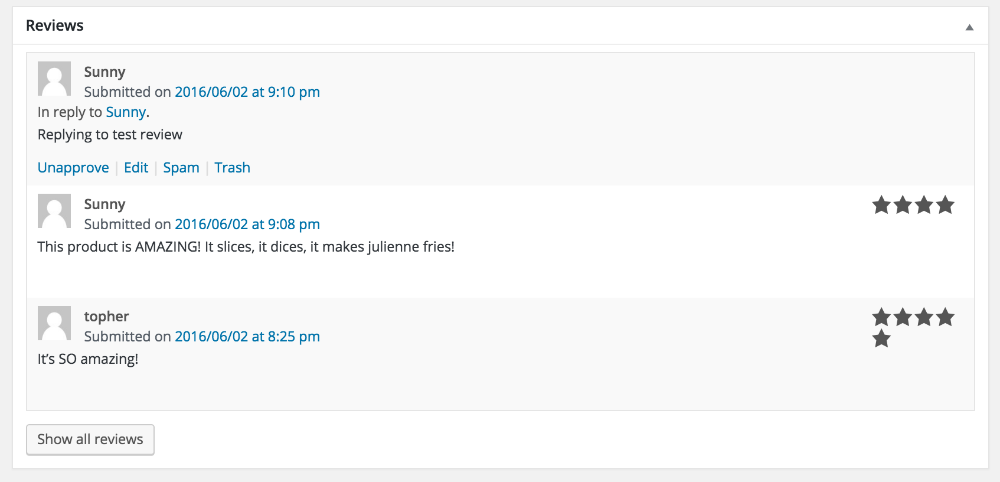
Bewertungen können im WordPress-Adminbereich unter Downloads → Bewertungen eingesehen werden. Dieses Dokument führt Sie durch die Aktionen, die Sie von diesem Bildschirm aus durchführen können.
Übersicht
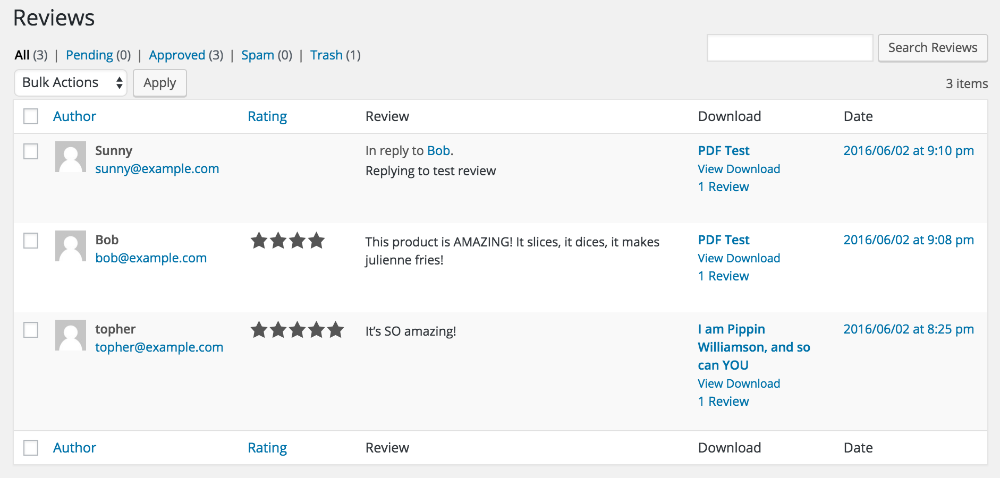
In der obigen Bildschirmansicht sind drei Bewertungen aufgeführt. Jede Zeile enthält:
- Der Name des Rezensenten
- Ihre E-Mail-Adresse
- Der Inhalt ihrer Bewertung
- Zu welchem Download die Bewertung gehört, mit einem Link zu diesem Download und der Anzahl der vorhandenen Bewertungen dafür
- Das Datum, an dem die Bewertung erstellt wurde
Hinweis: In der obigen Bildschirmansicht steht beim ersten Eintrag „Als Antwort auf Bob“. Diese Zeile wird nicht als Bewertung betrachtet, sondern als Antwort auf eine Bewertung. Der Link zu Bobs Namen führt zur Antwort auf der öffentlich sichtbaren Produktseite.
Bewertungen verwalten/genehmigen
Hinweis zu Bewertungsstatus: Bewertungen erfordern (oder erfordern keine) Genehmigung auf die gleiche Weise wie allgemeine WordPress-Kommentare. Sie können steuern, ob WordPress-Kommentare eine Genehmigung erfordern, unter Dashboard → Einstellungen → Diskussion → „Bevor ein Kommentar erscheint”. Was auch immer Sie dort wählen, wird auch für EDD Reviews verwendet.
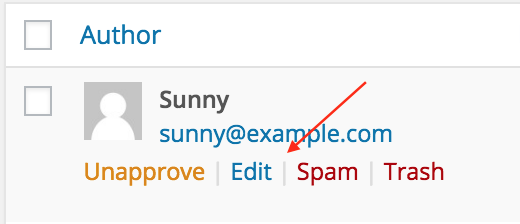
Wenn Sie mit der Maus über die Informationen eines Rezensenten fahren, sehen Sie die Optionen „Ablehnen“, „Bearbeiten“, „Spam“ oder „Papierkorb“. Alle Bewertungen werden durch die gleichen Filter geleitet, die WordPress für Kommentare verwendet, und der Status wird entsprechend festgelegt. Eine Bewertung als „Nicht genehmigt“ zu markieren, entfernt sie von der Website, löscht die Bewertung aber nicht.
Eine Bewertung als Spam zu markieren, verschiebt sie in den Spam-Ordner, und sie als Papierkorb zu markieren, verschiebt sie in den Papierkorb-Ordner, genau wie Kommentare oder Beiträge.
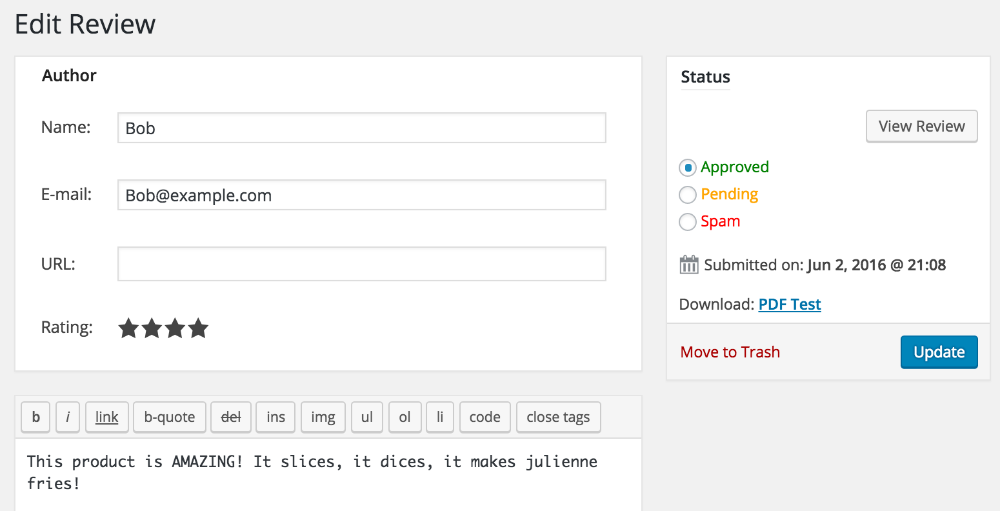
Bearbeiten ermöglicht es Ihnen, den Namen, die E-Mail-Adresse, die URL und den Inhalt der Bewertung zu ändern. Sie können auch den Status auf „Genehmigt“, „Ausstehend“ oder „Spam“ ändern und die Bewertung auch in den Papierkorb verschieben.
Download-Adminseite
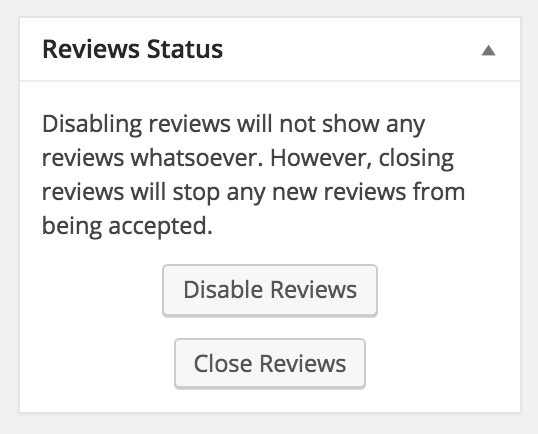
Auf der Adminseite für jeden einzelnen Download können Sie Bewertungen für diesen spezifischen Download schließen oder deaktivieren. In der rechten Seitenleiste finden Sie eine Metabox mit dem Titel „Bewertungsstatus“ mit einer Schaltfläche zum Deaktivieren und einer Schaltfläche zum Schließen. Das Deaktivieren von Bewertungen zeigt keinerlei Bewertungen an. Das Schließen von Bewertungen zeigt alle vorhandenen Bewertungen an, verhindert aber die Einreichung neuer Bewertungen.
Zusätzlich können Sie auf einzelnen Download-Adminseiten alle Bewertungen für diesen Download verwalten. Sie können jede Bewertung anzeigen, ablehnen, bearbeiten, als Spam markieren und in den Papierkorb verschieben. Es wird auch angezeigt, wie viele Sterne der Download für jede Bewertung erhalten hat.