

Möchten Sie, dass Ihr Easy Digital Downloads-Shop Echtzeit-Updates erhält, wenn eine Zahlung über Square abgeschlossen oder zurückerstattet wird? Mit aktivierten Square-Webhooks kann Ihr Shop mit Square synchron bleiben, sodass die Zahlungsstatus immer aktuell sind.
Diese Anleitung zeigt Ihnen, wie Sie Square-Webhooks einfach mit Easy Digital Downloads verbinden, um sicherzustellen, dass Ihre Website mit Ihren Square-Aktivitäten synchron bleibt.
Stellen Sie vor Beginn sicher, dass Sie Easy Digital Downloads auf Ihrer WordPress-Seite installiert haben. Verbinden Sie danach Ihre Seite mit Ihrem Square-Konto.
Webhooks verstehen
Webhooks sind eine Möglichkeit für Square, Easy Digital Downloads zu benachrichtigen, wenn ein Ereignis in Ihrem Konto auftritt, z. B. eine aktualisierte oder zurückerstattete Zahlung. Nach der Aktivierung lauscht Easy Digital Downloads auf diese Ereignisse, sodass Ihre Seite die Änderungen des Zahlungsstatus automatisch widerspiegeln kann.
Mit eingerichteten Square-Webhooks müssen Sie Ihre Bestellungen nach der Verarbeitung einer Transaktion nicht manuell überprüfen oder aktualisieren. Unabhängig davon, ob eine Zahlung durchgeht, zurückerstattet oder teilweise zurückgegeben wird, bleiben Ihre Easy Digital Downloads-Bestellungen, Berichte und Kundenaufzeichnungen basierend auf den neuesten Informationen von Square auf dem neuesten Stand.
Webhooks in Easy Digital Downloads aktivieren
Um Webhooks mit Ihrem Shop zu verbinden, öffnen Sie Ihren WordPress-Adminbereich und gehen Sie zu Downloads » Einstellungen » Zahlungen und klicken Sie auf den Abschnitt Square.

Finden Sie den Abschnitt Webhook-Status in Ihrem Verbindungsstatus. Klicken Sie auf Webhooks verbinden, um fortzufahren.

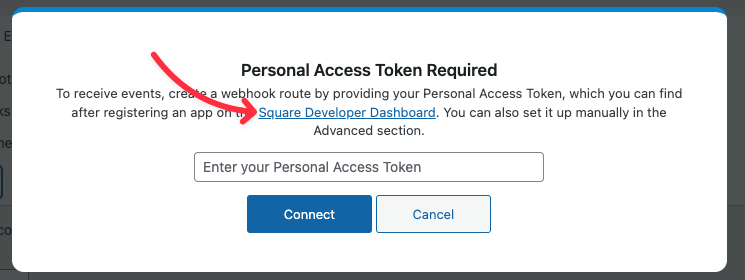
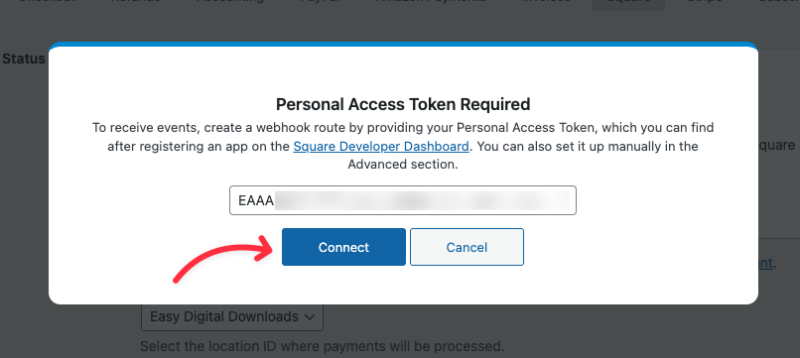
Sie sehen nun ein Popup, das Sie auffordert, ein persönliches Zugriffstoken einzugeben. Um dies zu generieren, müssen Sie eine Anwendung im Square Developer Dashboard erstellen.
Eine Square-Anwendung erstellen
Klicken Sie in dem Popup auf den Link Square Developer Dashboard, um das Square Developer Portal in einem neuen Tab zu öffnen.
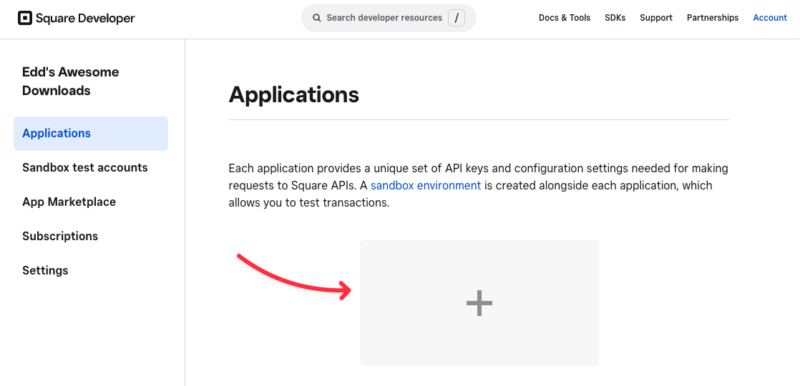
Klicken Sie dort auf das Symbol + unter Anwendungen, um eine neue App zu erstellen.
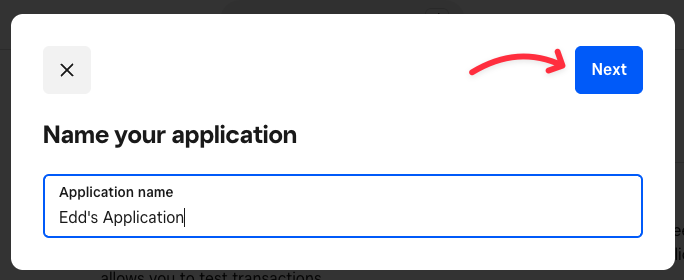
Geben Sie im erscheinenden Fenster einen Namen für Ihre Anwendung ein (dies dient nur Ihrer eigenen Referenz) und klicken Sie dann auf Weiter.
Wählen Sie auf dem nächsten Bildschirm alle zutreffenden Entwicklungsziele aus oder klicken Sie auf Überspringen, um direkt fortzufahren.
Generieren und Eingeben Ihres persönlichen Zugriffstokens
Suchen Sie auf dem Anmeldeinformationsbildschirm das Zugriffstoken für Ihre Anwendung und klicken Sie daneben auf Anzeigen.
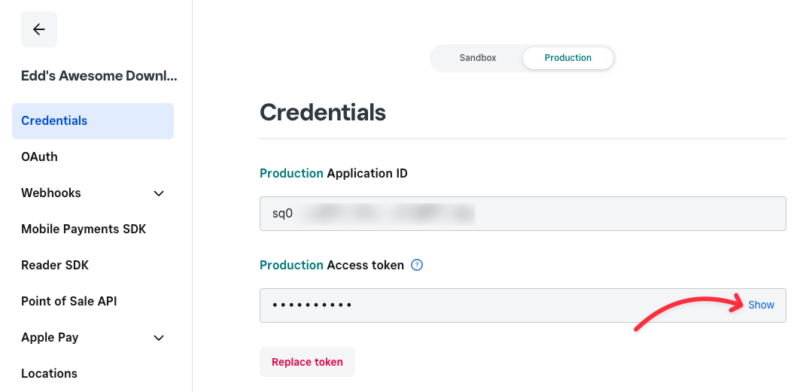
Hinweis: Wenn Sie derzeit den Testmodus in Easy Digital Downloads verwenden, kopieren Sie unbedingt das Sandbox-Zugriffstoken. Wenn der Testmodus AUS ist, kopieren Sie stattdessen das Produktionszugriffstoken.
Kopieren Sie das Zugriffstoken. Kehren Sie dann zum Easy Digital Downloads-Popup zurück und fügen Sie das Token in das Feld Persönliches Zugriffstoken ein. Klicken Sie anschließend auf Verbinden , um fortzufahren.
Wenn alles korrekt eingerichtet ist, sehen Sie eine Bestätigungsnachricht, dass Ihre Webhooks erfolgreich erstellt oder aktualisiert wurden. Die Seite wird dann nach einem kurzen Moment aktualisiert.
Häufig gestellte Fragen
Dies sind Antworten auf einige der häufigsten Fragen zur Einrichtung von Square Webhooks in Easy Digital Downloads.
Muss ich Webhooks sowohl für den Testmodus als auch für den Live-Modus einrichten?
Ja, Square stellt separate Anmeldeinformationen für die Sandbox- (Test-) und Produktions- (Live-) Umgebungen bereit. Stellen Sie sicher, dass Sie den richtigen Zugriffstoken verwenden, je nachdem, ob der Testmodus in Ihren Easy Digital Downloads-Einstellungen aktiviert ist.
Das war's! Jetzt wissen Sie, wie Sie Square Webhooks mit Easy Digital Downloads einrichten.



