

Bei der Installation von Updates sollten Sie zunächst eine Reihe von Schritten durchführen. Die richtige Vorbereitung auf die Updates kann sowohl unmittelbaren als auch langfristigen Stress abbauen und dazu beitragen, dass Ihre Website reibungslos läuft.
Informationen zum Aktualisieren von Easy Digital Downloads-Erweiterungen finden Sie in diesem Leitfaden.
Staging
Bevor Sie ein Update durchführen, sollten Sie die neue Software unbedingt auf einem Staging-Server testen. Ein Staging-Server ist genauso aufgebaut wie Ihr Live-Server, aber niemand nutzt ihn für das echte Geschäft, sodass Sie neue Plugins und neue Versionen von Plugins testen können, ohne befürchten zu müssen, dass Ihre Live-Website abstürzt.
Bitte lesen Sie dieses Dokument über
die Erstellung und Wartung eines Staging-Servers.
Backups
Bevor Sie Plugins auf einem Produktionsserver aktualisieren, sollten Sie ein Backup Ihrer gesamten Website erstellen. Hier gibt es eine Vielzahl von Optionen. Sie können einfach ein Backup Ihrer Datenbank erstellen und Ihre Dateien per FTP an einen Backup-Speicherort übertragen. Eine bessere Option ist die Verwendung eines Backup-Plugins oder -Dienstes. Diese machen es viel einfacher und schneller, ein Backup zu erstellen, was die Wahrscheinlichkeit erhöht, dass Sie es tatsächlich tun.
Kostenlose Optionen
WordPress.org bietet viele Backup-Plugins an. Sie verfügen über eine Vielzahl von Optionen und Tools. Experimentieren Sie ruhig und finden Sie eines, das zu Ihnen passt.
Kostenpflichtige Optionen
BackupBuddy ist ein Plugin mit einem optionalen Speicher-Service, das sehr viele Optionen bietet und kostenlosen Support beinhaltet.
VaultPress ist sowohl ein Plugin als auch ein Speicher-Service und gehört Automattic.
Unabhängig von der Methode sollten Sie unbedingt immer ein Backup Ihrer gesamten Website erstellen, bevor Sie Plugins aktualisieren.
Updates über das WordPress-Dashboard
Auf Ihrem WordPress-Plugins-Admin-Panel sollten Sie Easy Digital Downloads sehen. Wenn ein Update auf WordPress.org verfügbar ist, wird der EDD-Bereich blassorange und hat einen roten Balken am linken Rand.
Es gibt einen Link zum Aktualisieren, wie im folgenden Screenshot gezeigt.
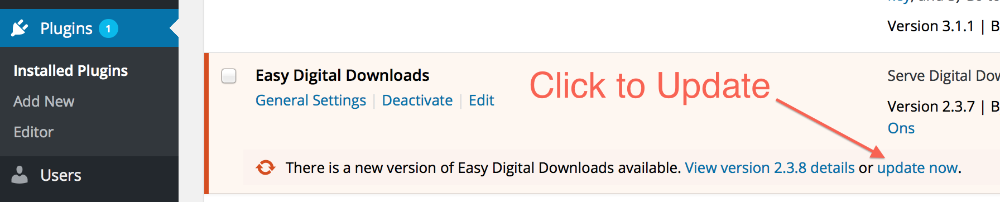
Sobald Sie darauf klicken, erscheint ein kleiner Aktualisierungsspinner, und dann steht dort „Aktualisiert!“.
Dann ist Ihr Update abgeschlossen.
Updates manuell installieren
Gehen Sie zuerst zum WordPress-Plugin-Repository unter
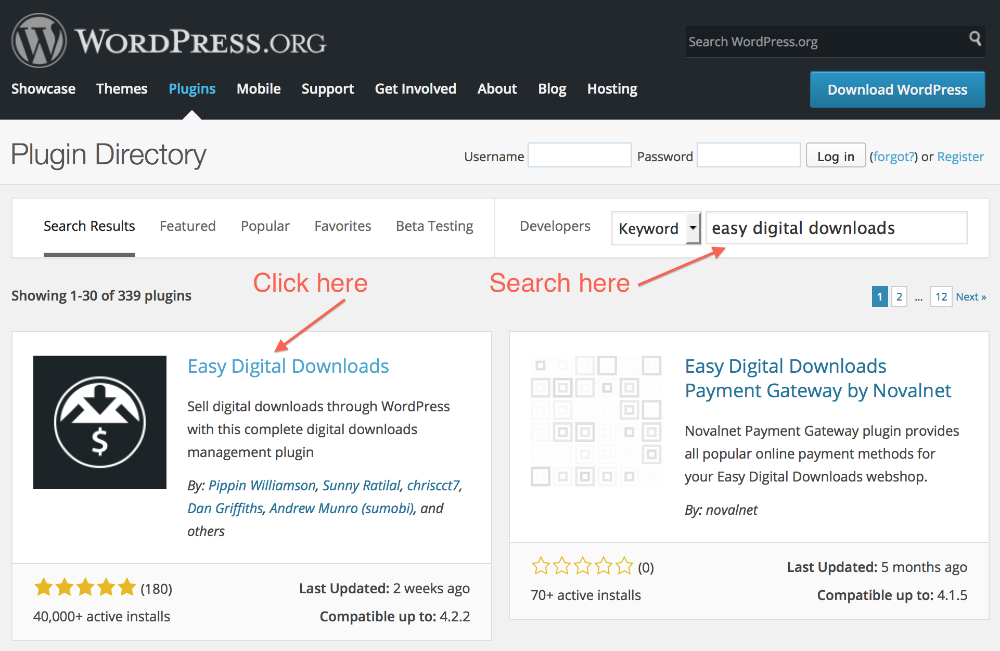
https://wordpress.org/plugins/ und suchen Sie nach Easy Digital Downloads. Klicken Sie dann auf den Link Easy Digital Downloads.
 Dann, wenn Sie sich auf der Easy Digital Downloads Seite befinden, klicken Sie auf den Download-Link.
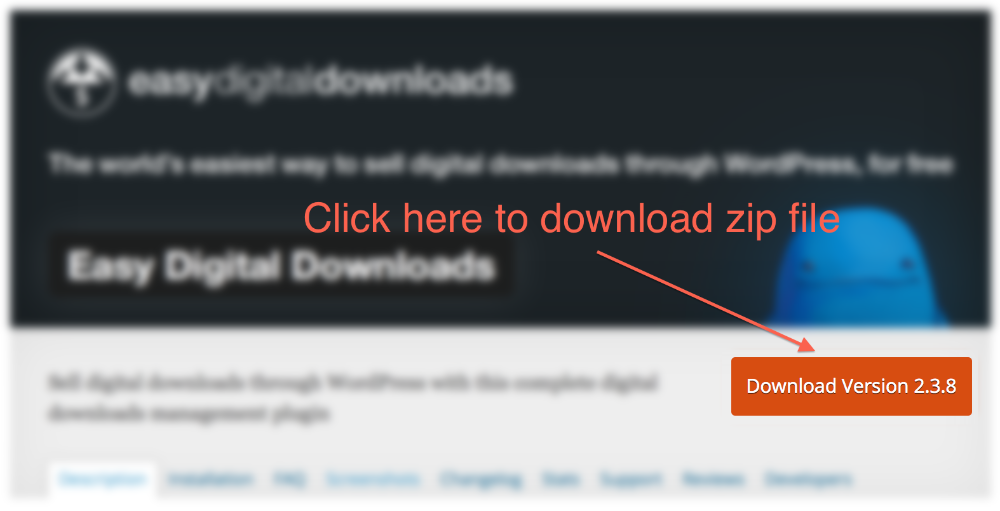 Sobald Sie die ZIP-Datei haben, öffnen Sie sie (normalerweise durch Doppelklick) und darin finden Sie einen Ordner namens easy-digital-downloads. Verwenden Sie Ihr bevorzugtes Dateiübertragungstool, um diesen ORDNER (nicht nur dessen Inhalt) auf Ihren Server zu kopieren und legen Sie ihn in /wp-content/plugins/
Gehen Sie dann zur Plugin-Seite auf Ihrer WordPress-Website und Sie sollten Easy Digital Downloads in der Plugin-Liste sehen. Klicken Sie auf den Aktivieren-Link und Sie können das Plugin verwenden.



