

Easy Digital Downloads liefert Updates für EDD Pro und Ihre Pass-Funktionen direkt in Ihr WordPress-Dashboard, genau wie Plugins von WordPress.org. Ein Pass-Lizenzschlüssel deckt EDD Pro und jede Funktion ab, die in Ihrem Pass enthalten ist, sodass Sie keinen separaten Schlüssel für jede Funktion benötigen.
Diese Anleitung zeigt Ihnen, wo Sie Ihren Lizenzschlüssel finden, wie Sie ihn aktivieren und wie Sie Updates automatisch oder manuell installieren. Alles, was Sie brauchen, ist ein aktiver Easy Digital Downloads Pass, und die Schritte sind für jedes Pass-Level gleich, von Personal bis All Access.
Stellen Sie vor Beginn sicher, dass Sie sich in Ihr Easy Digital Downloads-Konto einloggen können.
- So finden Sie Ihren Lizenzschlüssel
- So aktivieren Sie Ihren Lizenzschlüssel
- So installieren Sie die Funktionen Ihres Passes
- EDD Pro und Ihre Funktionen aktualisieren
- Lizenzierung von Erweiterungen, die nicht in Ihrem Pass enthalten sind
- Verwaltung Ihrer Website-Aktivierungen
- Manuelles Aktualisieren
- FAQ
- Benötige ich für jede Funktion einen separaten Lizenzschlüssel?
- Warum sehe ich kein Update, nachdem ich meinen Schlüssel aktiviert habe?
- Warum steht auf der Plugins-Seite „Automatische Aktualisierung ist für dieses Plugin nicht verfügbar“?
- Was passiert mit Updates, wenn meine Lizenz abläuft?
- Zählen lokale und Staging-Websites zu meinen Website-Aktivierungen?
So finden Sie Ihren Lizenzschlüssel
Melden Sie sich zuerst in Ihr Easy Digital Downloads-Konto an. Öffnen Sie dann den Tab Downloads.
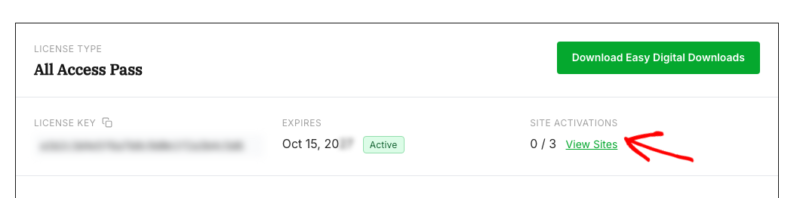
Die Lizenzkarte oben zeigt Ihren Passtyp, Ihren Lizenzschlüssel, das Ablaufdatum und die Website-Aktivierungen. Ihr Schlüssel ist unter „Lizenzschlüssel“ aufgeführt, und das Kopiersymbol neben dieser Bezeichnung kopiert ihn für Sie.
Wenn EDD Pro noch nicht auf Ihrer Website vorhanden ist, klicken Sie auf Easy Digital Downloads herunterladen, um die Zip-Datei des Plugins zu erhalten. Sie können sie dann unter Plugins » Plugin hinzufügen hochladen, genau wie jedes andere Plugin.
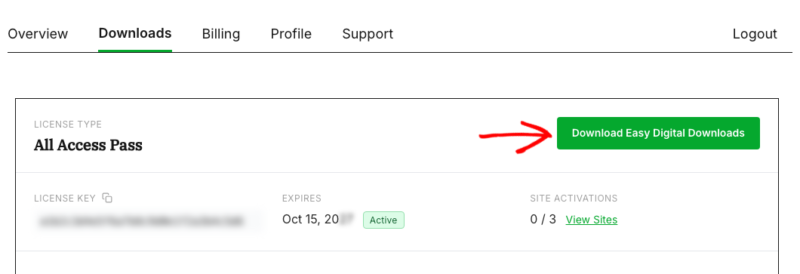
Mit Ihrem kopierten Schlüssel sind Sie bereit, ihn auf Ihrer Website zu aktivieren.
So aktivieren Sie Ihren Lizenzschlüssel
Ihr Lizenzschlüssel muss auf Ihrer Website aktiv sein, bevor Updates sie erreichen können. Gehen Sie in Ihrem WordPress-Dashboard zu Downloads » Einstellungen. Sie landen auf der Registerkarte Allgemein, mit dem Abschnitt Shop geöffnet. Fügen Sie unter Easy Digital Downloads (Pro) Key Ihren Schlüssel in das Feld Lizenzschlüssel ein und klicken Sie auf Lizenz aktivieren.
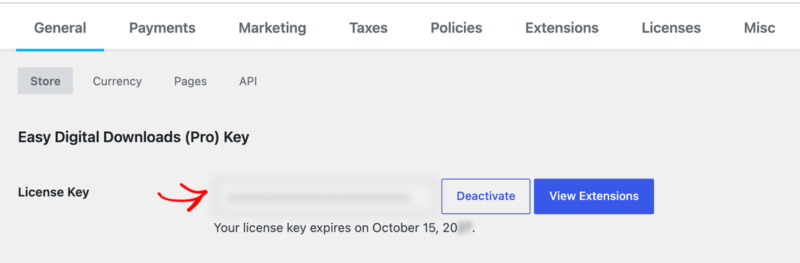
Sobald Ihr Schlüssel aktiv ist, zeigt das Feld eine Schaltfläche Deaktivieren, eine Schaltfläche Erweiterungen anzeigen und das Datum, an dem Ihre Lizenz abläuft.
Hinweis: Verwenden Sie die kostenlose Version von Easy Digital Downloads? In der kostenlosen Version heißt dieser Abschnitt Mit Easy Digital Downloads zum Profistatus. Die Eingabe Ihres Pass-Lizenzschlüssels dort aktualisiert Ihre Website auf EDD Pro. Details finden Sie in unserer Anleitung zum Upgrade auf EDD Pro.
So installieren Sie die Funktionen Ihres Passes
Mit Ihrem aktiven Schlüssel ist jede Funktion in Ihrem Pass zur Installation bereit. Sie müssen für jede Funktion keinen Schlüssel eingeben.
Um sie zu durchsuchen, gehen Sie zu Downloads » Erweiterungen. Die Seite Erweiterungen verwalten listet die Funktionen auf, die in Ihrem Pass enthalten sind. Finden Sie als Nächstes die gewünschte Funktion und klicken Sie auf Installieren. EDD lädt sie herunter und installiert sie für Sie. Wenn eine erwartete Funktion nicht aufgeführt ist, verwenden Sie die Schaltfläche Erweiterungen aktualisieren oben auf der Seite.
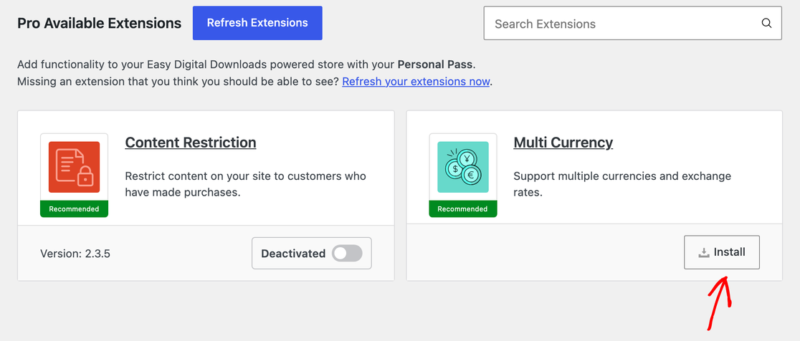
Eine vollständige Anleitung finden Sie in unserer Anleitung zum Installieren einer Erweiterung.
EDD Pro und Ihre Funktionen aktualisieren
Neue Versionen von EDD Pro und Ihren Funktionen werden in WordPress genauso angezeigt wie Updates für jedes andere Plugin.
Um Ihre verfügbaren Updates anzuzeigen, gehen Sie in Ihrem WordPress-Adminbereich zu Dashboard » Updates. Scrollen Sie dann zum Abschnitt Plugins und aktivieren Sie das Kontrollkästchen neben jedem Plugin, das Sie aktualisieren möchten. Klicken Sie dann auf Plugins aktualisieren.
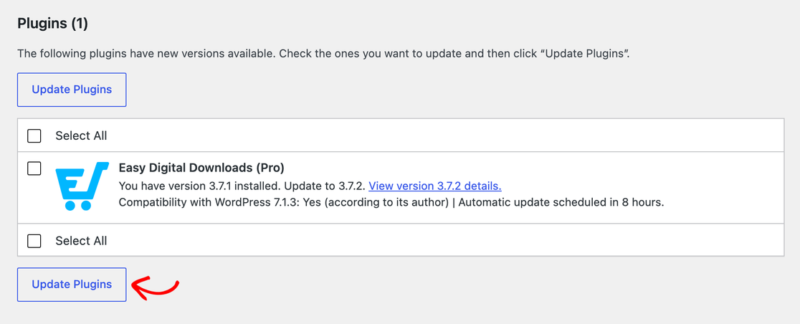
Sie sehen auch eine Benachrichtigung unter der Zeile des Plugins auf der Seite Plugins mit einem Link zu den Details der neuen Version.
Hinweis: Nachdem Sie Ihren Lizenzschlüssel aktiviert haben, kann es bis zu vier Stunden dauern, bis neue Updates angezeigt werden. EDD speichert Update-Informationen für einige Stunden, sodass Sie nichts neu installieren müssen. Schauen Sie einfach später wieder vorbei.
Lizenzierung von Erweiterungen, die nicht in Ihrem Pass enthalten sind
Einige installierte Erweiterungen werden nicht von Ihrem Pass abgedeckt. Sie haben sie zum Beispiel separat erworben. Diese Erweiterungen erhalten ihre eigenen Lizenzschlüssel, und Sie verwalten sie über eine separate Registerkarte.
Um sie zu finden, gehen Sie zu Downloads » Einstellungen und öffnen Sie die Registerkarte Lizenzen. Diese Registerkarte listet jede installierte Erweiterung auf, die nicht in Ihrem Pass enthalten ist, zusammen mit einem Schlüsselfeld. Fügen Sie für jede Erweiterung ihren Lizenzschlüssel in das Feld ein und klicken Sie auf Aktivieren.
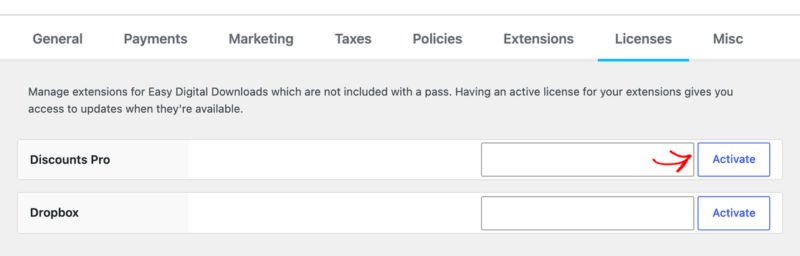
Eine Erweiterung ohne aktive Lizenz zeigt die Meldung „Nicht lizenziert: Erhält derzeit keine Updates“.
Funktionen, die mit Ihrem Pass geliefert werden, erscheinen nicht auf dieser Registerkarte. Ihr Pass-Lizenzschlüssel im Abschnitt Shop deckt sie bereits ab.
Verwaltung Ihrer Website-Aktivierungen
Jeder Pass kann auf einer bestimmten Anzahl von Websites aktiv sein. Ihre Lizenzkarte in Ihrem Konto zeigt an, wie viele Sie unter „Website-Aktivierungen“ verwendet haben, z. B. „0 / 3“.
Um zu sehen, welche Websites Ihre Lizenz verwenden, klicken Sie auf Websites anzeigen auf Ihrer Lizenzkarte.
Ein Fenster öffnet sich mit der URL jeder Website und einer Schaltfläche Deaktivieren. Das Deaktivieren einer Website entfernt sie von Ihrer Lizenz, wodurch eine Aktivierung für eine neue Website frei wird.
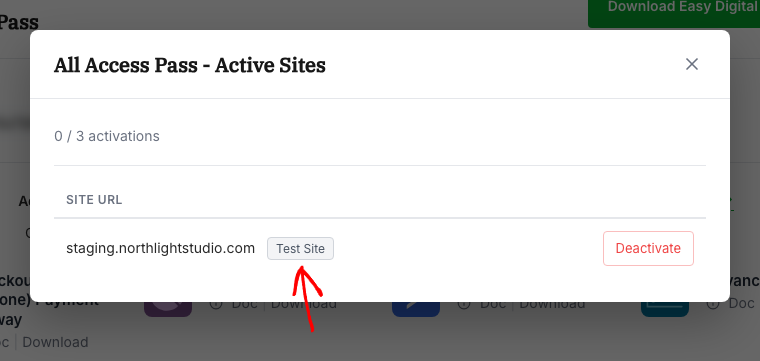
Lokale und Staging-Websites zählen nicht zu Ihren Aktivierungen, sodass Sie Updates auf einer Kopie Ihres Shops testen können, ohne eine Website zu verbrauchen.
Um zu erfahren, welche Staging-Setups erkannt werden, lesen Sie unsere Anleitung zur Unterstützung von Staging-Websites.
Manuelles Aktualisieren
Manuelles Aktualisieren ist eine weitere Option, wenn Sie die integrierten Updates nicht verwenden möchten. Dies dauert etwas länger, daher empfehlen wir die integrierten Updates, wann immer Sie können.
Herunterladen der neuesten Version
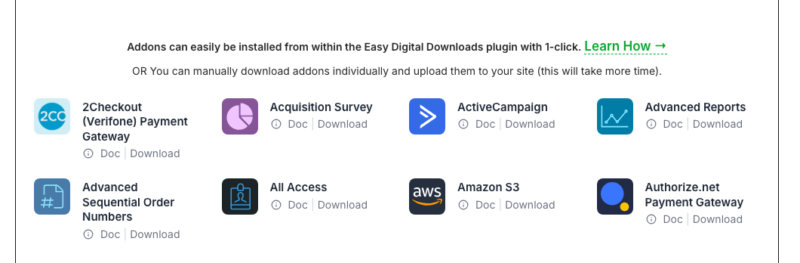
Auf der Registerkarte Downloads in Ihrem Konto erhalten Sie mit der Schaltfläche Download Easy Digital Downloads auf Ihrer Lizenzkarte die neueste EDD Pro-Zip-Datei. Für ein Feature scrollen Sie nach unten zur Liste unter Ihrer Lizenzkarte. Klicken Sie dann auf Herunterladen unter dem gewünschten Feature.
Hochladen der neuen Version
Gehen Sie dann in Ihrem WordPress-Dashboard zu Plugins » Plugin hinzufügen und klicken Sie neben dem Seitentitel auf Plugin hochladen.
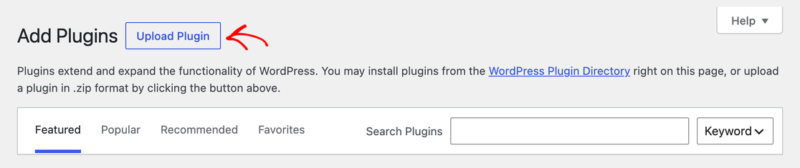
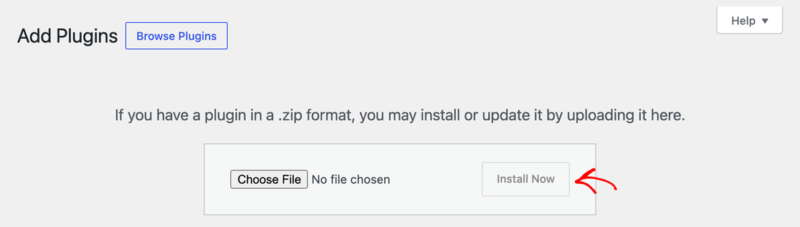
Das Upload-Formular öffnet sich oben auf der Seite. Klicken Sie von hier aus auf Datei auswählen und wählen Sie die heruntergeladene Zip-Datei aus. Klicken Sie dann auf Jetzt installieren.
Da das Plugin bereits auf Ihrer Website vorhanden ist, zeigt WordPress dann einen Bildschirm an, der Ihre aktuelle Version mit der hochgeladenen vergleicht. Die Option Ersetzen Sie die aktuelle durch die hochgeladene auf diesem Bildschirm schließt das Update ab, und Ihre Einstellungen bleiben erhalten.
Weitere Hilfe beim Hochladen von Plugins finden Sie in der Anleitung von WPBeginner, wie man ein WordPress-Plugin installiert.
Das ist alles! Jetzt wissen Sie, wie Sie Ihren Lizenzschlüssel aktivieren und EDD Pro und Ihre Features auf dem neuesten Stand halten.
Als Nächstes möchten Sie vielleicht unsere Anleitung zum Erneuern Ihres Lizenzschlüssels lesen, damit Ihre Updates nach Ablauf Ihres Passes weiter eingehen.
FAQ
Nachfolgend haben wir einige der häufigsten Fragen zur Aktualisierung beantwortet.
Benötige ich für jede Funktion einen separaten Lizenzschlüssel?
Nein. Ihr Pass-Lizenzschlüssel deckt EDD Pro und jedes Feature ab, das in Ihrem Pass enthalten ist. Sie benötigen nur einen weiteren Schlüssel für eine Erweiterung, die nicht Teil Ihres Passes ist, den Sie auf der Registerkarte Lizenzen eingeben.
Warum sehe ich nach der Aktivierung meines Schlüssels kein Update?
Update-Informationen werden jeweils für einige Stunden auf Ihrer Website gespeichert. Es kann bis zu vier Stunden nach der Aktivierung dauern, bis ein neues Update erscheint. Sie müssen nichts neu installieren.
Was passiert mit Updates, wenn meine Lizenz abläuft?
Jeder Pass beinhaltet Updates und Support für ein Jahr. EDD Pro und Ihre Features funktionieren nach Ablauf Ihrer Lizenz weiter, aber Sie erhalten keine neuen Updates, bis Sie erneuern. Weitere Informationen finden Sie in unserer Anleitung zur Lizenzverlängerung.
Zählen lokale und Staging-Websites zu meinen Website-Aktivierungen?
Nein. Lokale und Staging-Websites zählen nicht zu Ihrem Aktivierungslimit.



